Se generi immagini con l’AI (o anche solo scarichi immagini dal web), probabilmente ti sei trovato davanti allo stesso problema: l’immagine sembra ok a prima vista, ma nel momento in cui la ritagli, ci fai zoom oppure provi a riutilizzarla per un banner, all’improvviso appare… morbida.
È qui che un upscaler di immagini diventa il tuo migliore alleato. Un buon upscaler ti aiuta ad aumentare la risoluzione e a migliorare il dettaglio percepito, così l’immagine finale risulta più pulita per post social, schede prodotto, miniature e persino per la stampa.
In questa guida vedremo come usare Free Image Upscaler, quando scegliere 2x invece di 4x, come integrarlo in un flusso di generazione di immagini con l’AI e con quali altri strumenti FreeImgen abbinarlo.
Perché l’upscaling è importante dopo la generazione dell’immagine
Le immagini generate dall’AI vengono spesso create a dimensioni relativamente contenute. Anche quando sembrano “di alta qualità”, possono perdere nitidezza quando:
- Ritagli un dettaglio piccolo (un volto, un’etichetta, una texture)
- Ridimensioni per un nuovo formato (per esempio trasformando un quadrato in un’intestazione orizzontale)
- Esporti per annunci o e-commerce, dove la chiarezza influisce sulle performance
L’upscaling è sostanzialmente il passaggio che aiuta la tua immagine a sopravvivere all’uso nel mondo reale.
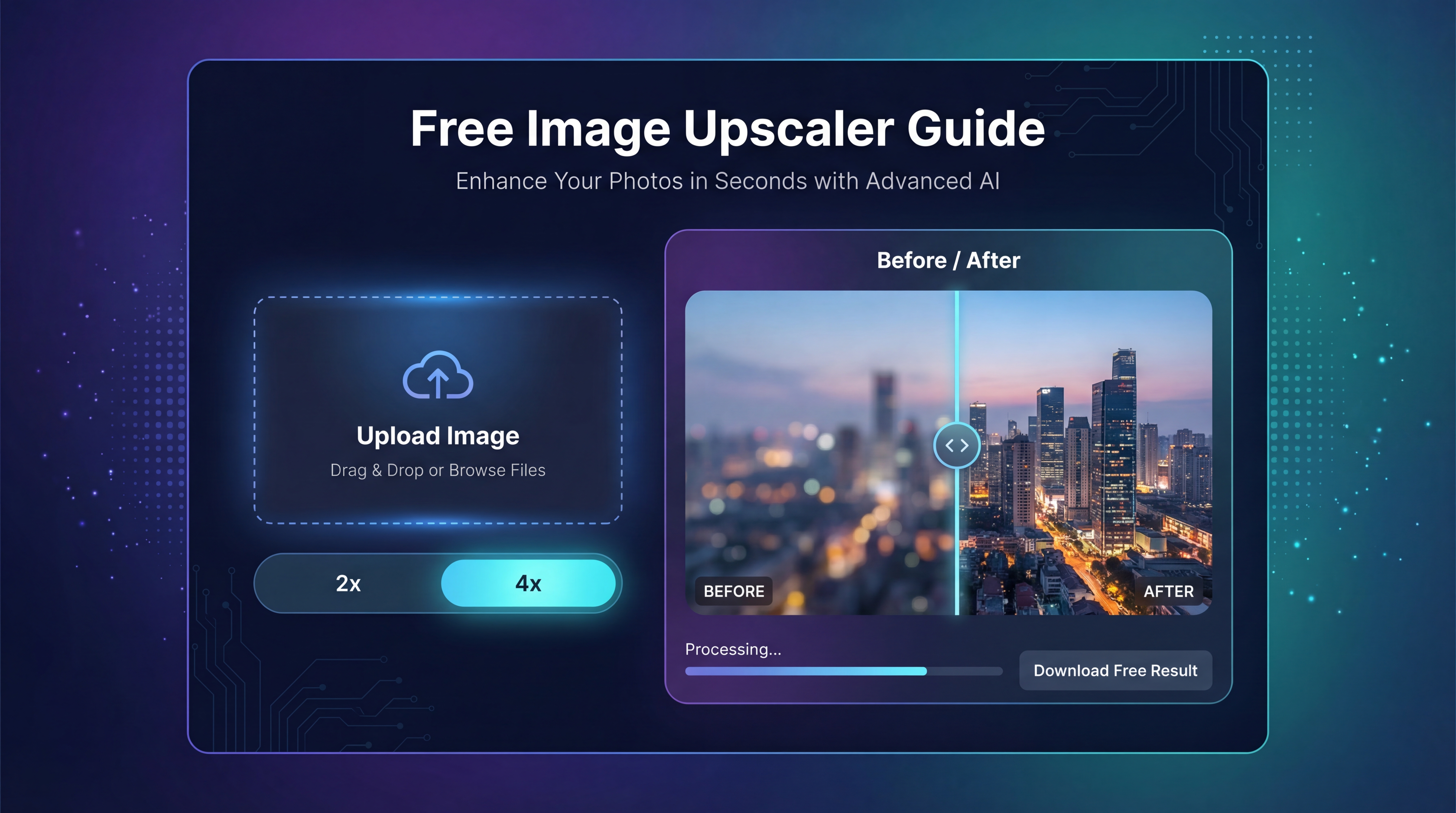
Se ti serve uno strumento semplice per farlo velocemente, Free Image Upscaler è pensato esattamente per questo: carica → scegli la scala → scarica un’immagine più grande e più nitida.
Cosa fa Free Image Upscaler (e quando è lo strumento giusto)
Alla base, Free Image Upscaler aumenta le dimensioni dell’immagine migliorando i dettagli, così il risultato appare più definito rispetto a un normale ridimensionamento.
Quando è perfetto
Usalo quando ti servono:
- Illustrazioni e art AI più nitide
- Immagini di prodotto più pulite per le schede
- Miniature e immagini profilo più curate
- Esportazioni più grandi per banner, header di blog e landing page
Per la maggior parte degli utenti, la scelta principale è tra:
- 2x image upscaling (miglioramento rapido dall’aspetto naturale)
- 4x photo upscaling (salto di dimensione più grande, migliore per ritagli stretti e stampa)
Quando non farà miracoli
È importante avere aspettative realistiche. L’upscaling non può riparare in modo affidabile:
- Mani/dita mal fatte nelle immagini AI
- Volti deformati o geometrie sbagliate
- Testo minuscolo illeggibile
- Pesanti artefatti di compressione
Pensa all’upscaling come a “rendila più pulita e più grande”, non come a “riscrivi la realtà”.
Vantaggi per creator e marketer
Se pubblichi contenuti regolarmente, il vantaggio più grande è la velocità. Invece di rigenerare immagini più e più volte, puoi fare l’upscale del miglior risultato e riutilizzarlo in diversi formati.
In pratica significa:
- Produzione più rapida per social e annunci usando un free image upscaler online
- Ritagli più puliti per e-commerce e creatività UGC grazie all’output di AI photo upscaler
- Un rapido step finale che non richiede software di grafica
È ideale anche se preferisci strumenti essenziali, più simili a “fai una cosa e falla bene” piuttosto che a una suite complicata.
Passo dopo passo: come fare l’upscale di un’immagine (a prova di principiante)
Se non hai mai usato un upscaler, questo è l’intero flusso di lavoro.
Passo 1: Apri lo strumento
Vai su Free Image Upscaler.
Passo 2: Carica la tua immagine
Carica l’immagine che vuoi migliorare. Può essere:
- Arte generata dall’AI
- Una foto di prodotto
- Uno screenshot che vuoi riutilizzare in qualità superiore
- Un logo o un elemento grafico (anche se il testo minuscolo resta complicato)
Passo 3: Scegli il livello di scala
Qui è dove di solito si tende a pensarci troppo. Una regola semplice:
- Scegli 2x upscale per la maggior parte degli usi web (post social, blog, miniature)
- Scegli 4x image enhancer quando ti serve margine per ritagliare o punti a stampa/formati grandi
Se sei indeciso, inizia con 2x resolution boost. È più sicuro, più naturale e meno incline a creare aloni lungo i bordi.
Passo 4: Scarica e controlla la qualità
Scarica il risultato e fai un rapido controllo:
- Guardalo al 100% di zoom
- Ispeziona i bordi (capelli, tessuti, contorni del prodotto)
- Controlla eventuali eccessi di nitidezza o artefatti strani
Passo 5: Se necessario, ripeti in modo più intelligente (non più aggressivo)
Se il risultato a 4x ti sembra troppo “artefatto”, rifallo prima a 2x image upscale. Un buon 2x pulito è spesso meglio di un 4x troppo spinto.
Il miglior flusso “genera → fai upscale → pubblica”
Se stai costruendo una pipeline di immagini per contenuti o marketing, ecco il modo più semplice di pensarla:
- Genera la tua immagine
- Definisci la composizione finale (ritaglio/posizionamento)
- Fai l’upscale alla fine
- Esporta per ciascuna piattaforma
Perché fare l’upscale alla fine? Perché se lo fai troppo presto e poi ritagli in modo pesante, rischi di sprecare qualità dove non serve.
Consigli per risultati più puliti
- Parti da un’immagine sorgente pulita (meno rumore, meno sfocatura)
- Evita testo minuscolo nei tuoi design (l’upscaling non fa miracoli sul testo)
- Per i volti, usa scale moderate: upscale image 2x spesso appare più naturale
Casi d’uso comuni (e che scala scegliere)
1) Post social, miniature e immagini per blog
Usa increase image resolution free a 2x.
Perché: le piattaforme social comprimono comunque. Un 2x pulito ti dà chiarezza senza sembrare eccessivamente nitido.
2) Foto di prodotto e creatività UGC per annunci
Prova AI photo upscaler a 4x se prevedi ritagli stretti.
Perché: gli scatti di prodotto hanno spesso bisogno di bordi netti e dettagli leggibili.
3) Poster, mockup per merchandising e asset “da stampa”
Usa upscale image online a 4x, poi controlla con attenzione.
Perché: la stampa mette più in evidenza i difetti, quindi serve margine di risoluzione.
4) Anime o illustrazioni line art
Prova 4x upscaler se vuoi linee particolarmente nitide.
Attenzione a: contorni luminosi o aloni. Se li noti, torna a 2x.
Checklist di qualità: come valutare un buon upscale
Prima di pubblicare, fai un rapido controllo:
- Bordi: sono puliti o presentano aloni?
- Texture: sembra dettagliata o “plasticosa”?
- Rumore: l’immagine è più pulita o è comparsa grana?
- Testo: se c’è testo piccolo, è ancora confuso? (Spesso sì.)
Se compaiono artefatti, la soluzione più veloce di solito è:
- Rieseguire a 2x image upscaling invece che a 4x
- Partire, se possibile, da un’immagine sorgente di qualità più alta
FAQ (risposte rapide)
Free Image Upscaler è adatto alle immagini generate con l’AI?
Sì, soprattutto per prendere una buona immagine AI e renderla più nitida per la pubblicazione. Parti da 2x upscale se vuoi un look naturale.
Devo scegliere 2x o 4x?
Se il tuo obiettivo è il web/social, 2x image upscaling di solito è sufficiente. Se ti servono ritagli pesanti o esportazioni più grandi, usa 4x photo upscaling.
Un image upscaler corregge la sfocatura?
Può migliorare la percezione della nitidezza, ma non recupererà perfettamente i dettagli mancanti. In caso di sfocatura grave o artefatti pesanti, valuta di rigenerare o rifinire l’immagine prima.
Strumenti FreeImgen consigliati da abbinare a Free Image Upscaler
L’upscaling è più utile quando fa parte di un kit essenziale. Ecco alcuni strumenti FreeImgen che si combinano bene con esso.
- Parti da Free Flux AI Image Generator quando vuoi creare nuove immagini, poi fai l’upscale dei migliori output per la pubblicazione.
- Usa Free Image-to-Image AI quando hai già un’immagine ma vuoi variazioni, miglioramenti o un cambio di stile—e concludi con Free Image Upscaler per una risoluzione nitida.
- Esplora altre opzioni tramite FreeImgen’s AI Tools Hub se ti serve un flusso leggero per genera → perfeziona → fai upscale → esporta.
Se produci immagini regolarmente, Free Image Upscaler è il classico strumento piccolo e affidabile che ti fa risparmiare tempo in modo silenzioso—perché ti permette di far rendere al massimo una sola buona immagine.