Wenn du Bilder mit KI generierst (oder sogar nur Bilder aus dem Web herunterlädst), bist du wahrscheinlich schon auf dasselbe Problem gestoßen: Das Bild sieht auf den ersten Blick gut aus, aber sobald du es zuschneidest, hineinzoomst oder für ein Banner wiederverwenden willst, wirkt es plötzlich … unscharf.
Genau hier wird ein Bild-Upscaler zu deinem besten Freund. Ein guter Upscaler hilft dir, die Auflösung zu erhöhen und die wahrgenommene Detailtiefe zu verbessern, sodass dein finales Bild für Social Posts, Produktlisten, Thumbnails und sogar Druck sauberer aussieht.
In diesem Leitfaden gehen wir durch, wie du den Free Image Upscaler nutzt, wann du 2x statt 4x wählst, wie du ihn in einen KI-Bildgenerierungs-Workflow einbindest und welche anderen FreeImgen-Tools gut dazu passen.
Warum Upscaling nach der Bildgenerierung wichtig ist
KI-Bilder werden oft in relativ moderaten Größen erzeugt. Selbst wenn sie „hochwertig“ aussehen, können sie an Schärfe verlieren, wenn du:
- in ein kleines Detail hineinzoomst (ein Gesicht, ein Produktlabel, eine Textur)
- für eine neue Platzierung skalierst (z. B. ein Quadrat in einen breiten Header verwandelst)
- für Werbung oder E-Commerce exportierst, wo Klarheit die Performance beeinflusst
Upscaling ist im Grunde der Schritt, der deinem Bild hilft, im realen Einsatz zu bestehen.
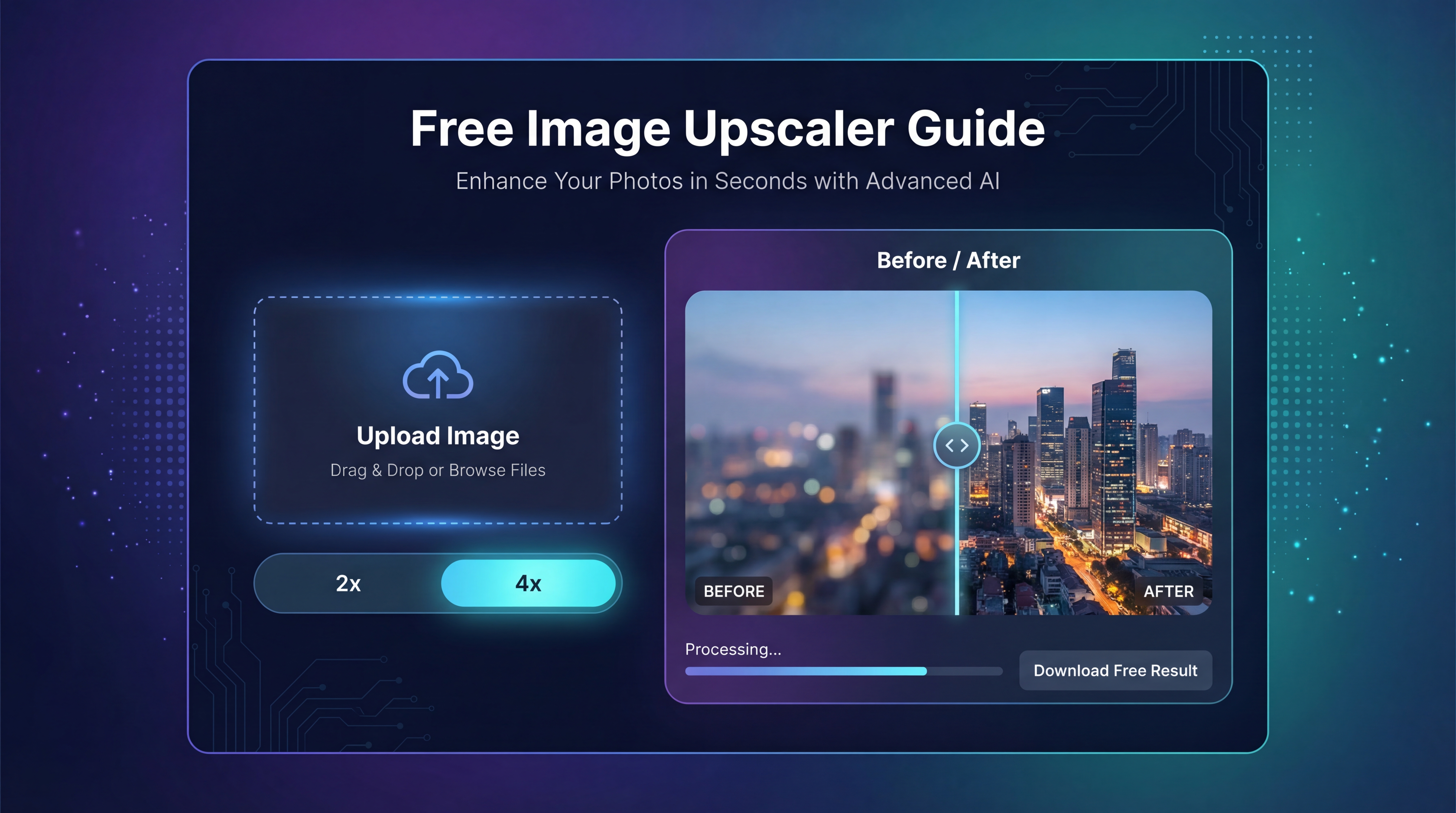
Wenn du ein einfaches Tool willst, das das schnell erledigt, ist Free Image Upscaler genau dafür gemacht: hochladen → Skalierung wählen → größeres, schärferes Bild herunterladen.
Was Free Image Upscaler macht (und wann es das richtige Tool ist)
Im Kern vergrößert Free Image Upscaler dein Bild und verbessert dabei Details, sodass das Ergebnis klarer aussieht als bei einer normalen Skalierung.
Wann es ideal ist
Nutze es, wenn du brauchst:
- Schärfere KI-Kunst und Illustrationen
- Sauberere Produktbilder für Listings
- Besser aussehende Thumbnails und Profilbilder
- Größere Exporte für Banner, Blog-Header und Landingpages
Für die meisten ist die Hauptentscheidung:
- 2x Bild-Upscaling (schnelle, natürlich wirkende Verbesserung)
- 4x Foto-Upscaling (größerer Sprung in der Größe, besser für enge Zuschnitte und Druck)
Wann es das Bild nicht magisch repariert
Die Erwartungen sollten realistisch sein. Upscaling kann nicht zuverlässig reparieren:
- Schlechte Hände/Finger in KI-Bildern
- Verzerrte Gesichter oder kaputte Geometrie
- Winzigen, unlesbaren Text
- Starke Kompressionsartefakte
Sieh Upscaling eher als „mach das größer und sauberer“, nicht als „schreibe die Realität um“.
Vorteile für Creator und Marketer
Wenn du regelmäßig Inhalte veröffentlichst, ist der größte Vorteil die Geschwindigkeit. Statt Bilder immer wieder neu zu generieren, kannst du das beste Ergebnis hochskalieren und in verschiedenen Formaten wiederverwenden.
So sieht das in der Praxis aus:
- Schnellere Produktion für Social und Ads mit einem kostenlosen Online-Bild-Upscaler
- Sauberere Zuschnitte für E-Commerce und UGC-Creatives mit dem Output des AI Photo Upscaler
- Ein schneller „Finish“-Schritt, der keine Designsoftware erfordert
Es passt auch gut, wenn du Tools bevorzugst, die übersichtlich sind – eher „eine Sache richtig machen“ statt eine komplizierte Suite.
Schritt für Schritt: So skalierst du ein Bild hoch (anfängerfreundlich)
Wenn du noch nie einen Upscaler benutzt hast, ist das hier der komplette Workflow.
Schritt 1: Tool öffnen
Gehe zu Free Image Upscaler.
Schritt 2: Bild hochladen
Lade das Bild hoch, das du verbessern möchtest. Das kann sein:
- KI-generierte Kunst
- Ein Produktfoto
- Ein Screenshot, den du in höherer Qualität wiederverwenden möchtest
- Ein Logo oder eine Grafik (wobei winziger Text weiterhin schwierig bleibt)
Schritt 3: Skalierungsstufe wählen
Hier denken die meisten zu viel nach. Eine einfache Faustregel:
- Wähle 2x Upscale für die meisten Web-Einsätze (Social Posts, Blogs, Thumbnails)
- Wähle 4x Image Enhancer, wenn du Beschneidungs-Spielraum brauchst oder auf Druck/große Flächen zielst
Wenn du unsicher bist, beginne mit 2x Resolution Boost. Das wirkt meist natürlicher und erzeugt seltener Halos um Kanten.
Schritt 4: Herunterladen und Qualität prüfen
Lade dein Ergebnis herunter und mach einen kurzen Realitätscheck:
- Betrachte es bei 100 % Zoom
- Prüfe Kanten (Haare, Stoffe, Produktkonturen)
- Achte auf übertriebene Schärfung oder seltsame Artefakte
Schritt 5: Falls nötig, klug statt hart nachbessern
Wenn das 4x-Ergebnis zu „bearbeitet“ aussieht, probiere es zuerst mit 2x Image Upscale. Ein sauberes 2x ist oft besser als ein aggressives 4x.
Der beste „generieren → hochskalieren → veröffentlichen“-Workflow
Wenn du eine Bild-Pipeline für Content oder Marketing aufbaust, kannst du sie dir so vorstellen:
- Bild generieren
- Komposition finalisieren (Zuschneiden/Positionierung)
- Am Ende hochskalieren
- Für jede Plattform exportieren
Warum am Ende hochskalieren? Wenn du zu früh hochskalierst und dann stark zuschneidest, verschwendest du Qualität in Bereichen, die du gar nicht brauchst.
Tipps für sauberere Ergebnisse
- Starte mit einem sauberen Ausgangsbild (weniger Rauschen, weniger Unschärfe)
- Vermeide winzigen Text in deinen Designs (Upscaling ist kein Textwunder)
- Bei Gesichtern lieber moderat skalieren – Upscale Image 2x wirkt oft natürlicher
Häufige Anwendungsfälle (und welche Skalierung du wählen solltest)
1) Social Posts, Thumbnails und Blogbilder
Nutze Increase Image Resolution Free mit 2x.
Warum: Social-Plattformen komprimieren ohnehin. Ein sauberes 2x sorgt für Klarheit, ohne überschärft auszusehen.
2) Produktfotos und UGC-Ad-Creatives
Probiere AI Photo Upscaler mit 4x, wenn du eng zuschneiden willst.
Warum: Produktaufnahmen brauchen oft scharfe Kanten und gut erkennbare Details.
3) Poster, Merch-Mockups und „druckähnliche“ Assets
Nutze Upscale Image Online mit 4x und prüfe dann sorgfältig.
Warum: Druck zeigt Fehler leichter, daher brauchst du ausreichend Auflösungs-Reserven.
4) Anime oder Illustrations-Lineart
Probiere 4x Upscaler, wenn du knackig klare Linien willst.
Achte auf: leuchtende Umrisse oder Halos. Wenn du die siehst, gehe auf 2x zurück.
Qualitäts-Checkliste: Woran du ein gutes Upscale erkennst
Bevor du veröffentlichst, mach einen kurzen Check:
- Kanten: sind sie sauber oder haben sie Halos?
- Textur: wirkt sie detailliert oder plastikhaft?
- Rauschen: ist das Bild sauberer oder wurde Korn hinzugefügt?
- Text: falls kleiner Text vorhanden ist – bleibt er chaotisch? (Oft ja.)
Wenn Artefakte auftauchen, sind dies meist die schnellsten Lösungen:
- Erneut mit 2x Image Upscaling statt 4x ausführen
- Wenn möglich, mit einem hochwertigeren Ausgangsbild starten
FAQ (kurze Antworten)
Ist Free Image Upscaler gut für KI-generierte Bilder?
Ja – besonders, um ein gutes KI-Bild für die Veröffentlichung schärfer zu machen. Starte mit 2x Upscale, wenn du einen natürlichen Look willst.
Soll ich 2x oder 4x wählen?
Wenn dein Ziel Web/Social ist, reicht 2x Image Upscaling meistens aus. Wenn du stark zuschneiden oder größere Exporte brauchst, nimm 4x Photo Upscaling.
Behebt ein Bild-Upscaler Unschärfe?
Er kann die Klarheit verbessern, aber fehlende Details nicht perfekt zurückholen. Bei starker Unschärfe oder Artefakten ist es besser, das Bild neu zu generieren oder zuerst zu verfeinern.
Empfohlene FreeImgen-Tools als Ergänzung zum Free Image Upscaler
Upscaling ist am nützlichsten, wenn es Teil eines einfachen Toolsets ist. Hier ein paar FreeImgen-Tools, die gut dazu passen:
- Starte mit dem Free Flux AI Image Generator, wenn du neue Bilder erstellen möchtest, und skaliere dann die besten Ergebnisse für die Veröffentlichung hoch.
- Nutze Free Image-to-Image AI, wenn du bereits ein Bild hast, aber Varianten, Verbesserungen oder einen Stilwechsel willst – und schließe mit dem Free Image Upscaler für eine knackige Auflösung ab.
- Entdecke weitere Möglichkeiten über den FreeImgen’s AI Tools Hub, wenn du einen schlanken Workflow für generieren → verfeinern → hochskalieren → exportieren möchtest.
Wenn du regelmäßig Bilder produzierst, ist Free Image Upscaler genau die Art kleines, zuverlässiges Tool, das dir unauffällig Zeit spart – weil es dir hilft, mehr aus einem guten Bild herauszuholen.