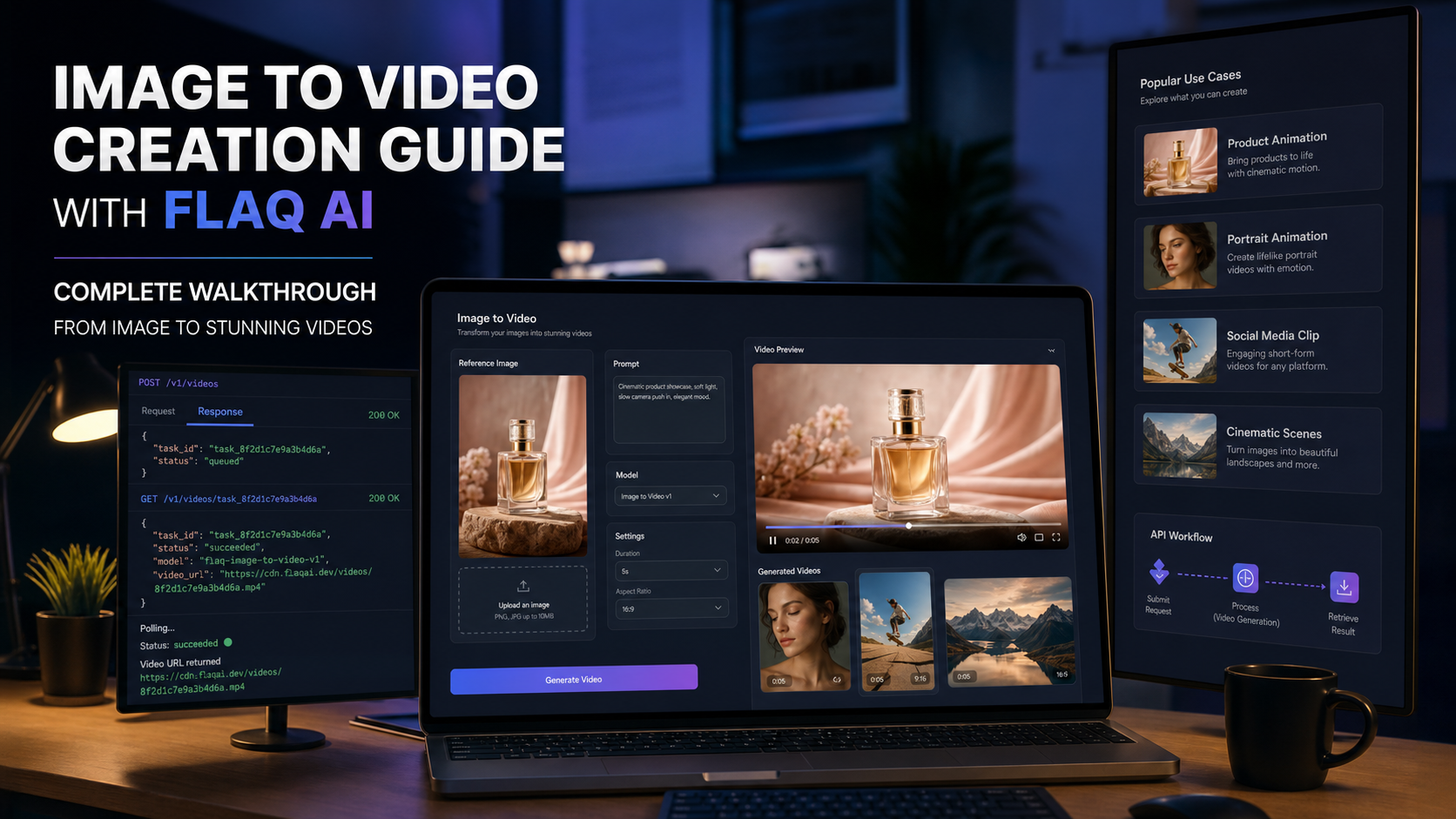
If du schnell Bilder generieren möchtest, ohne noch ein weiteres Konto zu erstellen, ist Raphael AI einer der einfachsten Startpunkte. Du kannst die Seite öffnen, einen Prompt eingeben und in Sekunden Bilder erhalten.
Allerdings kann „kostenlos“ je nach Plan und genutzter Seite Unterschiedliches bedeuten – deshalb zeigt dir diese Anleitung den schlanken Ohne-Registrierung-Workflow und zusätzlich eine einfache Möglichkeit, mehr Bilder (und mehr Variationen) mit einer besseren Alternative zu erzeugen: Free AI Image Generator auf Freeimgen.com.
1) Was Raphael AI ist (und was „keine Anmeldung“ wirklich bedeutet)
Raphael AI ist ein browserbasierter Text-zu-Bild-Generator. Der Hauptreiz ist die geringe Hürde: Du kannst in der Regel mit der Generierung beginnen, ohne ein Konto zu erstellen.
Es ist jedoch sinnvoll, deine Erwartungen zu klären:
- Manche „Free“-Pläne beinhalten Tageslimits, langsamere Generierung oder Wasserzeichen.
- Einige Funktionen (vor allem Bearbeitungstools) können eine Anmeldung erfordern.
Wenn dein Ziel schnelle, kostenlose Text-zu-Bild-Generierung ist, passt das. Wenn dein Ziel hohes Generierungsvolumen ist, möchtest du vielleicht eine Backup-Pipeline wie Freeimgen haben.
2) Kurzer Realitätscheck: kostenlose Nutzung vs. Credits/Wasserzeichen
Bevor du Zeit in perfekte Prompts investierst, nimm dir 30 Sekunden, um zu prüfen, was die kostenlose Stufe erlaubt.
Typische Punkte, die je nach Tool und Plan variieren können:
- Wie viele Bilder du pro Tag generieren kannst
- Ob es Einschränkungen beim „Fast Mode“ gibt
- Ob Downloads ein Wasserzeichen enthalten
- Ob Exporte in höherer Auflösung einen kostenpflichtigen Plan erfordern
Wenn du einen Workflow möchtest, der speziell für unbegrenzte Generierung ohne Anmeldung gebaut ist, starte stattdessen mit dem Free AI Image Generator und nutze Raphael für schnelle Experimente.
3) Schritt für Schritt: dein erstes Bild mit Raphael generieren (ohne Anmeldung)
Hier ist der einfachste Ablauf für einen schnellen Erfolg.
Schritt 1: Den Generator öffnen
Gehe auf die Hauptseite von Raphael AIs Bildgenerator (das Text-zu-Bild-Tool). Du solltest ein Prompt-Feld und grundlegende Einstellungen sehen.
Schritt 2: Das richtige Seitenverhältnis wählen
Wähle ein Format basierend darauf, wo das Bild später verwendet wird:
- 1:1 — Profilposts, Marktplätze, quadratische Thumbnails
- 4:5 — Instagram-Feed-Posts, Produkt-Lifestyle-Shots
- 9:16 — Stories, Reels-Cover, TikTok-artige Poster
- 16:9 — Banner, Blog-Header, YouTube-Thumbnails
Für Content-Marketing brauchst du oft 16:9-Header. Für UGC-artige Thumbnails wirkt 9:16 meist nativer.
Schritt 3: Die 5-teilige Prompt-Formel nutzen
Wenn Leute sagen „Prompten ist schwer“, liegt es meist daran, dass ihrem Prompt Struktur fehlt. Nutze diese:
Subjekt + Umgebung + Licht + Stil/Kamera + Stimmung/Details
Beispiel (kopieren/einfügen):
- Eine minimalistische Keramik-Kaffeetasse auf einem Walnussholz-Tisch, morgendliches Fensterlicht, fotorealistisch, 50mm-Objektiv, warme gemütliche Stimmung, geringe Schärfentiefe, kein Text, kein Logo.
Schritt 4: 4–8 Variationen generieren
Bleib nicht bei einem Bild stehen. Der schnellste Weg zu einem großartigen Ergebnis ist, eine kleine Serie zu erzeugen und das beste Bild auszuwählen.
Schritt 5: Mit jeweils nur einer Änderung verfeinern
Wähle ein „bestes“ Bild und iteriere dann behutsam:
- Hintergrund vereinfachen
- Licht ändern (Softbox → Sonnenlicht)
- Stil ändern (fotorealistisch → cinematisch)
- Bildausschnitt optimieren (Nahaufnahme, zentriertes Produkt, Negativraum)
4) Prompt-Tipps, die deine Ergebnisse sofort verbessern
„Kamerasprache“ für mehr Realismus hinzufügen
Versuche Folgendes:
- 35mm für einen weiteren, dokumentarischen Look
- 50mm für natürliche Produktfotos
- 85mm für Porträts und hochwertige Lifestyle-Looks
Einfache Einschränkungen in normalem Englisch nutzen
Diese einfachen Constraints reduzieren unbrauchbare Ergebnisse:
- „no text“
- „no watermark“
- „no logo“
- „no extra fingers“
- „clean background“
Nicht jedes Modell beachtet jede Einschränkung perfekt, aber es lohnt sich trotzdem.
Vermeide winzige Typografie
Wenn du ein Poster mit gut lesbarem Text brauchst, erzielst du meistens bessere Ergebnisse, indem du erst das Bild generierst und den Text später in Canva oder Photoshop hinzufügst.
5) Fertige Prompt-Pakete (copy/paste)
Unten findest du schnelle Prompts, die du direkt verwenden kannst. Ändere nur das Produkt-/Subjektwort.
A) Produkt-Hero-Bild (clean E-Commerce)
Ein [Produkt] vor einem rein weißen Hintergrund, Studio-Softbox-Beleuchtung, fotorealistisch, scharfer Schatten, hohe Detailgenauigkeit, zentrierte Komposition, kein Text, kein Logo.
B) Lifestyle-Produktszene (Premium-Look)
Ein [Produkt] in einer modernen Küche, natürliches Fensterlicht, fotorealistisch, 50mm-Objektiv, warme neutrale Farbpalette, subtile Schärfentiefe, kein Text, kein Logo.
C) UGC-artiges Thumbnail (Creator-nativ)
Ein spontanes Handyfoto von einer Person, die ein [Produkt] in einem Schlafzimmer hält, leicht unordentlicher Hintergrund, handheld framing, natürliches, nicht perfektes Licht, authentische Social-Media-Atmosphäre, kein Text, kein Logo.
D) Charakter-Concept-Art (Fantasy)
Eine [Charakterbeschreibung], detaillierte Materialstruktur der Kleidung, dramatisches Kantenlicht, cinematischer Concept-Art-Stil, dynamische Pose, ultradetailliert, kein Text.
E) Blog-Header (breite Komposition)
Eine breite 16:9-Szene von [Thema], klare Komposition mit Negativraum auf der rechten Seite für eine Überschrift, weiches Licht, moderner Editorial-Fotostil, kein Text.
Wenn du viele Varianten davon schnell erzeugen möchtest, ist Freeimgen’s free text-to-image generator eine angenehmere Option für „Batch Creation“.
6) Wie man mit Limits, Geschwindigkeit und Qualität umgeht
Wenn Raphael langsamer wird, Wasserzeichen hinzufügt oder ein Tageslimit erreicht, bleib nicht stecken.
Ein sinnvoller Workflow ist:
- Nutze Raphael für die frühe Exploration (den Look finden)
- Wechsle zu Free AI Image Generator, wenn du Volumen brauchst
So bleibst du in der „Iterationsphase“ nie blockiert.
7) Optional: Bilder bearbeiten (wofür oft ein Login nötig ist)
Bearbeitungstools – wie Objekte entfernen, Hintergründe ändern oder ein Bild erweitern – kosten oft mehr Rechenleistung und können je nach Tool eine Anmeldung erfordern.
Wenn du bei der Editor-Nutzung an Grenzen stößt, kannst du dennoch:
- Mit präziseren Prompts neu generieren (oft schneller als Bearbeitung)
- Einen anderen kostenlosen Generator nutzen, um ein saubereres Basisbild zu erzeugen
- In gängigen Tools (Canva/Photoshop) schnelle Edits wie Text, Zuschnitt und kleine Korrekturen durchführen
8) Häufige Probleme und schnelle Lösungen
„Es sieht zu sehr nach KI aus.“
Lösungen:
- Mehr Alltagsszenen hinzufügen („handheld phone photo“, „messy room“, „natural light“)
- Mikro-spezifische Details ergänzen („nach dem Training“, „auf einem unaufgeräumten Schreibtisch“)
- Cinematische Begriffe reduzieren, wenn du Realismus willst
„Die Hände sehen komisch aus.“
Lösungen:
- Prompts vermeiden, die komplexe Fingerposen erfordern
- „hands partially visible“ oder „hands off-frame“ verwenden
- Mehr Variationen generieren und die beste auswählen
„Es wurden Text oder Symbole hinzugefügt.“
Lösungen:
- „no text, no watermark, no logo“ ergänzen
- Begriffe wie „poster“, „label“, „packaging typography“ entfernen
„Der Stil driftet zwischen den Generationen.“
Lösungen:
- Exakt dieselbe Stilzeile wiederverwenden
- Komposition und Licht konsistent halten
9) Lizenzen & Datenschutz: Was du vor kommerzieller Nutzung prüfen solltest
Wenn du Bilder geschäftlich nutzt (Ads, Produktseiten, Thumbnails), prüfe immer:
- Ob dein Plan kommerzielle Nutzung erlaubt
- Ob das Tool deine Prompts/Bilder speichert
- Ob Bilder in der kostenlosen Stufe mit Wasserzeichen versehen sind
Beachte außerdem, dass „Raphael AI“-Branding auf mehreren Sites existiert – überprüfe also, ob du die Domain nutzt, der du vertraust.
10) Eine bessere Alternative für kostenlose, hochvolumige Generierung ohne Anmeldung
Wenn deine Priorität „kostenlos + keine Anmeldung + viele Bilder“ ist, ist Freeimgen eine starke Option.
Nutze diese Links je nach Bedarf:
- Startseite (alle Tools): Free AI Image Generator
- Direkte Tool-Seite: Free Text to Image Generator
Ein einfacher Kombi-Workflow:
- Feile deinen besten Prompt-Stil in Raphael aus
- Erzeuge Massenvariationen mit Freeimgen
- Wähle die Gewinner und füge Text-Overlays in deinem Design-Tool hinzu
Fazit: dein schnellster 10-Minuten-Startplan
Wenn du eine kurze „Mach das jetzt“-Checkliste möchtest:
- Öffne Raphael und generiere 6–8 Bilder mit der 5-Teil-Prompt-Formel
- Wähle das beste Bild und verändere nur eine Sache (Licht oder Hintergrund)
- Wenn du mehr Volumen brauchst, wechsle zu Freeimgen und generiere Batch-Variationen
- Füge Text-Overlays später hinzu (verlass dich nicht auf KI für perfekte Typografie)
Das war’s. Du brauchst keine perfekten Prompts – du brauchst einen wiederholbaren Prozess.
Wenn du mir dein Ziel nennst (Produktbild, Thumbnail, Charakter, Blog-Header), kann ich 15 spezialisierte Prompts in deinem bevorzugten Stil schreiben.