Se você gera imagens com IA (ou mesmo apenas baixa imagens da web), provavelmente já esbarrou no mesmo problema: a imagem parece boa à primeira vista, mas no momento em que você corta, dá zoom ou tenta reutilizá-la em um banner, de repente ela fica… suave, “embassada”.
É aí que um ampliador de imagem se torna seu melhor amigo. Um bom ampliador ajuda a aumentar a resolução e melhorar o detalhe percebido para que sua imagem final pareça mais limpa em posts de redes sociais, listas de produtos, miniaturas e até impressão.
Neste guia, vamos mostrar como usar o Free Image Upscaler, quando escolher 2x vs 4x, como encaixá-lo em um fluxo de geração de imagens com IA e quais outras ferramentas FreeImgen combinam com ele.
Por que o upscaling importa depois da geração da imagem
Imagens de IA costumam ser criadas em tamanhos relativamente modestos. Mesmo quando parecem “alta qualidade”, elas podem perder nitidez quando você:
- Corta um detalhe pequeno (um rosto, um rótulo, uma textura)
- Redimensiona para um novo formato (como transformar um quadrado em um cabeçalho horizontal)
- Exporta para anúncios ou e-commerce, onde a clareza afeta o desempenho
O upscaling é basicamente o passo que ajuda sua imagem a sobreviver ao uso no mundo real.
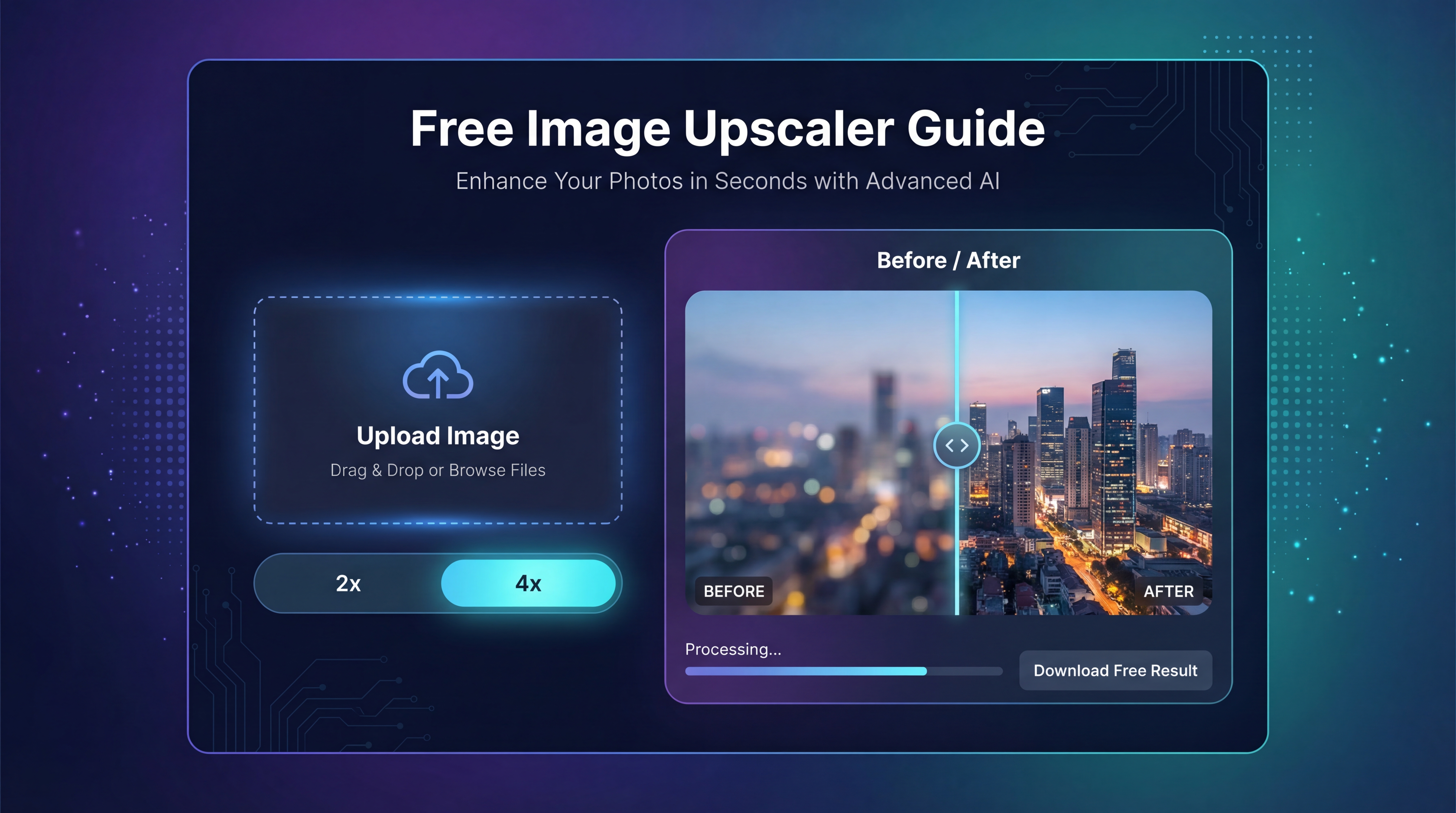
Se você quer uma ferramenta simples para fazer isso rapidamente, o Free Image Upscaler foi feito exatamente para isso: fazer upload → escolher a escala → baixar uma imagem maior e mais nítida.
O que o Free Image Upscaler faz (e quando é a ferramenta certa)
Em essência, o Free Image Upscaler aumenta o tamanho da sua imagem enquanto realça detalhes, de modo que o resultado pareça mais claro do que em um simples redimensionamento.
Quando ele é ótimo
Use quando você precisa de:
- Arte e ilustração com IA mais nítidas
- Imagens de produtos mais limpas para anúncios e listagens
- Miniaturas e fotos de perfil com aparência melhor
- Exportações maiores para banners, cabeçalhos de blog e landing pages
Para a maioria das pessoas, a principal decisão é escolher entre:
- 2x image upscaling (melhoria rápida e com aparência natural)
- 4x photo upscaling (salto maior no tamanho, melhor para cortes apertados e impressão)
Quando ele não vai “fazer milagre” na imagem
É importante alinhar expectativas. O upscaling não consegue corrigir de forma confiável:
- Mãos/dedos ruins em imagens de IA
- Rostos deformados ou geometria quebrada
- Texto minúsculo ilegível
- Artefatos pesados de compressão
Pense no upscaling como “deixe isso maior e mais limpo”, não como “reescreva a realidade”.
Benefícios para criadores e profissionais de marketing
Se você publica conteúdo com frequência, o maior benefício é a velocidade. Em vez de gerar imagens de novo e de novo, você pode ampliar a melhor versão e reutilizá-la em vários formatos.
Na prática, isso significa:
- Produção mais rápida para redes sociais e anúncios usando um free image upscaler online
- Cortes mais limpos para e-commerce e criativos de UGC com o resultado do AI photo upscaler
- Um passo final rápido que não exige software de design
Também é uma boa opção se você prefere ferramentas diretas — mais “fazer uma coisa bem feita” do que um pacote cheio de funções complicadas.
Passo a passo: como ampliar uma imagem (para iniciantes)
Se você nunca usou um ampliador antes, este é o fluxo completo.
Passo 1: Abra a ferramenta
Acesse o Free Image Upscaler.
Passo 2: Envie sua imagem
Faça upload da imagem que você quer melhorar. Pode ser:
- Arte gerada por IA
- Uma foto de produto
- Um print de tela que você quer reutilizar com qualidade maior
- Um logo ou gráfico (embora texto muito pequeno ainda seja complicado)
Passo 3: Escolha o nível de escala
É aqui que muitas pessoas complicam. Use esta regra simples:
- Escolha 2x upscale para a maioria dos usos na web (posts, blogs, miniaturas)
- Escolha 4x image enhancer quando você precisar de espaço para cortar ou estiver mirando impressão/formatos grandes
Se estiver em dúvida, comece com 2x resolution boost. É mais seguro, mais natural e menos propenso a criar halos ao redor das bordas.
Passo 4: Baixe e verifique a qualidade
Baixe o resultado e faça uma checagem rápida:
- Veja a 100% de zoom
- Inspecione bordas (cabelo, tecido, contornos de produto)
- Procure por nitidez “exagerada” ou artefatos estranhos
Passo 5: Se precisar, refaça de forma mais inteligente — não mais pesada
Se o resultado em 4x parecer muito “processado”, refaça em 2x image upscale primeiro. Um 2x limpo costuma ser melhor do que um 4x agressivo.
O melhor fluxo “gerar → ampliar → publicar”
Se você está montando um pipeline de imagens para conteúdo ou marketing, esta é a forma mais simples de pensar:
- Gere sua imagem
- Finalize a composição (corte/posição)
- Faça o upscaling no final
- Exporte para cada plataforma
Por que ampliar no final? Porque, se você amplia cedo demais e depois corta bastante, pode desperdiçar qualidade em áreas que nem serão usadas.
Dicas para resultados mais limpos
- Comece com uma imagem de origem limpa (menos ruído, menos desfoque)
- Evite texto muito pequeno nos seus layouts (upscaling não faz milagre em texto)
- Para rostos, use escalas moderadas — upscale image 2x costuma parecer mais natural
Casos de uso comuns (e qual escala escolher)
1) Posts em redes sociais, miniaturas e imagens para blog
Use increase image resolution free em 2x.
Por quê: as plataformas sociais já comprimem as imagens. Um 2x limpo dá clareza sem parecer super nitidado.
2) Fotos de produto e criativos de anúncios com UGC
Teste o AI photo upscaler em 4x se você pretende fazer cortes apertados.
Por quê: fotos de produto geralmente exigem bordas nítidas e detalhes legíveis.
3) Posters, mockups de produtos e materiais “quase” de impressão
Use upscale image online em 4x e depois inspecione com cuidado.
Por quê: impressão revela falhas com mais facilidade, então você quer margem de sobra de resolução.
4) Anime ou ilustração com traços de linha
Experimente 4x upscaler se quiser linhas bem nítidas.
Fique de olho em: contornos brilhando ou halos. Se aparecerem, reduza para 2x.
Checklist de qualidade: como avaliar um bom upscaling
Antes de publicar, faça uma checagem rápida:
- Bordas: estão limpas ou com halos?
- Textura: parece detalhada ou “plástica”?
- Ruído: a imagem está mais limpa ou ganhou granulação?
- Texto: se houver texto pequeno, continua confuso? (Com frequência, sim.)
Se surgirem artefatos, o conserto mais rápido costuma ser:
- Reprocessar em 2x image upscaling em vez de 4x
- Começar com uma imagem de origem de qualidade mais alta, se possível
FAQ (respostas rápidas)
O Free Image Upscaler é bom para imagens geradas por IA?
Sim — especialmente para pegar uma boa imagem de IA e deixá-la mais nítida para publicação. Comece com 2x upscale se quiser um visual mais natural.
Devo escolher 2x ou 4x?
Se o objetivo é web/redes sociais, 2x image upscaling geralmente é suficiente. Se você precisa de cortes pesados ou exportações maiores, use 4x photo upscaling.
Um ampliador de imagem corrige desfoque?
Ele pode melhorar a clareza, mas não vai recuperar perfeitamente detalhes que não existem. Para desfoque muito forte ou artefatos intensos, considere regerar ou refinar a imagem primeiro.
Ferramentas FreeImgen recomendadas para usar junto com o Free Image Upscaler
O upscaling é mais útil quando faz parte de um kit simples de ferramentas. Aqui vão algumas do FreeImgen que combinam naturalmente com ele.
- Comece com o Free Flux AI Image Generator quando quiser criar novas imagens — depois amplie os melhores resultados para publicação.
- Use o Free Image-to-Image AI quando você já tem uma imagem, mas quer variações, melhorias ou mudança de estilo — e finalize com o Free Image Upscaler para uma resolução nítida.
- Explore mais opções no FreeImgen’s AI Tools Hub se você quiser um fluxo leve para gerar → refinar → ampliar → exportar.
Se você produz imagens com frequência, o Free Image Upscaler é aquele tipo de ferramenta pequena e confiável que, silenciosamente, economiza seu tempo — porque ajuda uma boa imagem a render muito mais.