머릿속에 멋진 아이디어는 떠올랐는데, 복잡한 디자인 툴을 열 시간(이나 인내심)은 없었던 적이 있다면, 이건 분명 마음에 쏙 들 워크플로우다.
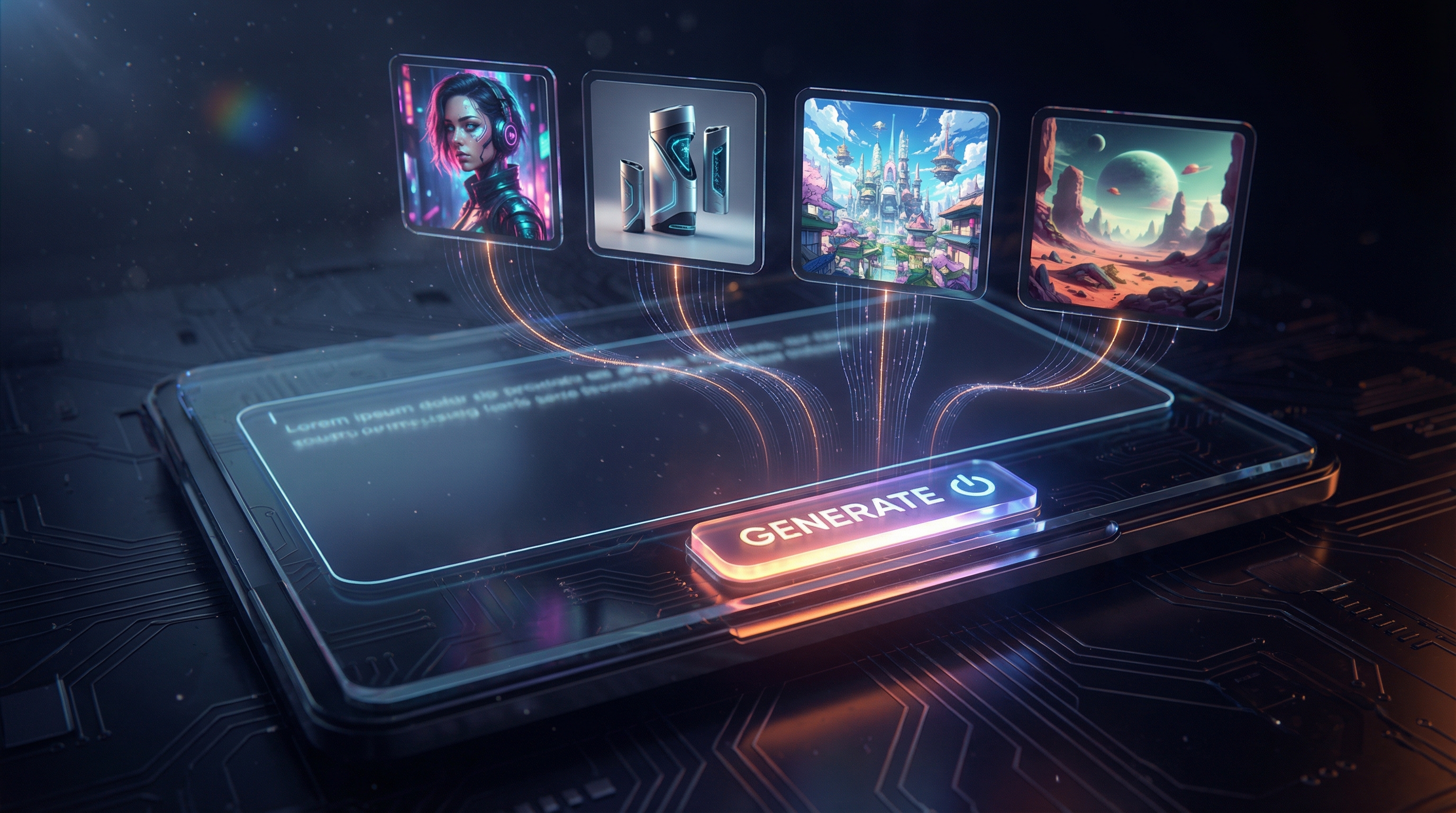
FreeImgen의 free text to image 도구를 사용하면, 설명을 한 줄 입력하고, 생성 버튼을 누른 뒤 바로 수정·반복 작업을 시작할 수 있다. 계정 만들기 없음. 로그인 절차 없음. 그냥 프롬프트 → 이미지 → 다듬기.
이 가이드에서는 이 도구가 어떻게 작동하는지, 실제로 잘 나오는 프롬프트를 쓰는 방법, 그리고 프롬프트 작성이 숙제처럼 느껴지지 않으면서도 더 빨리 완성도 있는 이미지를 만드는 요령을 순서대로 설명한다.
이 도구가 “하는 일”과 “하지 않는 일”
가장 기본적으로 FreeImgen은 텍스트-투-이미지(text-to-image) 생성기다. 원하는 것을 글로 설명하면, AI가 그 문장을 시각화해 준다.
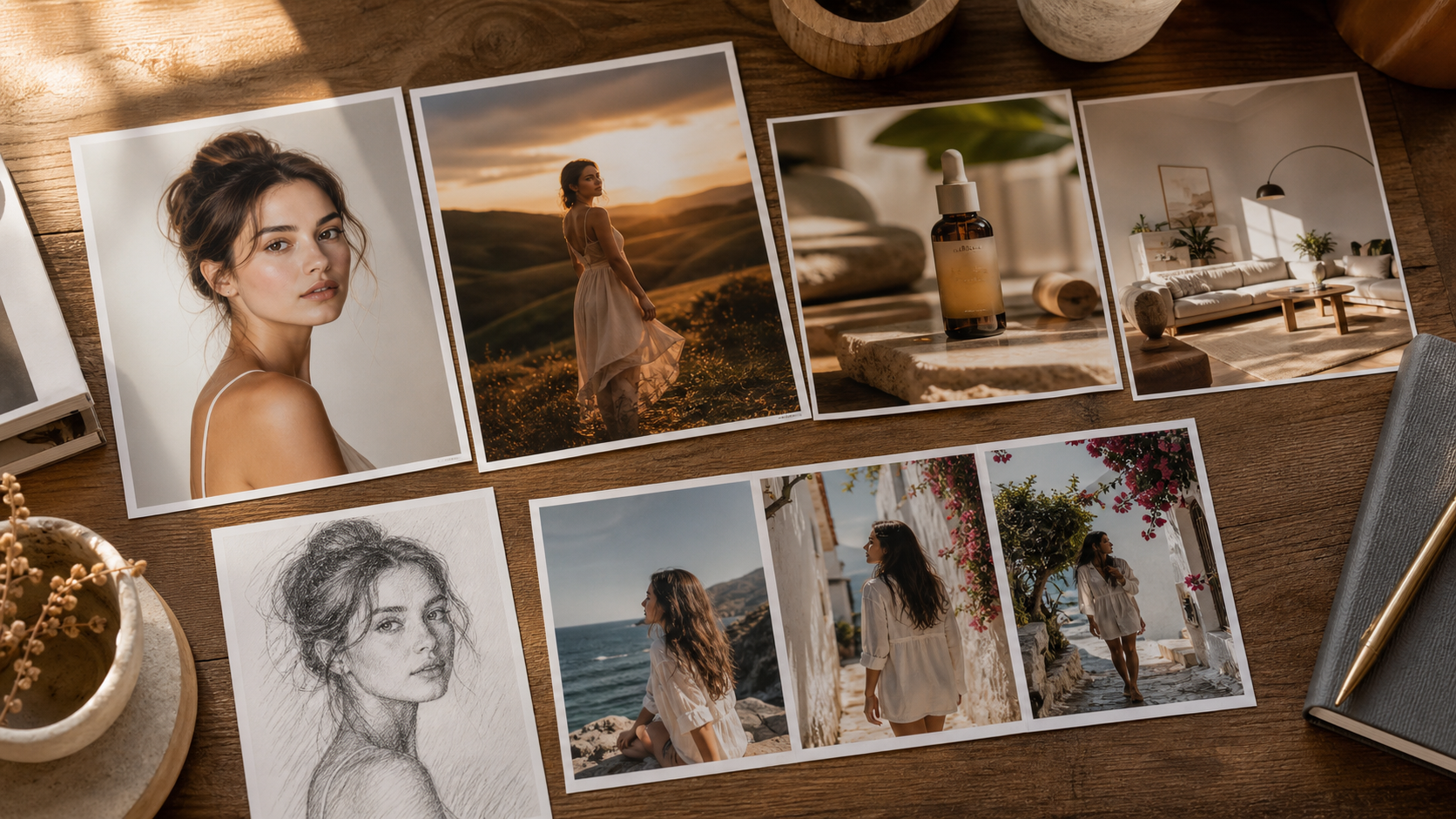
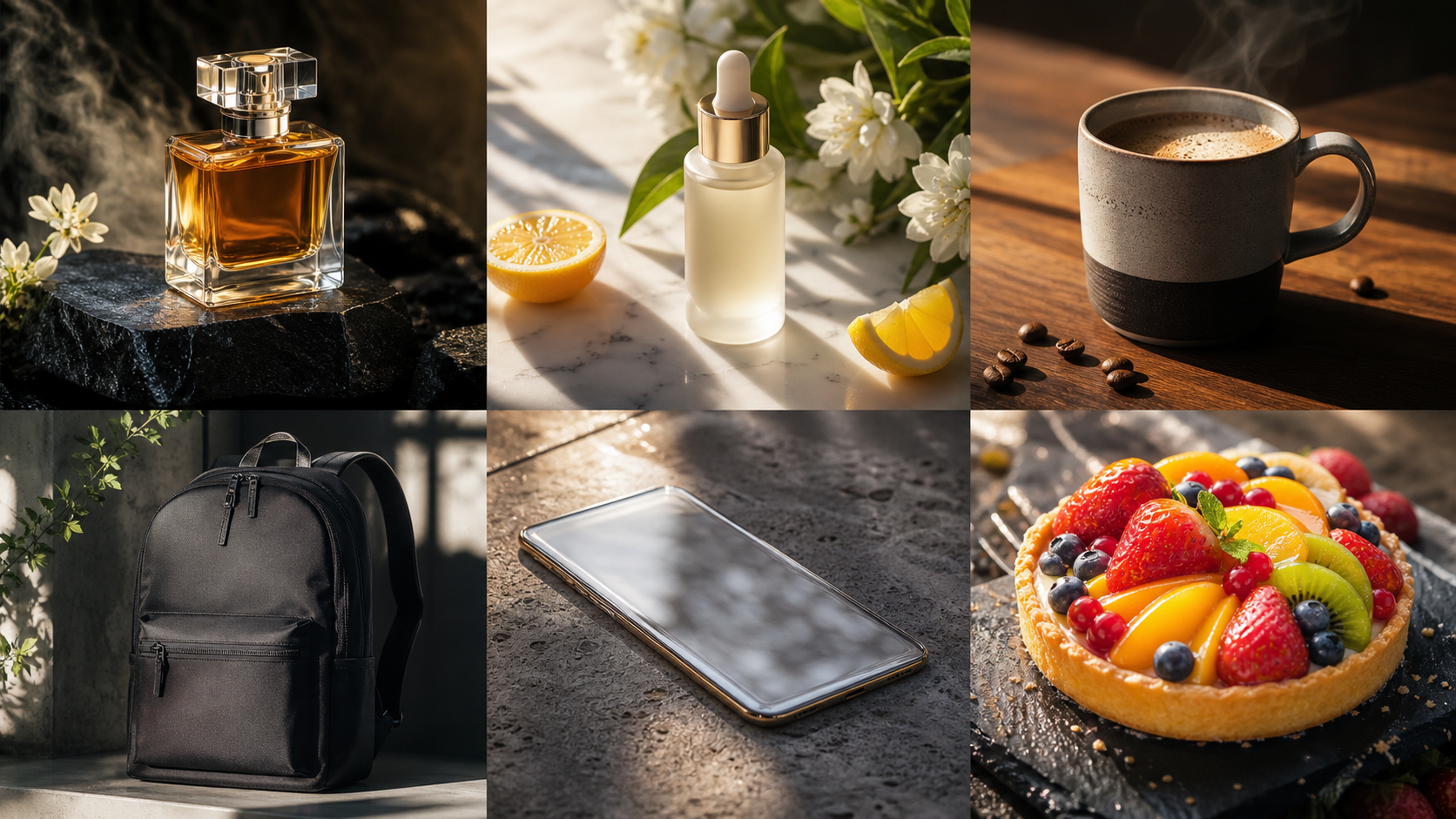
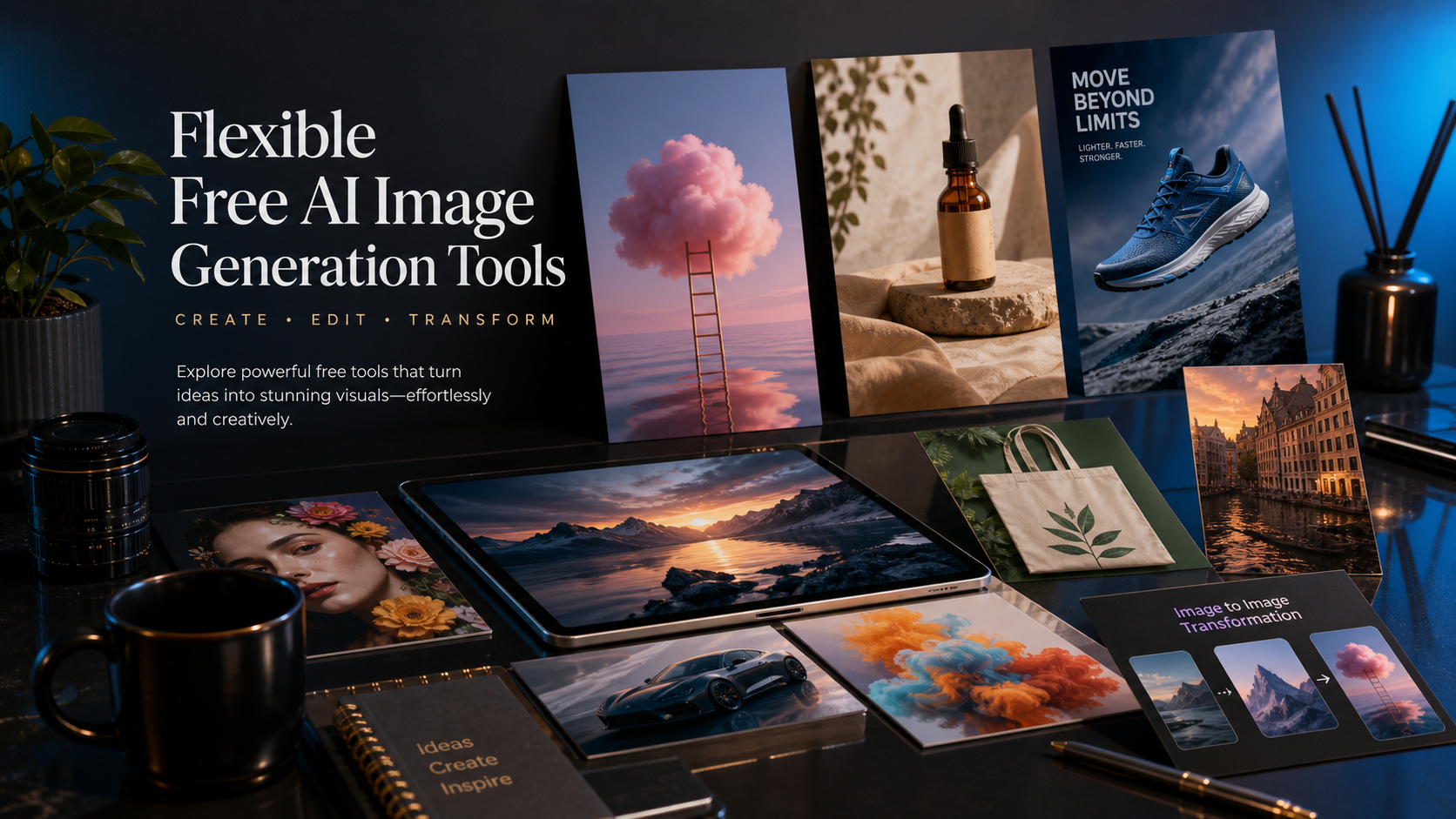
즉, 다음과 같은 이미지들을 만들 수 있다:
- 캐릭터 초상화와 컨셉 아트
- 간단한 제품 목업(mockup)
- 소셜 미디어용 비주얼
- 블로그용 이미지와 썸네일(텍스트 없이)
- 스토리, 게임, 세계관을 위한 장면 아이디어
그리고 솔직히 말해서, 모든 AI text to image 도구가 그렇듯, 항상 100% 완벽한 마법 같은 결과만 나오는 건 아니다. 손 모양이 어색하다든가, 얼굴이 미묘하게 어긋난다든가, 배경에 이상한 디테일이 섞이는 등 흔한 AI 특유의 ‘괴상함’이 나올 수 있다.
좋은 소식은? FreeImgen은 빠른 반복 작업에 최적화되어 있어서, 프롬프트를 약간 수정하는 것만으로도 대부분의 문제를 몇 초 안에 고칠 수 있다는 점이다.
사람들이 FreeImgen을 좋아하는 이유: “장벽 없음”의 장점
사실 많은 사람이 크리에이티브 툴을 포기하는 건, 툴이 어려워서가 아니다. 툴이 마찰(friction) 을 추가하기 때문이다.
FreeImgen은 이 과정을 최대한 가볍게 유지한다:
- free text to image no signup — 바로 시작 가능
- free text to image no login — 계정 생성, 로그인 같은 관문 없음
- 빠른 아이데이션(아이디어 스케치)과 “10가지 버전을 빠르게 돌려보기”에 최적
여러 아이디어를 짧은 시간에 쭉쭉 탐색해 보는 스타일의 크리에이터라면, 이 unlimited text to image 감성이 특히 빛난다. “딱 맞는 것”이 나올 때까지 계속 실험해 볼 수 있다.
퀵 스타트: 60초 안에 첫 이미지를 만드는 방법
가장 단순한 시작 방법은 이렇다:
- FreeImgen의 text to image free 생성기를 연다.
- 프롬프트를 입력한다 (처음부터 너무 고민하지 말 것).
- Generate 버튼을 누른다.
- 결과를 보고, 한 가지 정도만 개선할 점을 정한다.
- 다시 생성한다.
이게 전부다. 요령은 첫 결과물을 완성본이 아니라 초안으로 생각하는 것이다.
“시작하기 쉬운” 프롬프트 예시가 필요하다면, 이런 식으로 써 보자:
빗방울이 맺힌 창가 옆 아늑한 독서 공간, 따뜻한 스탠드 조명, 부드러운 그림자, 시네마틱 사진, 고디테일
단순하고, 시각적으로 명확하며, 복잡한 인체 구조나 격한 동작처럼 모델이 처리하기 어려운 요소를 억지로 요구하지 않는다.
실제로 잘 먹히는 프롬프트 쓰는 법
많은 사람이 프롬프트는 길고, 시적이고, 온갖 화려한 키워드로 가득해야 한다고 생각한다.
그럴 필요 없다.
프롬프트에 진짜 필요한 건 구조다.
초보자 친화적인 프롬프트 공식
이 템플릿을 써 보자:
주제(Subject) + 행동/포즈(Action/Pose) + 환경(Environment) + 스타일(Style) + 조명(Lighting) + 카메라(Camera)
예시:
미래적인 길거리 음식 노점상, 미소를 짓고 있는, 네온사인이 가득한 야시장, 사이버펑크 일러스트 스타일, 빛나는 림 라이트, 얕은 심도, 35mm 시네마틱 구도
이게 잘 작동하는 이유는 AI에게 다음을 분명히 알려 주기 때문이다:
- 이미지의 핵심이 되는 대상이 누구/무엇인지
- 어디에 있는지
- 어떤 분위기(vibe)를 원하는지
- 조명/카메라 기준으로 어떻게 보이길 원하는지
성공률을 빠르게 끌어올리는 세 가지 규칙
- 한 이미지에는 하나의 주제, 하나의 장면, 하나의 스타일.
- “깔끔한 배경”, “중앙 구도” 같은 제약을 몇 개 추가한다.
- 반복 생성할 때는 한 번에 한 가지만 바꾸기.
복붙해서 쓰는 프롬프트 템플릿
아래 템플릿들은 바로 복사해서 쓸 수 있다. 대괄호 부분만 바꿔 넣고 생성해 보자.
1) 소셜 아바타 / 프로필 일러스트
프롬프트:
**[사람/캐릭터 유형]**의 초상화, [표정], [배경], 깔끔한 구도, [아트 스타일], 부드러운 조명, 고디테일, 선명한 초점, 텍스트 없음
예시:
자신감 있는 젊은 마법사의 초상화, 부드러운 미소, 단순한 어두운 그라디언트 배경, 깔끔한 구도, 준-사실적인 일러스트, 부드러운 조명, 고디테일, 선명한 초점, 텍스트 없음
2) 유튜브 썸네일 스타일 이미지 (텍스트 없음)
프롬프트:
**[주제]**가 **[장면]**에 있는 모습, 과장된 감정 표현, 강렬한 조명, 강한 대비, 깨끗한 배경, 중앙에 배치된 피사체, 드라마틱한 시네마틱 느낌, 고디테일, 텍스트 없음, 워터마크 없음
예시:
놀란 표정의 우주비행사가 빛나는 외계 숲에 있는 모습, 과장된 감정 표현, 강렬한 조명, 강한 대비, 깨끗한 배경, 중앙에 배치된 피사체, 드라마틱한 시네마틱 느낌, 고디테일, 텍스트 없음, 워터마크 없음
3) 제품 히어로 이미지 / 이커머스 목업
프롬프트:
미니멀한 스튜디오 배경 위의 [제품], 소프트박스 조명, 사실적인 사진, 깨끗한 반사, 고디테일, 프리미엄 상업 사진 느낌, 텍스트 없음, 로고 없음
예시:
미니멀한 스튜디오 배경 위의 무광 블랙 보온 물병, 소프트박스 조명, 사실적인 사진, 깨끗한 반사, 고디테일, 프리미엄 상업 사진 느낌, 텍스트 없음, 로고 없음
4) 포스터 스타일 콘셉트 아트
프롬프트:
**[메인 주제]**의 에픽 시네마틱 콘셉트 아트, [환경], 드라마틱한 분위기, 볼류메트릭 조명, 와이드 앵글, 고디테일, 영화 스틸 샷 느낌, 텍스트 없음
예시:
빛나는 지팡이-검을 든 외로운 기사의 에픽 시네마틱 콘셉트 아트, 폭풍우 치는 절벽 위 폐허, 드라마틱한 분위기, 볼류메트릭 조명, 와이드 앵글, 고디테일, 영화 스틸 샷 느낌, 텍스트 없음
5) 애니 / ACG 캐릭터 스플래시 아트
프롬프트:
**[캐릭터]**의 애니메이션 스타일 일러스트, 다이내믹한 포즈, [의상 디테일], [배경], 선명한 색감, 또렷한 선화, 드라마틱한 조명, 고디테일, 텍스트 없음
예시:
여우 가면을 쓴 암살자의 애니메이션 스타일 일러스트, 다이내믹한 포즈, 붉은 안감이 있는 검은 망토, 달빛이 비치는 지붕 위 도시, 선명한 색감, 또렷한 선화, 드라마틱한 조명, 고디테일, 텍스트 없음
이 템플릿들은 요청을 한정하고 시각적으로 명확하게 유지해 주기 때문에, **free AI image generator**와 특히 잘 맞는다.
더 나은 결과를 위한 5분 반복 작업 플레이북
이렇게 생각해 보자: 당신은 “프롬프트를 치는 사람”이 아니라 연출자(director) 다.
1단계: 주제를 고정한다
주제가 모호하지 않도록 해 보자:
- “한 사람”
- “중앙에 배치된 초상”
- “깔끔한 배경”
2단계: 카메라를 통제한다
카메라 관련 힌트를 주면 랜덤성이 줄어든다:
- “클로즈업 초상”
- “와이드 샷”
- “35mm 필름 스틸”
- “얕은 심도”
3단계: 빛을 통제한다
조명은 ‘고급스러워 보이는’ 지름길이다:
- “부드러운 자연광”
- “따뜻한 스탠드 조명”
- “시네마틱 림 라이트”
- “볼류메트릭 조명”
4단계: 한 문장으로 스타일을 업그레이드
하나만 골라 추가해 보자:
- “사실적인 사진”
- “애니메이션 일러스트”
- “시네마틱 콘셉트 아트”
- “미니멀 그래픽 포스터”
5단계: 재생성할 때는 한 변수만 미세 수정
한 번에 전부 바꾸면, 무엇이 잘 먹혔는지 영원히 알 수 없다.
흔한 문제들 (그리고 해결법)
AI 이미지 생성은 강력하지만, 자주 보이는 문제들이 있다. 아래처럼 간단히 대응해 보자.
문제: 얼굴이 어색하다
다음 표현을 추가해 본다:
- “자연스러운 얼굴 비율”
- “부드러운 조명”
- “얼굴에 선명한 초점”
- “정면 초상”
문제: 손이 이상하다
다음처럼 제약을 걸어 본다:
- “양손을 뒤로 한 포즈”
- “주머니에 손을 넣은 자세”
- “단순한 물건을 들고 있는”
- “장갑을 끼고 있는”
문제: 쓸데없는 텍스트가 생긴다
프롬프트에 추가:
- “텍스트 없음, 워터마크 없음, 로고 없음”
문제: 배경이 지저분하다
다음 표현을 써 본다:
- “미니멀한 배경”
- “스튜디오 배경”
- “깨끗한 그라디언트 배경”
문제: 너무 어둡거나 너무 밝다
다음 표현으로 조정해 본다:
- “밸런스 잡힌 노출”
- “부드러운 자연광”
- “은은한 그림자”
크리에이터와 마케터에게 특히 좋은 활용 사례
빠르고 마찰이 적기 때문에 FreeImgen은 다양한 크리에이터 워크플로우와 잘 맞는다:
- 콘텐츠 아이데이션: 여러 시각적 방향성을 한 번에 10개씩 뽑아 보기
- 블로그 비주얼: 심플한 대표 이미지나 장면 일러스트
- 소셜 포스트: 테마형 캠페인을 위한 스타일 이미지
- 제품 컨셉: 목업과 히어로 이미지 아이디어
- 스토리/게임 개발: 캐릭터, 무기, 장소를 위한 콘셉트 아트
“완벽한 하나가 나올 때까지 계속 변주를 만든다”는 작업 방식이라면, 이런 text to image no signup free 접근이 큰 강점이 된다.
정말로 무제한이고 회원가입이 필요 없을까?
FreeImgen은 자사 도구를 다음과 같이 분명히 제시한다:
- 계정 불필요
- 로그인 불필요
- 반복 생성이 쉽도록 설계
실제 사용 환경에서 “무제한”이라는 말은, 현실적으로 상당히 많은 이미지를 자유롭게 생성할 수 있다는 의미에 가깝다. 다만 어떤 온라인 도구든 트래픽에 따른 속도 저하나, 간헐적인 호출 제한 같은 실질적인 제약이 있을 수 있다.
따라서 가장 좋은 사용법은:
- 단순하게 시작하고
- 빠르게 반복하며
- 잘 나온 프롬프트는 템플릿으로 저장해 두는 것
많은 방향으로 창의적으로 탐색하는 게 목적이라면, **unlimited AI image generator**라는 점이 특히 유용하게 느껴질 것이다.
미니 FAQ
정말 무료인가요?
FreeImgen은 바로 사용할 수 있는 text to image free 도구로 소개되고 있다.
계정이 꼭 필요한가요?
아니오 — 회원가입 없음, 로그인 없음을 전제로 한다.
어떤 프롬프트가 가장 잘 먹히나요?
다음 조건에 가까운 프롬프트가 좋다:
- 주제가 명확하고
- 동작/움직임은 단순하고
- 스타일은 하나에 집중하며
- 조명과 카메라에 대해 구체적일 것
이미지를 상업적으로 써도 되나요?
상업적 사용을 계획하고 있다면, 안전을 위해 사이트의 최신 이용 약관과 사용 규정을 꼭 확인하자.
마무리: 언제 FreeImgen이 “딱 맞는” 도구인가
가입 없이 빠르고 즐겁게 단어를 이미지로 바꾸고 싶다면, FreeImgen은 시작점으로 꽤 괜찮은 선택이다.
- 속도와 빠른 변주가 필요할 때 활용하고,
- 브랜드 일관성이 아주 중요한 경우에는 Image-to-Image나 다른 도구와 병행하고,
- 프롬프트는 구조적으로, 장면은 단순하게 유지한 뒤 연출자처럼 반복해서 다듬어 가면 된다.
바로 써 보고 싶다면, 도구 링크는 여기다: