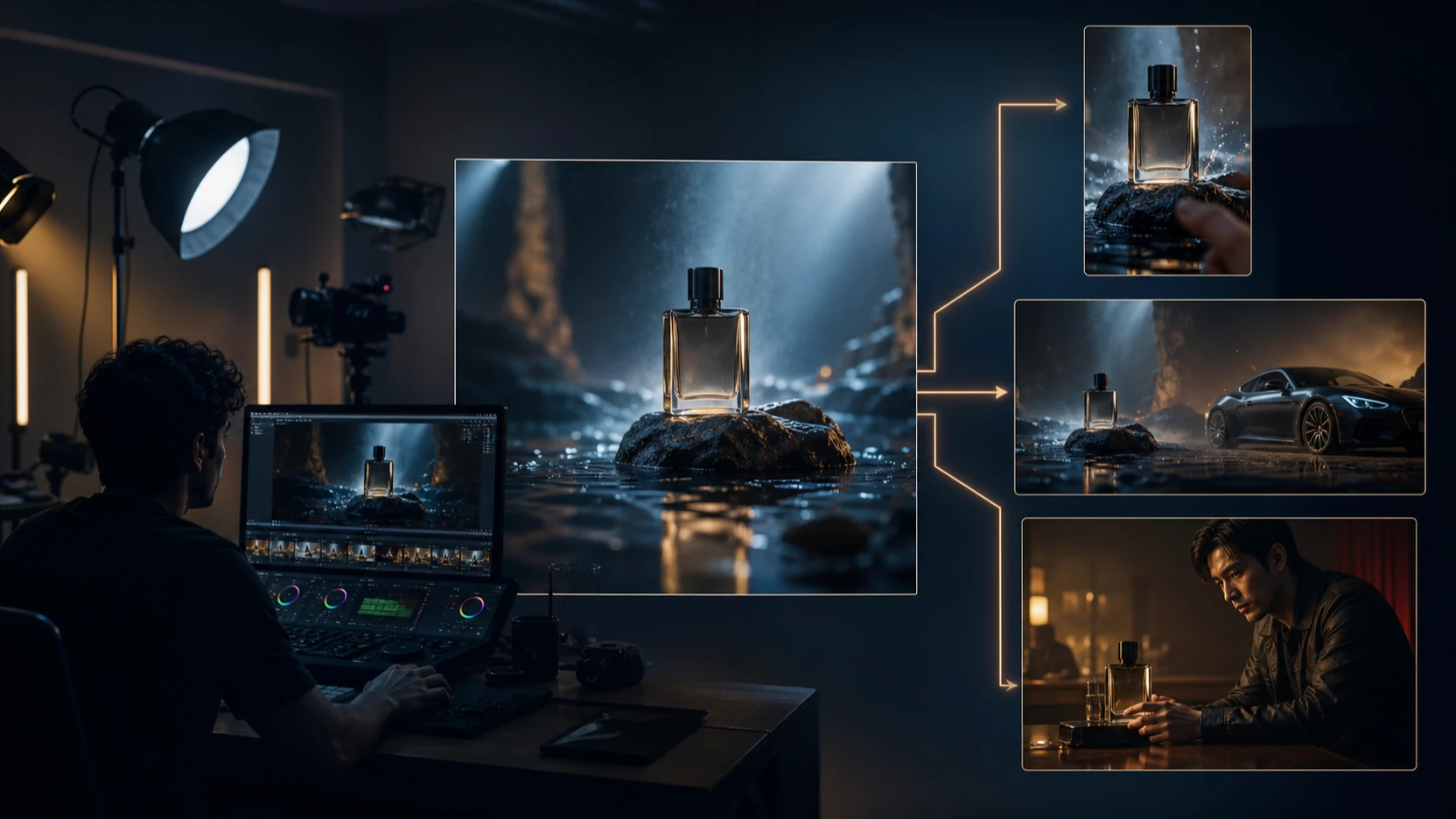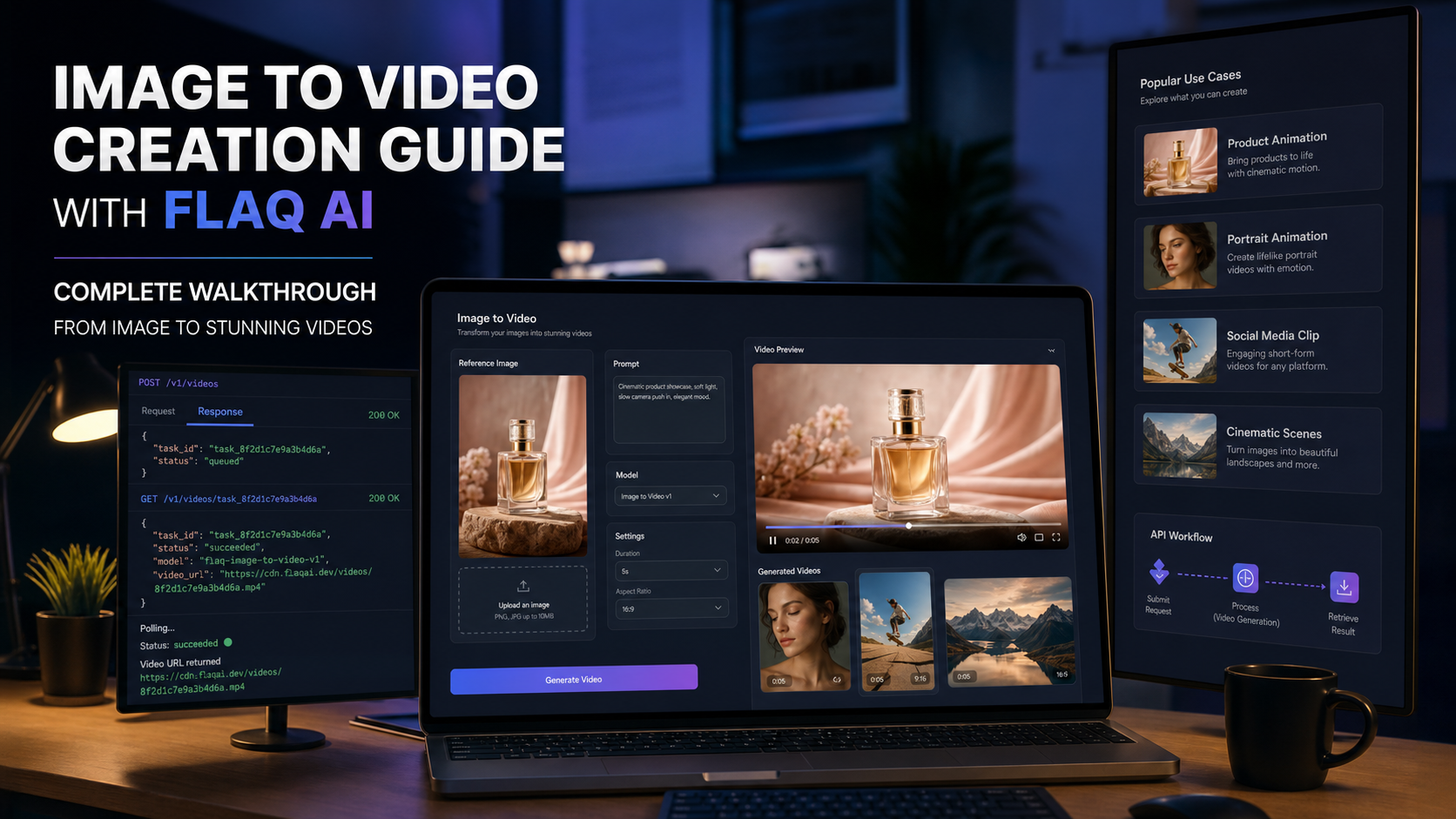
또 다른 계정을 만들지 않고 빠르게 이미지를 생성하고 싶다면 Raphael AI는 시작하기에 가장 간단한 곳 중 하나입니다. 사이트를 열고 프롬프트를 입력하면 몇 초 안에 이미지를 얻을 수 있습니다.
다만, 사용 중인 요금제와 페이지에 따라 “무료”의 의미가 달라질 수 있습니다. 그래서 이 가이드에서는 매끄러운 회원가입 불필요(no-signup) 사용 흐름을 먼저 설명하고, 더 나은 대안인 **Freeimgen.com**의 Free AI Image Generator를 이용해 더 많은 이미지(그리고 더 다양한 변형)를 만드는 간단한 방법을 함께 소개합니다.
1) Raphael AI란 무엇인가 (그리고 “회원가입 불필요”의 실제 의미)
Raphael AI는 브라우저 기반 텍스트-이미지 생성기입니다. 가장 큰 장점은 진입 장벽이 낮다는 점으로, 보통은 계정을 만들지 않고도 바로 이미지를 생성할 수 있습니다.
하지만 미리 기대치를 조절하는 것이 좋습니다.
- 일부 “무료” 플랜에는 일일 생성 횟수 제한, 느린 생성 속도, 워터마크 등이 포함될 수 있습니다.
- 일부 기능(특히 편집 도구)은 로그인이 필요할 수 있습니다.
따라서 목표가 빠르고 무료인 텍스트-이미지 생성이라면 충분히 괜찮습니다. 목표가 대량 생성이라면 Freeimgen 같은 백업 파이프라인을 함께 두는 편이 좋습니다.
2) 현실 체크: 무료 사용 vs 크레딧/워터마크
프롬프트를 다듬는 데 시간을 쓰기 전에, 30초만 투자해서 무료 티어가 무엇을 허용하는지 확인하세요.
도구와 요금제에 따라 달라질 수 있는 대표적인 항목:
- 하루에 생성할 수 있는 이미지 개수
- “빠른 모드(Fast mode)” 사용 제한 여부
- 다운로드 이미지에 워터마크가 들어가는지 여부
- 고해상도 출력에 유료 티어가 필요한지 여부
무제한, 회원가입 없이 사용할 수 있는 워크플로우가 필요하다면, 처음부터 **Free AI Image Generator**를 중심으로 사용하고, Raphael은 가볍게 실험하는 용도로 쓰는 것이 좋습니다.
3) 단계별 안내: 회원가입 없이 Raphael에서 첫 이미지 만들기
가장 간단한 “첫 성공” 흐름은 다음과 같습니다.
Step 1: 생성기 열기
Raphael AI의 메인 이미지 생성 페이지(텍스트-이미지 도구)로 이동합니다. 프롬프트 입력란과 기본 설정이 보일 것입니다.
Step 2: 적절한 화면비 선택하기
이미지가 사용될 위치에 맞춰 포맷을 선택합니다.
- 1:1 — 프로필 게시글, 마켓플레이스, 정사각형 썸네일
- 4:5 — 인스타그램 피드, 라이프스타일 제품 사진
- 9:16 — 스토리, 릴 커버, 틱톡 스타일 포스터
- 16:9 — 배너, 블로그 헤더, 유튜브 썸네일
콘텐츠 마케팅용이라면 16:9 헤더를 자주 쓰게 됩니다. UGC 스타일 썸네일이라면 9:16 비율이 더 자연스럽게 보이는 경우가 많습니다.
Step 3: 5요소 프롬프트 공식 쓰기
“프롬프트가 어렵다”는 말은 대개 프롬프트에 구조가 없어서입니다. 아래 구조를 사용해 보세요.
주제(Subject) + 배경/환경(Setting) + 조명(Lighting) + 스타일/카메라(Style/Camera) + 분위기/디테일(Mood/Details)
예시(복사/붙여넣기):
- A minimalist ceramic coffee cup on a walnut table, morning window light, photorealistic, 50mm lens, warm cozy mood, shallow depth of field, no text, no logo.
Step 4: 4–8가지 변형 생성하기
한 번 생성하고 멈추지 마세요. 좋은 결과를 빠르게 얻는 가장 빠른 방법은 소량 배치를 생성하고 그중에서 최선을 고르는 것입니다.
Step 5: 한 번에 하나씩만 수정하며 다듬기
가장 마음에 드는 이미지를 하나 고른 다음, 아래처럼 조금씩 수정해 나갑니다.
- 배경을 더 단순하게 만들기
- 조명 변경(소프트박스 → 자연광)
- 스타일 변경(포토리얼 → 시네마틱)
- 구도 조정(클로즈업, 중앙 정렬, 여백 확보)
4) 결과를 즉시 개선하는 프롬프트 팁
현실감을 높이는 “카메라 용어” 추가하기
아래 표현들을 추가해 보세요.
- 35mm — 좀 더 넓고 다큐멘터리 같은 느낌
- 50mm — 자연스러운 제품 사진용
- 85mm — 인물 사진, 프리미엄 라이프스타일 컷에 적합
쉬운 영어 제약 조건 사용하기
간단한 제약 조건만으로도 쓸 수 없는 결과를 줄일 수 있습니다.
- “no text”
- “no watermark”
- “no logo”
- “no extra fingers”
- “clean background”
모든 모델이 모든 제약을 완벽히 지키는 것은 아니지만, 그래도 넣어두는 편이 훨씬 낫습니다.
작은 타이포그래피는 피하기
읽기 쉬운 텍스트가 들어간 포스터가 필요하다면, 보통은 이미지를 먼저 생성한 뒤 Canva나 Photoshop에서 텍스트를 올리는 편이 더 좋은 결과를 줍니다.
5) 바로 쓸 수 있는 프롬프트 묶음(복사/붙여넣기용)
아래는 즉시 사용할 수 있는 빠른 프롬프트들입니다. [product] / [character description] / [topic] 부분만 바꿔서 쓰면 됩니다.
A) 제품 히어로 샷(깔끔한 이커머스 스타일)
A [product] on a pure white background, studio softbox lighting, photorealistic, crisp shadow, high detail, centered composition, no text, no logo.
B) 라이프스타일 제품 사진(프리미엄 느낌)
A [product] in a modern kitchen, natural window light, photorealistic, 50mm lens, warm neutral color palette, subtle depth of field, no text, no logo.
C) UGC 스타일 썸네일(크리에이터 네이티브)
A candid phone photo of a person holding a [product] in a bedroom, slightly messy background, handheld framing, natural imperfect lighting, authentic social media vibe, no text, no logo.
D) 캐릭터 콘셉트 아트(판타지)
A [character description], detailed outfit materials, dramatic rim lighting, cinematic concept art style, dynamic pose, ultra-detailed, no text.
E) 블로그 헤더(가로형 구도)
A wide 16:9 scene of [topic], clean composition with negative space on the right for a headline, soft lighting, modern editorial photo style, no text.
이런 프롬프트의 다양한 버전을 빠르게 대량 생성하고 싶다면, **Freeimgen의 무료 텍스트-이미지 생성기**가 더 매끄러운 “배치 생성” 옵션입니다.
6) 제한, 속도, 품질 문제를 다루는 방법
Raphael이 느려지거나, 워터마크가 생기거나, 일일 제한에 걸리면 거기에 묶여 있을 필요는 없습니다.
실용적인 워크플로우는 다음과 같습니다.
- Raphael로 초반 탐색(원하는 “느낌” 찾기)
- 대량 생성이 필요할 때는 **Free AI Image Generator**로 전환
이렇게 하면 “반복 작업 모드”에 들어갔을 때 막힐 일이 거의 없습니다.
7) 선택 사항: 이미지 편집(로그인이 필요할 수 있는 경우)
오브젝트 제거, 배경 변경, 이미지 확장 같은 편집 도구는 더 많은 연산을 필요로 해서, 도구에 따라 로그인이 필요할 수 있습니다.
편집기에 막혔을 때는 여전히 다음과 같은 방법을 사용할 수 있습니다.
- 프롬프트를 더 정교하게 해서 다시 생성하기(편집보다 빠른 경우가 많음)
- 다른 무료 생성기를 써서 더 깨끗한 베이스 이미지를 만들기
- Canva/Photoshop 등에서 텍스트 추가, 크롭, 간단한 수정만 별도로 하기
8) 자주 발생하는 문제와 빠른 해결책
“너무 AI 티가 난다.”
해결책:
- “handheld phone photo”, “messy room”, “natural light” 같은 자연스러운 맥락을 추가
- “after the gym”, “on a cluttered desk”처럼 미세한 디테일 추가
- 현실감을 원한다면 지나치게 시네마틱한 표현은 줄이기
“손이 이상하게 나온다.”
해결책:
- 복잡한 손가락 포즈가 필요한 프롬프트는 피하기
- “hands partially visible” 또는 “hands off-frame”으로 제한
- 변형을 여러 개 생성한 뒤 가장 자연스러운 것을 선택
“텍스트나 심볼이 자동으로 들어간다.”
해결책:
- “no text, no watermark, no logo”를 추가
- “poster”, “label”, “packaging typography” 등의 키워드 제거
“생성할 때마다 스타일이 흔들린다.”
해결책:
- 동일한 스타일 문장을 그대로 재사용
- 구도와 조명을 최대한 일관되게 유지
9) 라이선스 & 프라이버시: 상업적 이용 전에 확인할 것
이미지를 비즈니스 용도(광고, 상품 페이지, 썸네일 등)로 사용한다면 항상 아래를 확인해야 합니다.
- 사용 중인 요금제가 상업적 이용을 허용하는지
- 도구가 프롬프트/이미지를 서버에 저장하는지
- 무료 다운로드 이미지에 워터마크가 들어가는지
또한 “Raphael AI”라는 이름은 여러 사이트에서 사용될 수 있으니, 반드시 신뢰하는 도메인인지 다시 확인하세요.
10) 회원가입 없이 대량 생성하기 좋은 더 나은 선택지
“무료 + 회원가입 없음 + 많은 이미지”가 최우선이라면 Freeimgen이 강력한 선택지입니다.
원하는 작업에 따라 아래 링크를 사용하세요.
- 홈페이지(전체 도구): Free AI Image Generator
- 직접 도구 페이지: Free Text to Image Generator
간단한 조합 워크플로우:
- Raphael에서 프롬프트 스타일을 다듬는다.
- **Freeimgen**에서 대량 변형을 생성한다.
- 최종 후보를 고르고, 디자인 툴에서 텍스트 오버레이를 추가한다.
결론: 가장 빠른 10분 스타터 플랜
당장 실행할 수 있는 “체크리스트”는 다음과 같습니다.
- Raphael을 열고 5요소 프롬프트 공식을 사용해 6–8개의 이미지를 생성한다.
- 가장 좋은 이미지를 하나 고르고, 조명 또는 배경 중 한 가지만 수정해 재생성한다.
- 더 많은 양이 필요하면 **Freeimgen**으로 넘어가 배치 생성한다.
- 텍스트 오버레이는 나중에 디자인 툴에서 추가한다(타이포그래피는 AI에 과도하게 기대하지 않는다).
필요한 것은 완벽한 프롬프트가 아니라, 반복 가능한 프로세스입니다.
원하시는 목표(제품 이미지, 썸네일, 캐릭터, 블로그 헤더 등)를 알려주시면 선호 스타일에 맞춘 니치 특화 프롬프트를 15개까지 작성해 드릴 수 있습니다.