AI で画像を生成したり(あるいは単にウェブから画像をダウンロードしたり)すると、多くの人が同じ壁にぶつかります。最初は問題なく見えていた画像が、いざトリミングしたり、拡大表示したり、バナー用に使い回そうとした瞬間に、どこか…ぼやっとして感じられる、あの現象です。
そこで頼りになるのが画像アップスケーラーです。優れたアップスケーラーは、解像度を上げつつ見た目のディテールを補ってくれるので、最終的な画像が SNS 投稿、商品ページ、サムネイル、さらには印刷用途でも、よりくっきり綺麗に仕上がります。
このガイドでは、Free Image Upscaler の使い方、2倍と4倍のどちらを選ぶべきか、AI 画像生成ワークフローへの組み込み方、そして一緒に使うと便利な FreeImgen の他ツールについて解説します。
画像生成後にアップスケールが重要になる理由
AI 画像は、比較的控えめなサイズで生成されることがよくあります。「高品質」に見えていても、次のようなことをすると急にシャープさが失われがちです。
- 細部(顔、商品ラベル、テクスチャなど)を大きくトリミングする
- 別の用途向けにリサイズする(正方形を横長のヘッダーにするなど)
- 広告や EC 用に書き出す(クリアさが成果に直結する場面)
アップスケールは、そうした「実際の運用」に耐えられるように画像を補強するステップです。
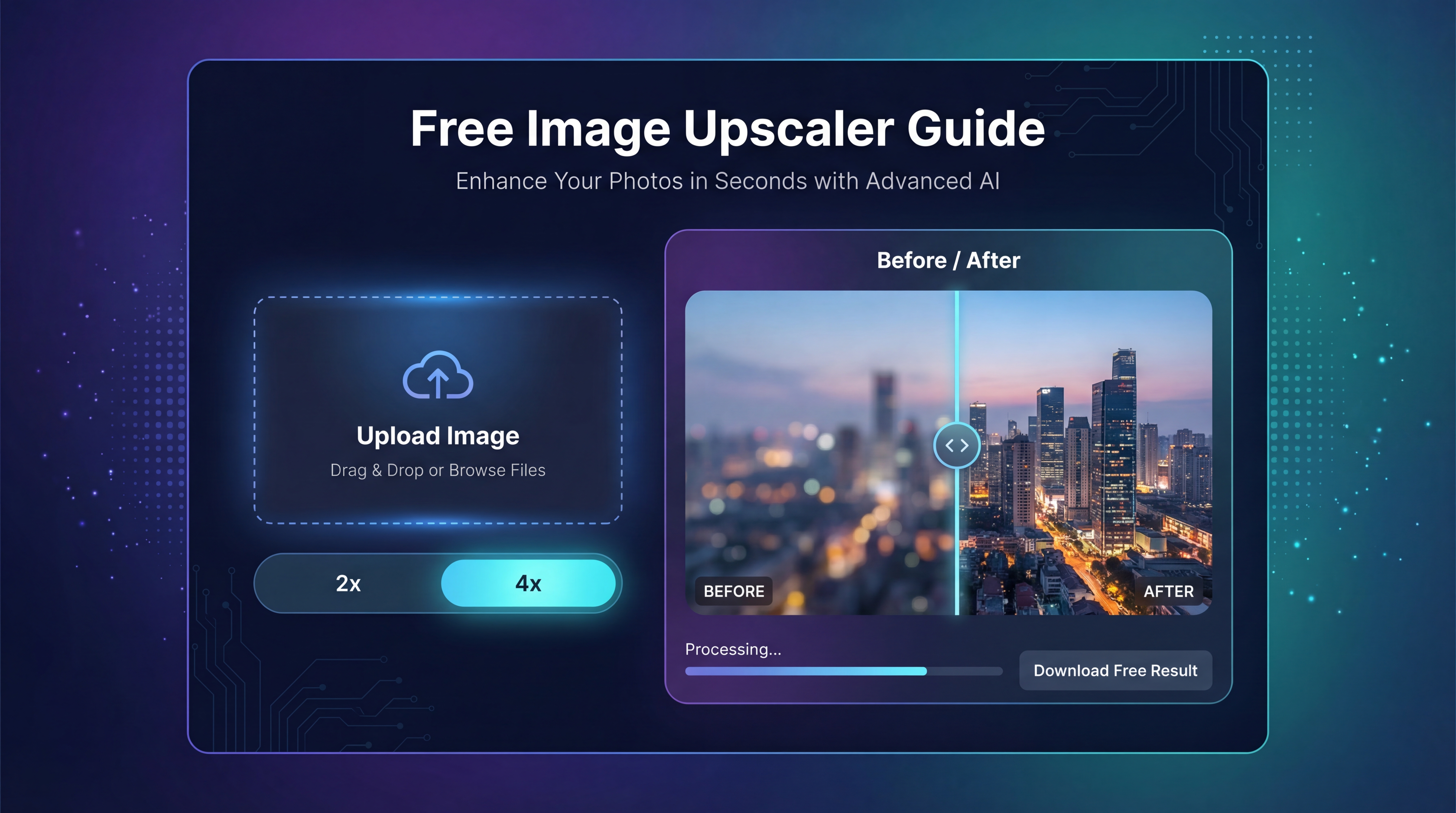
手軽に素早く処理できるツールが欲しい場合、Free Image Upscaler はまさにそのためのものです。アップロード → 倍率を選ぶ → より大きくシャープになった画像をダウンロード、という流れだけで済みます。
Free Image Upscaler でできること(そして適したシーン)
基本的に、Free Image Upscaler は、画像サイズを大きくしながらディテールを補完し、通常のリサイズよりもくっきりした結果を出すためのツールです。
こんなときに最適
以下のような用途に向いています。
- AI アートやイラストをさらにシャープにしたい
- 商品画像を出品用にもっとクリアにしたい
- サムネイルやプロフィール画像を見栄えよくしたい
- バナー、ブログヘッダー、ランディングページ用に大きめの画像を書き出したい
多くの人にとって、主な選択ポイントは次の 2 つです。
- 2x image upscaling(手早く自然な印象で画質を底上げしたいとき)
- 4x photo upscaling(より大幅にサイズを上げたい、トリミングや印刷を見据えたいとき)
「魔法の修正」までは期待できないこと
期待値を正しく持っておくことも大切です。アップスケールだけで、次のような問題を確実に修正できるわけではありません。
- AI 画像でよくある手指の崩れ
- 顔や形状の大きな破綻・歪み
- もともと読めないレベルの極小テキスト
- 強い圧縮ノイズやブロックノイズ
アップスケールは「より大きく、よりクリアにする」工程であって、「現実を作り直す」工程ではない、と捉えておくと良いです。
クリエイターやマーケターにとってのメリット
継続的にコンテンツを発信している人にとって、最大のメリットは「スピード」です。何度も画像を生成し直すのではなく、ベストな 1 枚をアップスケールして、さまざまなフォーマットに使い回せるようになります。
実際には、こんな使い方になります。
- free image upscaler online を使って、SNS や広告素材を素早く量産
- AI photo upscaler で仕上げた画像を使い、EC や UGC クリエイティブ向けに綺麗なトリミングを実現
- デザインソフトがなくても済む、お手軽な「仕上げ」ステップとして利用
多機能で複雑な統合ツールというより、「1 つのことをきっちりこなす」シンプルなツールが好みの人にも向いています。
ステップ別:画像をアップスケールする方法(初心者向け)
アップスケーラーを使ったことがない場合でも、この流れだけ覚えれば大丈夫です。
ステップ 1:ツールを開く
Free Image Upscaler にアクセスします。
ステップ 2:画像をアップロード
画質を上げたい画像をアップロードします。対象は次のようなものです。
- AI で生成したアート
- 商品写真
- より高画質で使い回したいスクリーンショット
- ロゴやグラフィック(ただし極小テキストは依然として難しい場合があります)
ステップ 3:倍率を選ぶ
多くの人が悩みがちなポイントですが、シンプルな基準は次の通りです。
- SNS 投稿、ブログ、サムネイルなど一般的なウェブ用途には 2x upscale を選ぶ
- トリミング前提で余裕を確保したい、または印刷・大型表示を狙うなら 4x image enhancer を選ぶ
迷う場合は、まず 2x resolution boost から始めるのがおすすめです。より自然で、エッジ周りにハロ(縁取りのような光り)のアーティファクトが出にくい傾向があります。
ステップ 4:ダウンロードして品質を確認
結果をダウンロードしたら、次のようにざっとチェックします。
- 100% 表示で確認する
- 髪の毛、布地、商品の輪郭など、エッジ部分を注視する
- 不自然なカリカリ感や妙なアーティファクトが出ていないかを見る
ステップ 5:必要なら賢くやり直す
4 倍での結果が「加工感が強すぎる」と感じたら、まず 2x image upscale でやり直してみてください。無理のない綺麗な 2 倍のほうが、強引な 4 倍より良いことはよくあります。
ベストな「生成 → アップスケール → 公開」ワークフロー
コンテンツやマーケティング用に画像制作のパイプラインを組むなら、次の流れで考えるのがシンプルです。
- 画像を生成する
- 構図を確定させる(トリミング・位置調整)
- 最後にアップスケールする
- 各プラットフォーム向けに書き出す
アップスケールを最後に回す理由は、早い段階で大きくしてしまうと、その後の大きなトリミングでせっかくの画質を無駄にしてしまう可能性があるからです。
仕上がりを良くするコツ
- できるだけノイズやブレの少ない「元画像」から始める
- デザイン内のテキストは極端に小さくしない(アップスケールは文字の魔法ではない)
- 特に顔が主役の画像では、控えめな倍率を選ぶこと — upscale image 2x の方が自然に見えるケースが多いです
よくある用途と、選ぶべき倍率
1) SNS 投稿、サムネイル、ブログ画像
increase image resolution free を 2 倍で使用。
理由:SNS プラットフォームは最終的に画像を再圧縮します。適度な 2 倍アップスケールなら、過度なシャープネスを避けつつ、十分なクリアさを確保できます。
2) 商品写真や UGC 広告クリエイティブ
トリミング前提なら AI photo upscaler を 4 倍で試してみましょう。
理由:商品画像は輪郭のシャープさや細部の視認性が重要で、トリミング後もディテールが残っていることが求められます。
3) ポスター、グッズ用モックアップ、印刷寄りの素材
upscale image online を 4 倍で使い、その後しっかり目視チェックを行ってください。
理由:印刷は画面表示以上に粗が目立つため、解像度に余裕を持たせたいからです。
4) アニメ画やイラストの線画
線をパキッと見せたい場合は、4x upscaler を試してみる価値があります。
注意点:輪郭の「光り」やハロが出ることがあります。その場合はいったん 2 倍に落として再試行するとよいです。
クオリティチェック:良いアップスケールを見極めるポイント
公開前に、次のチェックポイントをざっと確認しましょう。
- エッジ:輪郭はクリーンか、それともハロが出ているか?
- テクスチャ:ディテール感があるか、それともプラスチックのようにのっぺりしているか?
- ノイズ:ノイズが減って綺麗になったか、それとも妙な粒状感が加わったか?
- テキスト:小さな文字は依然として潰れていないか?(多くの場合、そのままです)
アーティファクトが気になる場合、最も手軽な対処は次の通りです。
- 4 倍ではなく 2x image upscaling でやり直す
- 可能であれば、より高品質な元画像からやり直す
FAQ(よくある質問)
Free Image Upscaler は AI 生成画像に向いていますか?
向いています。特に、すでに「良さそう」な AI 画像を、公開用にもう一段シャープにしたいときに最適です。自然な仕上がりを求めるなら、まず 2x upscale から試してみてください。
2 倍と 4 倍、どちらを選ぶべき?
ウェブ/SNS 用がメインなら、2x image upscaling で十分なことがほとんどです。強めのトリミングや大きな書き出しが必要な場合は 4x photo upscaling を使いましょう。
アップスケーラーでブレは直せますか?
ある程度シャープさを改善できますが、完全に失われたディテールを綺麗に復元できるわけではありません。強いブレやノイズがある場合は、元画像を再生成したり、別途補正したうえでアップスケールする方が現実的です。
Free Image Upscaler と一緒に使いたい FreeImgen のおすすめツール
アップスケールは、シンプルなツールセットの一部として使うと特に効果的です。相性の良い FreeImgen のツールをいくつか紹介します。
- 新しい画像を一から作りたいときは Free Flux AI Image Generator で生成し、公開用に選んだベストショットをアップスケールして仕上げましょう。
- すでにある画像をベースにバリエーションを増やしたり、品質を上げたり、スタイルを変えたいときは Free Image-to-Image AI を使い、最後に Free Image Upscaler で解像度を整えます。
- もっといろいろ試したい場合は、FreeImgen’s AI Tools Hub から、「生成 → 調整 → アップスケール → 書き出し」まで一連の作業を軽量なワークフローとして組むことができます。
頻繁に画像を作る人にとって、Free Image Upscaler は、1 枚の良い画像をより遠くまで活躍させてくれる、地味だけれど頼りになる小さなツールです。