ほとんどの人は、何か問題が起きたときにだけ画像形式のことを考えます。
ファイルがアップロードできない。ウェブサイトが遅く感じる。デザインツールがある形式は開けるのに、別の形式は開けない。マーケットプレイスがJPGは受け付けるのにWebPは受け付けない。あるいは、まったく問題のない画像なのに、次のステップに必要な形式と違うというだけで急に不便になってしまう。
だからこそ、シンプルな画像コンバーターはいまだに重要なのです。
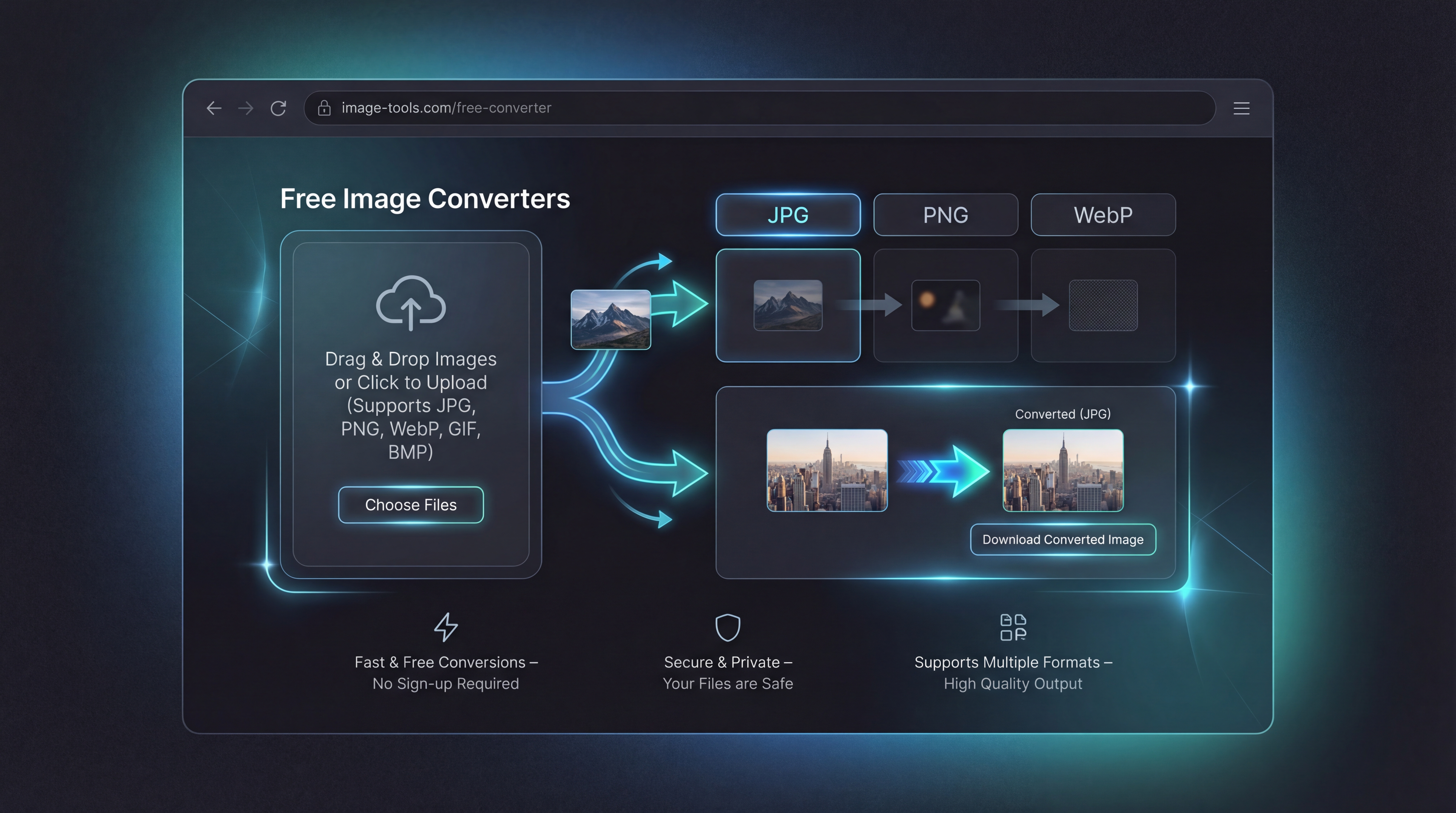
FreeImgen AI の画像変換ツールは、「ブラウザ上で、余計な準備なしに、すばやく形式を変えられるべき」という実用的な発想を中心に作られています。互換性のために WebPからJPGへのコンバーター が必要なときも、ウェブサイト用に軽い画像が欲しくて JPGからWebPへのコンバーター を使いたいときも、共有を簡単にするための PNGからJPGへのコンバーター が欲しいときも、目標はひとつです。「その用途に本当に合った形式」に画像を変換すること。
なぜ画像形式の変換はいまでも重要なのか
画像形式によって、解決している問題が違います。
JPGは、日常的なウェブ利用、SNSへの投稿、幅広い互換性という点で、今でも最も一般的な選択肢のひとつです。PNGは、編集ワークフローやデザイン工程でよく好まれます。広くサポートされていて、画質の明瞭さが重要な場面で役立つからです。WebPは、より効率的なウェブ配信と、より小さいファイルサイズを狙って設計されている点が魅力です。
問題は、元の形式(ソース)と欲しい形式(ターゲット)が一致しないことが多い、という点です。
ウェブサイトからWebP形式の画像をダウンロードしてきたものの、使っている編集アプリやアップロードの流れはJPGやPNGのほうが扱いやすい、ということもあります。PNGで画像を生成・書き出したあとで、「もっと小さくて、ウェブ向きのバージョンにしたい」と思うかもしれません。あるいは、フォルダいっぱいのJPG画像を、WebPに変換したほうがウェブ上での読み込みが速くなる、というケースもあるでしょう。
そこで役に立つのが、FreeImgenのブラウザベースのコンバーターです。小さなユーティリティツールですが、「最後のひと手間」というとても現実的な問題を解決します。
6つの中核となる画像コンバーターツール
FreeImgenの形式変換ツールは、日常でよく使う変換パターンをカバーしています。
- WebPからJPGへのコンバーター
- PNGからWebPへのコンバーター
- JPGからWebPへのコンバーター
- WebPからPNGへのコンバーター
- PNGからJPGへのコンバーター
- JPGからPNGへのコンバーター
この組み合わせが便利なのは、標準的なウェブ用画像形式のあいだでよく発生する変換をひと通りカバーしているからです。形式変換を「面倒な技術作業」と考えるのではなく、「ワークフローの調整」として考えることができます。画像の中身はそのままに、送り先に合うファイルタイプだけを変える、というイメージです。
コンバーターの使い分け
どのツールを使えばよいかを選ぶ一番簡単な方法は、「この画像を次にどう使いたいのか?」という質問を自分にしてみることです。
互換性を重視するなら WebPからJPG
WebPからJPGへのコンバーター は、できるだけ多くの環境で使える形式にしたいときに役立ちます。WebP形式で保存された画像を、別の場所にアップロードしたいとき、ドキュメントに挿入したいとき、あるいはJPGのほうを好むツールで開きたいときなど、この変換がもっとも簡単な解決策になることが多いです。
ウェブを軽くしたいなら JPGからWebP
JPGからWebPへのコンバーター は、目的が「ウェブでの配信」のときに有効です。すでにJPG画像がある場合でも、サイト表示速度やウェブ用素材の軽量化を考えるなら、より効率的な形式であるWebPに変換しておくのは実用的な一手です。
重いグラフィックを軽くしたいなら PNGからWebP
PNGからWebPへのコンバーター は、ウェブ利用には重すぎると感じる大きなPNGファイルを持っているときに役立ちます。書き出したグラフィックやUI要素、PNGで保存したデザイン素材などを、公開向けにもっと効率よくしたい場面でとくにありがちです。
編集ワークフローに戻したいなら WebPからPNG
WebPからPNGへのコンバーター は、ウェブ画像をより「デザイン向き」のワークフローに取り込みたいときによく使われます。WebPでダウンロードした画像を、編集ソフトで引き続き加工したいときなど、PNGのほうが扱いやすい「受け渡し用形式」に感じられる場合が多いはずです。
軽く・シンプルに共有したいなら PNGからJPG
PNGからJPGへのコンバーター は、軽くて配布しやすいファイルにしたいとき、SNS投稿や一般的なアップロードなど、日常的な用途に向けて使うのに実用的な選択肢です。PNGファイルは、日常利用にはオーバースペックなほど大きくなっていることがよくあります。ファイルサイズを優先する場面では、JPGに変換してしまうほうがすっきりすることが多いでしょう。
デザインへの受け渡しなら JPGからPNG
JPGからPNGへのコンバーター は、次のステップが編集作業やレイアウト、あるいはPNGを好むデザイナーやチームに素材を渡すことである場合に役立ちます。もちろん、失われたディテールが魔法のように復活するわけではありませんが、PNG中心のワークフローの中でファイルを扱いやすくすることはできます。
どの形式を選ぶべき?
ざっくりとした判断基準が欲しいなら、次のように考えると簡単です。
- 目的がウェブ公開なら、JPGからWebP または PNGからWebP を選ぶ。
- 互換性が最重要なら、WebPからJPG を選ぶ。
- 次のステップが編集やデザインへの受け渡しなら、WebPからPNG または JPGからPNG を選ぶ。
- 日常的な配布を軽くしたいなら、PNGからJPG を選ぶ。
こうした考え方をすると、決めることがとてもシンプルになります。「抽象的にいちばん優れた形式」を選ぶのではありません。「次の作業」にとって最適な形式を選ぶのです。
3ステップで画像を変換する方法
これらのツールを勧めやすい理由のひとつは、ワークフローがとてもシンプルだからです。
まず、自分の目的に合ったコンバーターページを開きます。
次に、画像をアップロードします。
最後に、変換された結果をダウンロードします。
それだけです。
FreeImgenは、これらのツールをブラウザ上で動作する、登録不要のユーティリティとして提供し、「ローカル/プライバシー配慮」のメッセージを掲げています。そのため、大きな編集ソフトの使い方を学ぶのではなく、「1つのファイルの問題をすぐに片付けたい」ときに便利な選択肢となります。
これらのコンバーターがとくに役立つ人
これらのツールは、ぱっと見た印象よりも、ずっと幅広いユーザーにとって有用です。
ブロガーやサイト運営者は、JPGからWebP や PNGからWebP を使って、読み込みの速い画像を準備できます。
デザイナーは、ダウンロードした素材をデザインソフトに取り込みたいときに、WebPからPNG や JPGからPNG を利用できます。
セラーやマーケターは、PNGからJPG を使って、商品画像をマーケットプレイスやSNSにアップロードしやすい形式に変換できます。
そして一般ユーザーは、「保存した画像が、開けない/アップロードできない」といった状況で WebPからJPG を使って解決できます。
変換後にチェックしたい品質とワークフローのポイント
画像を変換したあとには、次のような簡単なチェックをしておく価値があります。
- 画像は十分にくっきり見えるか?
- 送信先にちょうどよいファイルサイズになっているか?
- 次に使うアプリやウェブサイト、エディターに対して最適な形式を選べているか?
- 透過など特定の挙動を期待していた場合、そのニーズに変換後のファイルはきちんと対応できているか?
形式変換そのものは難しくありませんが、こうしたひと目チェックをしておくと、あとで余計な手戻りを防げます。
変換ツールと一緒に使うとよいその他のFreeImgenツール
画像ワークフローにおいて、形式変換はたいてい「最初のステップ」ではありません。多くの場合、「最後のほうのステップ」です。
だからこそ、変換ツールはFreeImgen上の他のユーティリティと組み合わせると効果的です。
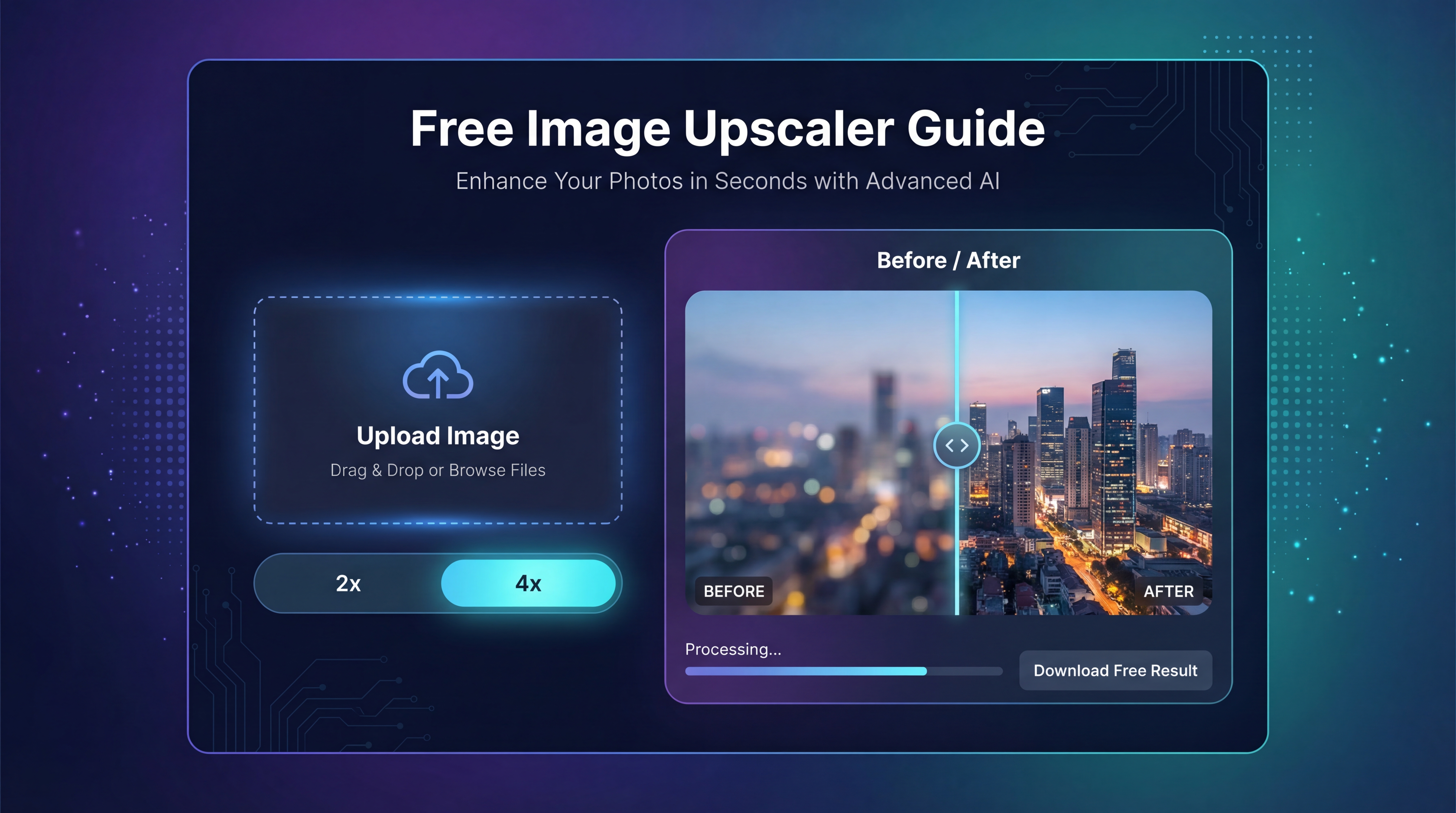
最終形式に書き出す前に画像を拡大・シャープにしたい場合は、Free Image Upscaler を使います。
変換前にビジュアルの雰囲気を変えたり、細部を整えたりしたい場合は、Free Image-to-Image AI を使います。
まず新しい画像を生成してから、必要な形式に書き出したいときは、Flux AI Image Generator を使います。
別のプロンプトベースの画像生成オプションを試してから、最後に変換でワークフローを締めたい場合は、Janus Pro Image Generator を利用できます。
より広いツール群を一望したいときは、FreeImgen AI が全体のハブとして機能します。
まとめ
画像コンバーターは派手なツールではありませんが、デジタルワークフローで非常によく起こる問題――「中身は使える画像なのに、タイミング悪く形式だけが合っていない」という状況――を解決してくれます。
FreeImgenの変換ページが実用的なのはそのためです。WebPからJPG や JPGからWebP、PNGからJPG、JPGからPNG まで、人々が実際によく必要とする形式変換をほぼカバーしています。
シンプルなワークフローにしておくことで、ツール全体の理解も簡単になります。「画像を作る・整える → 必要ならアップスケールする → 最後に、送り先に合った形式に変換する」という流れです。