หากคุณต้องการสร้างรูปภาพอย่างรวดเร็วโดยไม่ต้องสมัครบัญชีเพิ่มอีกตัวหนึ่ง Raphael AI เป็นหนึ่งในตัวเลือกที่เริ่มใช้ได้ง่ายที่สุด คุณเพียงเปิดเว็บไซต์ พิมพ์พรอมต์ แล้วรับรูปได้ในไม่กี่วินาที
อย่างไรก็ตาม คำว่า “ฟรี” อาจหมายถึงหลายอย่าง ขึ้นอยู่กับแพ็กเกจและหน้าที่คุณใช้งาน—ดังนั้นคู่มือนี้จะแสดงขั้นตอนการใช้งานแบบ ไม่ต้องสมัครสมาชิก ที่ลื่นไหลให้ก่อน แล้วค่อยแนะนำวิธีง่าย ๆ ในการสร้างรูปจำนวนมาก (และหลากหลายยิ่งขึ้น) ด้วยตัวเลือกที่ดีกว่า: Free AI Image Generator บน Freeimgen.com
1) Raphael AI คืออะไร (และ “ไม่ต้องสมัครสมาชิก” หมายถึงอะไรจริง ๆ)
Raphael AI คือเครื่องมือสร้างรูปจากข้อความ (text-to-image) ที่ใช้ผ่านเบราว์เซอร์ จุดเด่นคือใช้งานได้สะดวก: ส่วนใหญ่คุณเริ่มสร้างรูปได้เลยโดยไม่ต้องสมัครบัญชี
แต่ควรตั้งความคาดหวังให้ถูกต้องไว้ก่อน:
- แผน “ฟรี” บางแบบอาจมีลิมิตต่อวัน ความเร็วประมวลผลต่ำลง หรือมีลายน้ำ
- ฟีเจอร์บางอย่าง (โดยเฉพาะเครื่องมือแก้ไขภาพ) อาจต้องเข้าสู่ระบบ
ถ้าเป้าหมายของคุณคือ สร้างรูปจากข้อความแบบฟรีและรวดเร็ว ก็ถือว่าโอเค แต่ถ้าเป้าหมายคือ สร้างรูปปริมาณมาก คุณอาจต้องมีทางเลือกสำรองอย่าง Freeimgen ไว้เป็นอีกสายการทำงานหนึ่ง
2) เช็กความจริงง่าย ๆ: ใช้ฟรี vs เครดิต/ลายน้ำ
ก่อนที่คุณจะเสียเวลาปรับแต่งพรอมต์นาน ๆ ลองใช้เวลาสัก 30 วินาทีตรวจดูก่อนว่าระดับ “ฟรี” ให้ใช้อะไรได้บ้าง
สิ่งที่มักจะแตกต่างกันไปตามเครื่องมือและแพ็กเกจ:
- จำนวนรูปที่สร้างได้ต่อวัน
- โหมด “เร็ว” (fast mode) มีจำกัดหรือไม่
- ไฟล์ดาวน์โหลดมีลายน้ำหรือไม่
- การส่งออกไฟล์ความละเอียดสูงต้องจ่ายเงินหรือเปล่า
หากคุณต้องการเวิร์กโฟลว์ที่ออกแบบมาเพื่อ สร้างรูปแบบไม่จำกัดและไม่ต้องสมัครสมาชิก โดยเฉพาะ ให้เริ่มจาก Free AI Image Generator แล้วใช้ Raphael สำหรับการทดลองไอเดียแบบเร็ว ๆ
3) ขั้นตอนทีละสเต็ป: สร้างรูปแรกของคุณบน Raphael (แบบไม่ต้องสมัคร)
นี่คือเส้นทางที่ง่ายที่สุดสำหรับ “ความสำเร็จครั้งแรก”
ขั้นตอนที่ 1: เปิดหน้าเครื่องมือสร้างภาพ
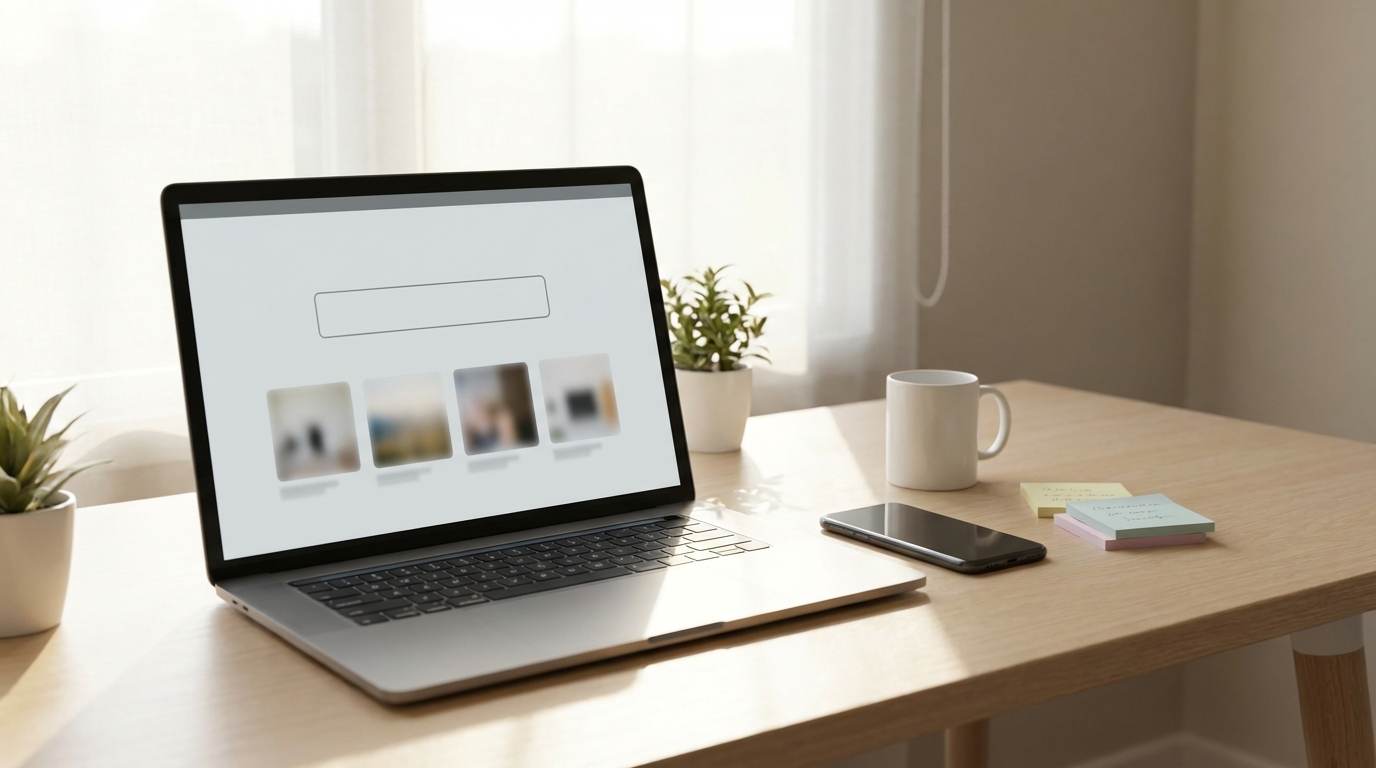
ไปที่หน้าหลักของเครื่องมือสร้างภาพของ Raphael AI (text-to-image) คุณควรเห็นช่องใส่พรอมต์และตัวเลือกพื้นฐานต่าง ๆ
ขั้นตอนที่ 2: เลือกอัตราส่วนภาพให้เหมาะ
เลือกฟอร์แมตตามช่องทางที่รูปจะถูกใช้งาน:
- 1:1 — โพสต์โปรไฟล์ มาร์เก็ตเพลซ รูปตัวอย่างแบบสี่เหลี่ยมจัตุรัส
- 4:5 — โพสต์ฟีด Instagram ภาพไลฟ์สไตล์ของสินค้า
- 9:16 — สตอรี ปกรีล โปสเตอร์แนว TikTok
- 16:9 — แบนเนอร์ หัวข้อบทความ บนบล็อก ปก YouTube
ถ้าคุณทำคอนเทนต์มาร์เก็ตติ้ง มักจะใช้ภาพหัวเรื่อง 16:9 บ่อย สำหรับภาพหน้าปกสไตล์ UGC (คอนเทนต์จากผู้ใช้) อัตราส่วน 9:16 จะดูเป็นธรรมชาติกว่า
ขั้นตอนที่ 3: ใช้สูตรพรอมต์ 5 ส่วน
เวลาคนบอกว่า “เขียนพรอมต์ยาก” มักเพราะพรอมต์ขาดโครงสร้าง ลองใช้สูตรนี้:
ตัวแบบ (Subject) + ฉาก/สถานที่ (Setting) + แสง (Lighting) + สไตล์/กล้อง (Style/Camera) + อารมณ์/รายละเอียด (Mood/Details)
ตัวอย่าง (คัดลอก/วางได้เลย):
- แก้วกาแฟเซรามิกสไตล์มินิมอลบนโต๊ะไม้วอลนัต แสงเช้าจากหน้าต่าง ภาพถ่ายโฟโตรีอะลิสติก เลนส์ 50mm บรรยากาศอบอุ่นสบาย ละลายฉากหลัง ไม่มีตัวหนังสือ ไม่มีโลโก้
ขั้นตอนที่ 4: สร้างรูป 4–8 แบบ
อย่าหยุดที่รูปเดียว วิธีที่เร็วที่สุดในการได้ภาพดี ๆ คือสร้างทีละชุดเล็ก ๆ แล้วเลือกชิ้นที่ดีที่สุดออกมา
ขั้นตอนที่ 5: ปรับละเอียดทีละครั้ง
เลือกรูปที่ “ดีที่สุด” 1 รูปแล้วค่อย ๆ ปรับ:
- ทำให้พื้นหลังเรียบง่ายขึ้น
- เปลี่ยนแสง (จาก softbox → แสงแดด)
- เปลี่ยนสไตล์ (จาก photoreal → cinematic)
- ปรับองค์ประกอบ (โคลสอัป จัดกึ่งกลาง เหลือพื้นที่ว่าง/เนกาทีฟสเปซ)
4) ทริกการเขียนพรอมต์ที่ช่วยให้ผลงานดีขึ้นทันที
เพิ่ม “ภาษากล้อง” เพื่อให้ภาพสมจริง
ลองเพิ่มคำประมาณนี้:
- 35mm ให้ฟีลภาพกว้าง ๆ สไตล์สารคดี
- 50mm สำหรับภาพสินค้าดูเป็นธรรมชาติ
- 85mm สำหรับภาพคนและไลฟ์สไตล์ที่ดูพรีเมียม
ใช้ข้อจำกัดเป็นภาษาแบบง่าย ๆ
ข้อกำหนดง่าย ๆ เหล่านี้ช่วยลดโอกาสได้ภาพที่ใช้ไม่ได้:
- “no text”
- “no watermark”
- “no logo”
- “no extra fingers”
- “clean background”
โมเดลไม่ได้ทำตามข้อจำกัดได้สมบูรณ์ทุกครั้ง แต่ก็ยังคุ้มที่จะใส่ไว้
หลีกเลี่ยงตัวหนังสือเล็ก ๆ
ถ้าคุณต้องการโปสเตอร์ที่ตัวหนังสืออ่านง่าย มักจะได้ผลดีกว่าถ้าสร้าง “พื้นหลังภาพ” ด้วย AI ก่อน แล้วค่อยเอาไปใส่ตัวหนังสือใน Canva หรือ Photoshop ภายหลัง
5) ชุดพรอมต์พร้อมใช้ (คัดลอก/วางได้ทันที)
ด้านล่างคือพรอมต์เร็ว ๆ ที่ใช้ได้เลย ให้เปลี่ยนเฉพาะคำที่เป็นสินค้า/ตัวแบบ
A) ภาพสินค้าแบบ Hero (อีคอมเมิร์ซสไตล์คลีน)
A [product] on a pure white background, studio softbox lighting, photorealistic, crisp shadow, high detail, centered composition, no text, no logo.
B) ภาพสินค้าไลฟ์สไตล์ (พรีเมียม)
A [product] in a modern kitchen, natural window light, photorealistic, 50mm lens, warm neutral color palette, subtle depth of field, no text, no logo.
C) Thumbnail สไตล์ UGC (ดูเหมือนครีเอเตอร์ทำเอง)
A candid phone photo of a person holding a [product] in a bedroom, slightly messy background, handheld framing, natural imperfect lighting, authentic social media vibe, no text, no logo.
D) คอนเซ็ปต์ตัวละคร (แฟนตาซี)
A [character description], detailed outfit materials, dramatic rim lighting, cinematic concept art style, dynamic pose, ultra-detailed, no text.
E) รูปหัวบทความบล็อก (คอมโพสกว้าง)
A wide 16:9 scene of [topic], clean composition with negative space on the right for a headline, soft lighting, modern editorial photo style, no text.
ถ้าคุณอยากสร้างเวอร์ชันหลากหลายของพรอมต์ชุดนี้อย่างรวดเร็ว เครื่องมือ Free text-to-image generator ของ Freeimgen เป็นตัวเลือก “สร้างเป็นชุด” ที่ลื่นไหลกว่า
6) วิธีจัดการข้อจำกัด ความเร็ว และคุณภาพ
ถ้า Raphael เริ่มช้าลง ใส่ลายน้ำ หรือชนลิมิตรายวัน อย่าปล่อยให้ตัวเองติดขัด
เวิร์กโฟลว์แบบใช้งานจริงคือ:
- ใช้ Raphael สำหรับช่วงลองหาสไตล์ (สำรวจแนวภาพ)
- สลับไปใช้ Free AI Image Generator เมื่อคุณต้องการสร้างจำนวนมาก
แบบนี้คุณจะไม่ถูกขัดจังหวะตอนอยู่ในโหมด “ลองปรับไปเรื่อย ๆ”
7) ตัวเลือกเสริม: การแก้ไขรูป (ที่อาจต้องล็อกอิน)
เครื่องมือแก้ไข—เช่น ลบวัตถุ เปลี่ยนฉากหลัง หรือขยายภาพ—มักใช้พลังประมวลผลมากกว่า จึงอาจต้องเข้าสู่ระบบขึ้นกับแต่ละเครื่องมือ
ถ้าคุณติดปัญหาเรื่องสิทธิ์ใช้ตัวแก้ไข คุณยังสามารถ:
- สร้างรูปใหม่ด้วยพรอมต์ที่ “เขียนให้เครียดขึ้น” แทน (มักเร็วกว่าแก้ไข)
- ใช้เจ้าอื่นที่ให้ใช้ฟรีเพื่อให้ได้ภาพพื้นฐานที่สะอาดกว่า
- แก้ไขเล็กน้อยในเครื่องมือทั่วไป (Canva/Photoshop) สำหรับการใส่ข้อความ ครอป และแก้ไขจุดย่อย ๆ
8) ปัญหาที่เจอบ่อยและวิธีแก้แบบเร็ว ๆ
“มันดูเป็นภาพ AI เกินไป”
ปรับแบบนี้:
- เพิ่มบริบทแบบเป็นกันเอง (“handheld phone photo,” “messy room,” “natural light”)
- เพิ่มดีเทลเฉพาะจุด (“after the gym,” “on a cluttered desk”)
- ลดคำสไตล์ภาพยนตร์ถ้าคุณต้องการความสมจริง
“มือดูแปลก ๆ”
ทางแก้:
- เลี่ยงพรอมต์ที่เน้นท่าทางนิ้วมือซับซ้อน
- ใช้คำประมาณ “hands partially visible” หรือ “hands off-frame”
- สร้างหลายเวอร์ชันแล้วเลือกชิ้นที่ดีที่สุด
“มันใส่ตัวหนังสือหรือสัญลักษณ์มาเอง”
ทางแก้:
- เพิ่มคำว่า “no text, no watermark, no logo”
- ตัดคำอย่าง “poster,” “label,” “packaging typography” ออกจากพรอมต์
“สไตล์ภาพเปลี่ยนไปทุกครั้งที่สร้างใหม่”
ทางแก้:
- ใช้บรรทัดคำอธิบายสไตล์เดิมซ้ำ ๆ
- รักษาองค์ประกอบและแสงให้เหมือนเดิม
9) ลิขสิทธิ์ & ความเป็นส่วนตัว: สิ่งที่ต้องเช็กก่อนใช้เชิงพาณิชย์
หากคุณใช้ภาพเพื่อธุรกิจ (โฆษณา หน้าสินค้า Thumbnail) ควรตรวจสอบเสมอว่า:
- แพ็กเกจที่ใช้อณุญาตให้ใช้เชิงพาณิชย์หรือไม่
- เครื่องมือมีการเก็บพรอมต์/ภาพของคุณไว้หรือเปล่า
- ไฟล์ฟรีมีลายน้ำหรือไม่
และโปรดจำไว้ว่าแบรนด์ “Raphael AI” อาจมีอยู่บนหลายเว็บไซต์—ตรวจสอบให้แน่ใจว่าคุณใช้โดเมนที่ไว้ใจได้
10) ตัวเลือกที่ดีกว่าสำหรับการสร้างเยอะ ๆ แบบไม่ต้องสมัครสมาชิก
ถ้าคุณให้ความสำคัญกับ “ฟรี + ไม่ต้องสมัคร + สร้างรูปได้เยอะ” เป็นหลัก Freeimgen เป็นตัวเลือกที่แข็งแรงมาก
ใช้ลิงก์เหล่านี้ตามสิ่งที่คุณต้องการทำ:
- หน้าแรก (รวมทุกเครื่องมือ): Free AI Image Generator
- หน้าเครื่องมือโดยตรง: Free Text to Image Generator
เวิร์กโฟลว์ผสมแบบง่าย ๆ:
- ร่างสไตล์พรอมต์ที่ดีที่สุดของคุณบน Raphael
- สร้างเวอร์ชันจำนวนมากบน Freeimgen
- เลือกภาพที่ชนะ แล้วไปใส่ตัวหนังสือในโปรแกรมออกแบบของคุณ
บทสรุป: แผนเริ่มต้น 10 นาทีที่เร็วที่สุดของคุณ
ถ้าคุณอยากได้เช็กลิสต์ “ทำตอนนี้เลย”:
- เปิด Raphael แล้วสร้างภาพ 6–8 ภาพด้วยสูตรพรอมต์ 5 ส่วน
- เลือกภาพที่ดีที่สุดหนึ่งภาพ แล้วปรับทีละอย่าง (แสงหรือพื้นหลัง)
- ถ้าต้องการภาพจำนวนมาก ให้สลับไปใช้ Freeimgen เพื่อสร้างเป็นชุด
- ใส่ตัวหนังสือทีหลัง (อย่าหวังให้ AI จัดตัวอักษรให้เป๊ะ ๆ)
เพียงเท่านี้ คุณไม่จำเป็นต้องมีพรอมต์ที่ “เพอร์เฟกต์” ตั้งแต่แรก—คุณแค่ต้องมีขั้นตอนที่ทำซ้ำได้เท่านั้น
ถ้าคุณบอกเป้าหมาย (ภาพสินค้า Thumbnail ตัวละคร หัวบทความบล็อก) ฉันจะเขียนพรอมต์เฉพาะทางให้คุณ 15 แบบในสไตล์ที่คุณต้องการได้