Nếu bạn tạo hình ảnh bằng AI (hoặc chỉ đơn giản tải hình từ web), rất có thể bạn đã gặp cùng một vấn đề: bức ảnh trông ổn lúc đầu, nhưng ngay khi bạn cắt, phóng to, hoặc dùng lại cho banner, nó bỗng trở nên… mờ mờ, mềm mềm.
Đó là lúc một công cụ phóng to (upscale) hình ảnh trở thành “cứu tinh”. Một bộ upscale tốt sẽ giúp bạn tăng độ phân giải và cải thiện cảm nhận chi tiết để hình cuối cùng trông sắc nét hơn cho bài đăng mạng xã hội, hình sản phẩm, thumbnail, và thậm chí cả in ấn.
Trong hướng dẫn này, chúng ta sẽ cùng xem cách dùng Free Image Upscaler, khi nào nên chọn 2x hay 4x, cách tích hợp nó vào quy trình tạo ảnh bằng AI, và những công cụ FreeImgen khác nên dùng kèm.
Tại sao việc upscale lại quan trọng sau khi tạo ảnh
Ảnh AI thường được tạo ở kích thước tương đối khiêm tốn. Ngay cả khi chúng trông có vẻ “chất lượng cao”, chúng vẫn có thể mất độ sắc nét khi bạn:
- Cắt vào một chi tiết nhỏ (khuôn mặt, nhãn sản phẩm, chất liệu bề mặt)
- Thay đổi kích thước cho vị trí mới (ví dụ biến ảnh vuông thành ảnh ngang cho header)
- Xuất cho quảng cáo hoặc thương mại điện tử, nơi độ rõ nét ảnh hưởng trực tiếp đến hiệu quả
Upscaling về cơ bản là bước giúp hình ảnh của bạn “sống sót” trong quá trình sử dụng thực tế.
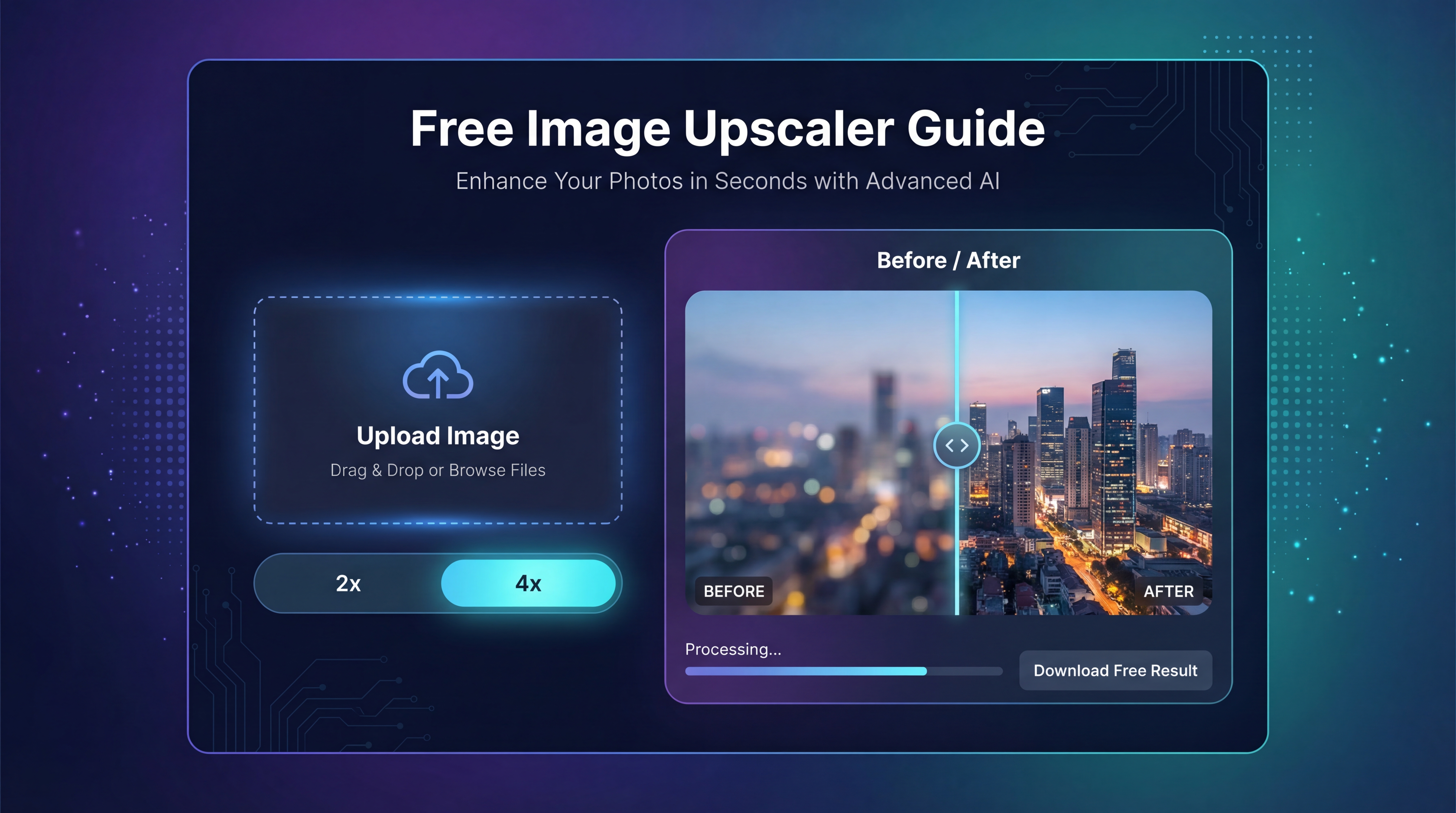
Nếu bạn muốn một công cụ đơn giản để làm điều đó nhanh chóng, Free Image Upscaler được tạo ra chính xác cho việc này: tải ảnh lên → chọn mức phóng → tải xuống ảnh lớn hơn, sắc hơn.
Free Image Upscaler làm gì (và khi nào nó là công cụ phù hợp)
Về cốt lõi, Free Image Upscaler tăng kích thước ảnh trong khi tăng cường chi tiết, để kết quả trông rõ ràng hơn nhiều so với việc chỉ phóng to bình thường.
Khi nào nó phát huy hiệu quả
Hãy dùng nó khi bạn cần:
- Ảnh AI hoặc minh họa sắc nét hơn
- Ảnh sản phẩm sạch, rõ cho trang bán hàng
- Thumbnail và ảnh hồ sơ trông đẹp hơn
- Ảnh lớn hơn cho banner, header blog, và landing page
Với hầu hết mọi người, quyết định chính là chọn giữa:
- Tăng kích thước ảnh 2x (cải thiện nhanh, tự nhiên)
- Phóng to ảnh 4x (tăng kích thước mạnh hơn, tốt cho cắt sát và in ấn)
Khi nào nó không thể “biến phép màu”
Cần đặt kỳ vọng cho đúng. Upscaling không thể sửa một cách đáng tin cậy:
- Bàn tay/ngón tay bị lỗi trong ảnh AI
- Mặt méo, cấu trúc hình bị vẹo
- Chữ quá nhỏ, không đọc được
- Ảnh bị nén, vỡ hạt nặng
Hãy coi upscaling như “làm cho ảnh này lớn hơn và sạch hơn”, chứ không phải “viết lại hiện thực”.
Lợi ích cho nhà sáng tạo và marketer
Nếu bạn đăng nội dung thường xuyên, lợi ích lớn nhất là tốc độ. Thay vì phải tạo lại hình ảnh nhiều lần, bạn có thể upscale bức ảnh đẹp nhất và dùng lại nó cho nhiều định dạng khác nhau.
Thực tế sẽ trông như thế này:
- Tạo nội dung cho mạng xã hội và quảng cáo nhanh hơn với trình phóng to ảnh miễn phí online
- Cắt ảnh sạch hơn cho thương mại điện tử và UGC bằng output từ AI photo upscaler
- Một bước “hoàn thiện” nhanh, không cần phần mềm thiết kế
Nó cũng rất phù hợp nếu bạn thích những công cụ đơn giản—kiểu “làm tốt một việc cụ thể” thay vì cả bộ phần mềm phức tạp.
Hướng dẫn từng bước: cách upscale ảnh (dễ cho người mới)
Nếu bạn chưa từng dùng upscaler, đây là toàn bộ quy trình.
Bước 1: Mở công cụ
Truy cập Free Image Upscaler.
Bước 2: Tải ảnh của bạn lên
Tải lên bức ảnh bạn muốn cải thiện. Nó có thể là:
- Ảnh do AI tạo
- Ảnh sản phẩm
- Ảnh chụp màn hình bạn muốn tái sử dụng ở chất lượng cao hơn
- Logo hoặc hình đồ họa (nhưng lưu ý: chữ quá nhỏ vẫn khó xử lý)
Bước 3: Chọn mức phóng
Đây là chỗ nhiều người suy nghĩ quá nhiều. Quy tắc đơn giản:
- Chọn upscale 2x cho hầu hết các trường hợp dùng trên web (bài mạng xã hội, blog, thumbnail)
- Chọn 4x image enhancer khi bạn cần dư “đất” để cắt hoặc nhắm tới in ấn/vị trí lớn
Nếu bạn chưa chắc, hãy bắt đầu với tăng độ phân giải 2x. Nó an toàn hơn, tự nhiên hơn, và ít tạo viền sáng quanh cạnh hơn.
Bước 4: Tải xuống và kiểm tra chất lượng
Tải ảnh kết quả về và kiểm tra nhanh:
- Xem ở mức zoom 100%
- Soi các đường viền (tóc, vải, đường viền sản phẩm)
- Tìm xem có bị sharpen gắt, “gợn” hay tạo artifact lạ không
Bước 5: Nếu cần, chạy lại một cách “thông minh” hơn
Nếu kết quả 4x trông quá “giả, xử lý quá tay”, hãy làm lại ở 2x image upscale trước. Một bản 2x sạch thường tốt hơn bản 4x bị đẩy quá mức.
Quy trình “tạo → upscale → xuất bản” tối ưu
Nếu bạn xây dựng pipeline hình ảnh cho nội dung hoặc marketing, hãy nghĩ đơn giản như sau:
- Tạo hình ảnh
- Chốt bố cục (cắt/đặt vị trí)
- Upscale ở bước cuối
- Xuất cho từng nền tảng
Tại sao phải upscale ở cuối? Vì nếu bạn upscale quá sớm rồi lại cắt nhiều, bạn có thể lãng phí chất lượng vào những vùng không cần thiết.
Mẹo để có kết quả sạch hơn
- Bắt đầu với ảnh gốc sạch (ít nhiễu, ít mờ)
- Hạn chế dùng chữ quá nhỏ trong thiết kế (upscaling không phải phép màu cho text)
- Với khuôn mặt, dùng mức phóng vừa phải—upscale ảnh 2x thường trông tự nhiên hơn
Các trường hợp dùng phổ biến (và nên chọn mức phóng nào)
1) Bài mạng xã hội, thumbnail, và ảnh trong bài blog
Dùng increase image resolution free ở mức 2x.
Lý do: nền tảng xã hội vốn đã nén ảnh. Một bản 2x sạch cho độ rõ đủ tốt mà không bị sharpen quá đà.
2) Ảnh sản phẩm và creative cho quảng cáo UGC
Thử AI photo upscaler ở mức 4x nếu bạn định cắt sát.
Lý do: ảnh sản phẩm thường cần cạnh sắc, chi tiết rõ và dễ đọc.
3) Poster, mockup merch, và các asset mang hơi hướng in ấn
Dùng upscale image online ở 4x, sau đó kiểm tra thật kỹ.
Lý do: in ấn phơi bày lỗi rất rõ, nên bạn cần dư dả về độ phân giải.
4) Anime hoặc minh họa nét vẽ (line art)
Thử 4x upscaler nếu bạn muốn nét vẽ thật sắc.
Hãy chú ý: viền sáng hoặc halo quanh nét. Nếu thấy xuất hiện, hãy giảm xuống 2x.
Checklist chất lượng: cách đánh giá một bản upscale tốt
Trước khi xuất bản, hãy kiểm tra nhanh:
- Đường viền: có sạch không, hay bị viền sáng/halo?
- Chất liệu: trông có chi tiết, hay bị “nhựa”, giả?
- Nhiễu: ảnh sạch hơn hay xuất hiện thêm hạt/nhiễu?
- Chữ: nếu có chữ nhỏ, nó vẫn rối và khó đọc chứ? (Thường là có.)
Nếu xuất hiện artifact, cách xử lý nhanh nhất thường là:
- Chạy lại ở 2x image upscaling thay vì 4x
- Bắt đầu với ảnh nguồn chất lượng cao hơn nếu có thể
FAQ (giải đáp nhanh)
Free Image Upscaler có phù hợp cho ảnh tạo bằng AI không?
Có—đặc biệt là khi bạn có một ảnh AI ổn và muốn làm nó sắc hơn để đăng. Hãy bắt đầu với upscale 2x nếu bạn thích vẻ tự nhiên.
Tôi nên chọn 2x hay 4x?
Nếu mục tiêu là web/mạng xã hội, 2x image upscaling thường là đủ. Nếu bạn cần cắt nhiều hoặc xuất kích thước lớn, hãy dùng 4x photo upscaling.
Công cụ upscale có sửa được ảnh mờ không?
Nó có thể cải thiện độ rõ, nhưng không thể khôi phục hoàn hảo những chi tiết đã mất. Với ảnh quá mờ hoặc nhiều lỗi, hãy cân nhắc tạo lại hoặc cải thiện ảnh gốc trước.
Các công cụ FreeImgen nên dùng kèm với Free Image Upscaler
Upscaling phát huy sức mạnh tốt nhất khi là một phần trong bộ công cụ đơn giản. Dưới đây là một vài công cụ FreeImgen rất hợp khi dùng cùng nhau:
- Bắt đầu với Free Flux AI Image Generator khi bạn muốn tạo hình ảnh mới hoàn toàn, sau đó upscale những bản đẹp nhất để xuất bản.
- Dùng Free Image-to-Image AI khi bạn đã có ảnh nhưng muốn biến thể, cải thiện, hoặc đổi phong cách—rồi kết thúc bằng Free Image Upscaler để có độ phân giải sắc nét.
- Khám phá thêm qua AI Tools Hub của FreeImgen nếu bạn muốn một workflow gọn nhẹ cho quy trình: tạo → tinh chỉnh → upscale → xuất.
Nếu bạn sản xuất hình ảnh thường xuyên, Free Image Upscaler là kiểu công cụ nhỏ gọn, ổn định, âm thầm tiết kiệm rất nhiều thời gian—vì nó giúp một bức ảnh tốt có thể đi được xa hơn.