如果你用 AI 生成图片(或者只是从网上下载图片),很可能遇到过同样的问题:图片一开始看起来没问题,但一旦你裁剪、放大,或者想拿来做横幅、海报时,它突然就变得有点……糊。
这时,图像放大工具就成了你的好帮手。一个好的放大器可以提升分辨率、改善细节观感,让你的最终图片在社交媒体、商品详情页、缩略图甚至印刷中看起来更干净、清晰。
在这篇指南中,我们会一起走一遍如何使用 Free Image Upscaler,何时选择 2 倍 vs 4 倍放大,怎么把它接入你的 AI 图片生成流程,以及推荐可以搭配使用的其他 FreeImgen 工具。
为什么在生成图片后还要放大
AI 图片通常是以相对中等的尺寸生成的。即便一开始看上去“画质很好”,但在下面这些情况下,它们会明显变得不够锐利:
- 裁剪出某个小细节(比如脸部、产品标签、材质纹理)
- 为了新的用途重新调整尺寸(例如把正方形改成横向长图)
- 导出用在广告或电商场景里,这些地方清晰度会直接影响效果
“放大”这一步,本质上是帮你的图片适应真实使用场景的关键环节。
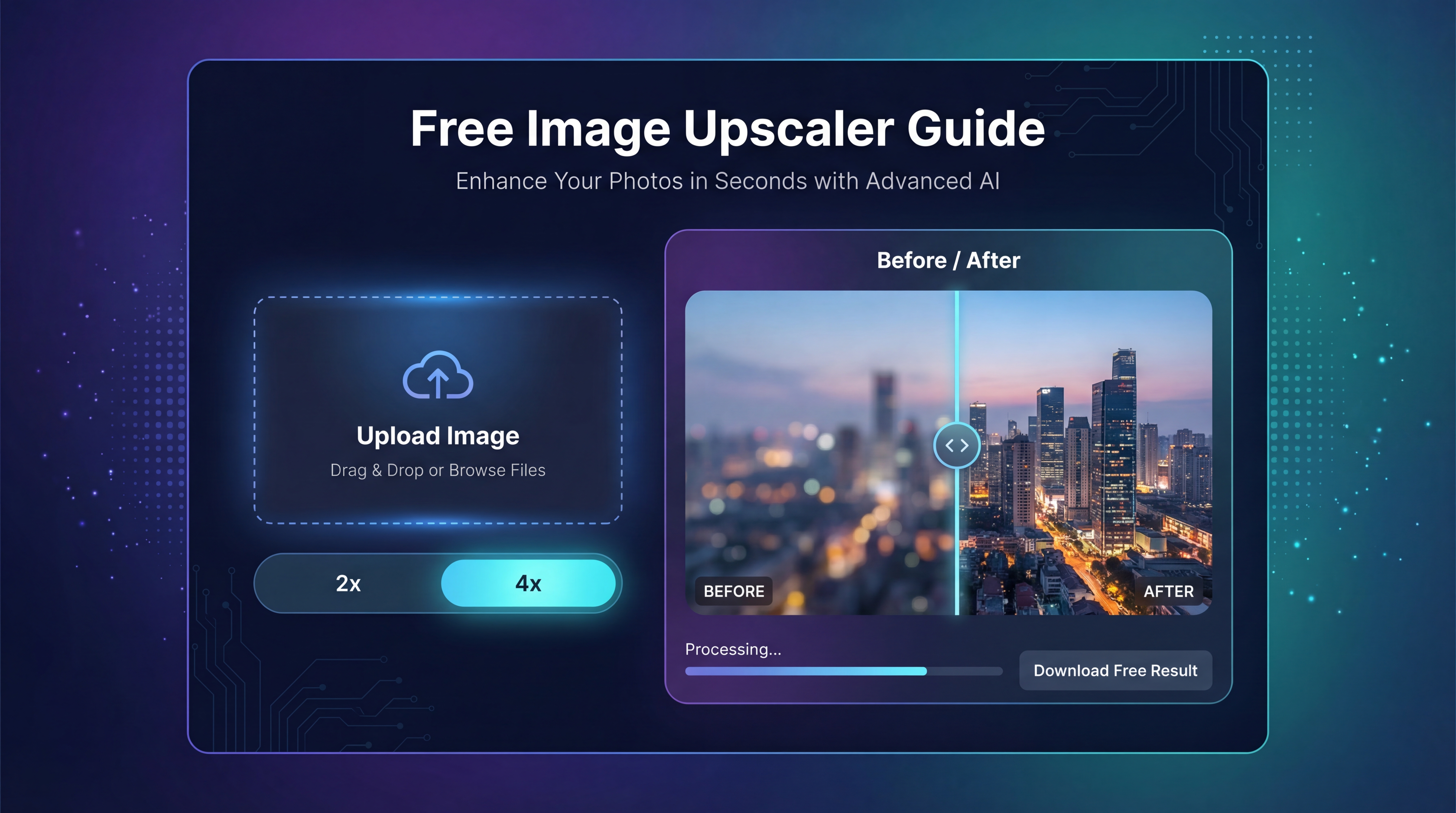
如果你想要一个简单、快速完成这件事的工具,Free Image Upscaler 就是为此设计的:上传 → 选择放大倍数 → 下载更大、更清晰的图片。
Free Image Upscaler 能做什么(以及什么时候该用它)
从核心上讲,Free Image Upscaler 会在放大图片尺寸的同时增强细节,让结果比普通缩放更清晰、锐利。
什么时候它特别好用
适合在你需要以下场景时使用:
- 让 AI 绘图和插画更锐利
- 让商品图在列表页更加干净清楚
- 让缩略图和头像看起来更精致
- 导出更大尺寸的横幅、博客头图和落地页配图
对大多数人来说,主要的选择就是:
什么时候它没法“魔法修图”
需要提前做好心理预期。放大工具无法稳定修复:
- AI 图片里糟糕的手部/手指
- 扭曲的脸、奇怪的结构
- 极小又看不清的文字
- 非常严重的压缩噪点和块状伪影
把放大理解为“让这张图更大、更干净”,而不是“重写现实”。
对创作者和营销人员的优势
如果你经常发布内容,最大的好处就是提速。你不需要一遍遍重新生成图片,而是可以把最满意的那张放大,然后在不同场景重复使用。
实际应用大致是这样:
- 用 在线免费图片放大工具 加速社交媒体和广告素材的制作
- 借助 AI 照片放大器 输出更干净的裁剪版本,用于电商图和 UGC 创意素材
- 作为一个快速的“收尾”步骤,无需复杂设计软件
如果你偏好简单直接、只做好一件事的工具,而不是庞大复杂的套装,它也会很合适。
手把手教程:如何放大图片(适合新手)
如果你从没用过放大工具,这就是完整流程。
步骤 1:打开工具
步骤 2:上传你的图片
上传你想要增强的图片,可以是:
- AI 生成的绘图
- 商品照片
- 想要以更高画质重复使用的截图
- Logo 或图形(注意极小的文字依然比较难处理)
步骤 3:选择放大倍数
这是大多数人最纠结的地方。这里有一个简单规则:
如果拿不准,就从 2x 分辨率提升 开始。它更自然,也更不容易出现明显的边缘“光晕”。
步骤 4:下载并检查质量
下载结果并快速检查一下:
- 以 100% 缩放比例查看
- 仔细看边缘(头发、布料、产品轮廓)
- 留意是否有过度锐化的“发脆感”或奇怪的伪影
步骤 5:如果不理想,换个策略再来一次
如果 4 倍放大结果看起来太“加工”、太过锐化,可以先用 2x 图像放大 重做。干净的 2 倍往往比“暴力”4 倍更好用。
最简单好用的“生成 → 放大 → 发布”流程
如果你在为内容或营销搭建图片生产流程,可以这样来思考:
- 生成图片
- 确定构图(裁剪/排版)
- 在最后一步再放大
- 针对不同平台导出
为什么在最后再放大?因为如果你太早放大,后面又大幅裁剪,就会在很多不需要的区域浪费画质。
提升画面干净度的小技巧
- 尽量从干净的源图开始(噪点少、模糊少)
- 设计时避免用过小文字(放大工具不是“文字修复神器”)
- 对人脸使用适度放大——2x 放大图片 通常看起来更自然
常见使用场景(以及该选多大倍数)
1)社交媒体图片、缩略图和博客配图
用 免费提升图片分辨率,放大 2 倍。
原因:社交平台本身也会压缩图片。干净的 2 倍放大足够清晰,又不会显得过度锐化。
2)商品图和 UGC 广告创意素材
如果计划进行大幅裁剪,可以尝试 AI 照片放大器 的 4 倍放大。
原因:商品图通常需要清晰的边缘和可辨认的细节。
3)海报、周边样机和准印刷素材
使用 在线放大图片 的 4 倍放大,然后仔细检查。
原因:印刷会把缺陷放大得更明显,所以需要更多分辨率冗余。
4)二次元/动漫风格或线稿插画
如果想要非常清晰的线条,可以尝试 4x 放大器。
需要留意:是否出现发光边缘或“光晕”。如果出现这些情况,可以退回 2 倍放大。
质量检查清单:如何判断放大效果是否合格
在发布前,快速走一遍这个检查表:
- 边缘: 是否干净,是否出现光晕?
- 纹理: 看起来是细节丰富还是变成了塑料感?
- 噪点: 图像更干净了,还是多了颗粒和杂点?
- 文字: 如果有小字,是否依旧糊?(往往是的)
如果出现明显伪影,最快的应对方式通常是:
- 换用 2x 图像放大,而不是 4 倍
- 尽量从画质更高的源图开始
常见问答(快速版)
Free Image Upscaler 适合 AI 生成图片吗?
适合——特别适合把已经不错的 AI 图放大并锐化,用于正式发布。想要自然效果可以从 2x 放大 开始。
我该选 2 倍还是 4 倍?
如果主要用途是网页/社交媒体,2x 图像放大 通常足够。如果需要大幅裁剪或更大尺寸导出,可以选 4x 照片放大。
放大工具能修复模糊吗?
它可以改善清晰度,但无法完美恢复本不存在的真实细节。如果模糊或伪影特别严重,最好先考虑重新生成或先优化原图。
搭配 Free Image Upscaler 使用的推荐 FreeImgen 工具
当放大只是你流程中的一个环节时,它的价值会最大。下面这些 FreeImgen 工具就很适合和它配合使用:
- 当你想从零开始生成图片时,可以先用 Free Flux AI Image Generator 生成素材,再把最好的结果用放大工具处理后发布。
- 当你已经有一张图,但想要它的变体、改进版或不同风格时,可以使用 免费 Image-to-Image AI,然后用 Free Image Upscaler 作为最后一步提升清晰度。
- 如果你想要一个“生成 → 调整 → 放大 → 导出”的简洁工作流,可以通过 FreeImgen 的 AI 工具合集 探索更多选项。
如果你经常需要制作图片,Free Image Upscaler 是那种小而稳定的工具:功能单一但可靠,悄悄帮你节省时间——因为它能让一张好图发挥更大的价值。