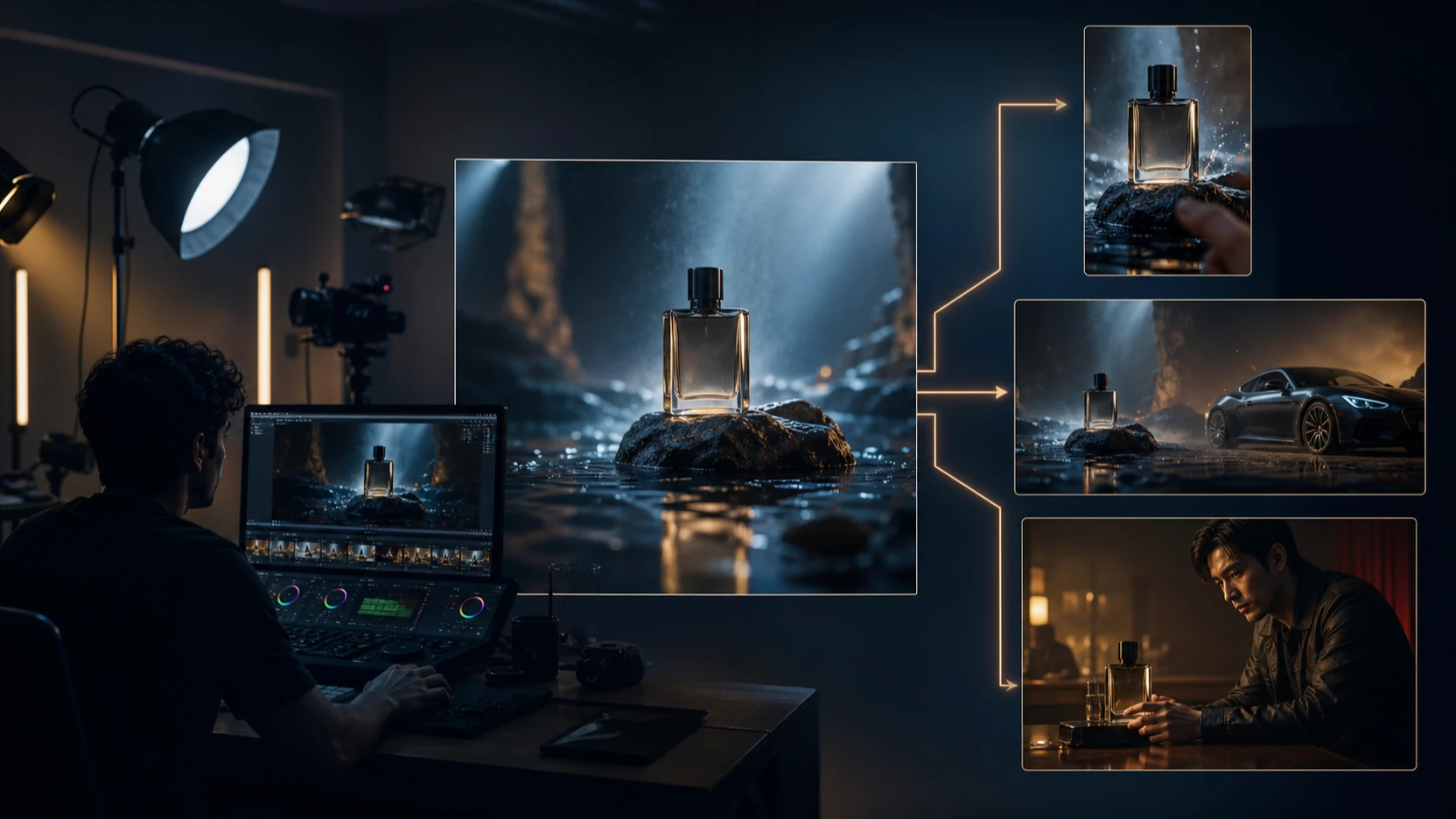
如果你想在不注册新账号的情况下快速生成图片,Raphael AI 是一个非常容易上手的选择。你只需打开网站,输入提示词,就能在几秒内获得图片。
不过,“免费”的含义会因你使用的方案和页面而不同——所以这份指南会先教你最顺滑的免注册使用流程,再介绍一个更适合批量生成图片(和更多变体)的简单替代方案:Freeimgen.com 上的 Free AI Image Generator。
1)什么是 Raphael AI(以及“免注册”的真实含义)
Raphael AI 是一个浏览器端的文本生成图片工具。它的核心优势是使用门槛低:通常你可以不用注册账号就直接开始生成图片。
不过,有几点预期要先说清楚:
- 有些“免费”方案会有每日次数限制、生成速度较慢或带水印。
- 部分功能(尤其是编辑工具)可能需要登录。
所以,如果你的目标是快速、免费的文字转图片,基本没问题。如果你的目标是大批量生成,可能需要一个备用方案,比如 Freeimgen。
2)现实对照:免费使用 vs 点数/水印
在你花时间打磨提示词之前,先花 30 秒看一下免费档能做什么。
不同工具和方案通常会在这些地方有所区别:
- 每天可以生成多少张图片
- “快速模式”是否有限制
- 下载的图片是否带水印
- 更高分辨率导出是否需要付费方案
如果你想要的是专门为无限量、免注册生成设计的工作流,更推荐直接从 Free AI Image Generator 开始,把 Raphael 用在快速试验上。
3)一步步:在 Raphael 上生成你的第一张图片(免注册)
这是最简单的“第一次就成功”的流程。
步骤 1:打开生成器
进入 Raphael AI 的主图片生成页面(文字转图片工具)。你应该能看到一个提示词输入框和一些基础设置。
步骤 2:选择合适的长宽比
根据图片要用在哪里,选择合适的比例:
- 1:1 —— 个人资料动态、平台商品页、方形缩略图
- 4:5 —— Instagram 动态、产品生活场景图
- 9:16 —— 限时动态、短视频封面、抖音风海报
- 16:9 —— 横幅、博客头图、YouTube 缩略图
如果你在做内容营销,经常会用到 16:9 的头图。对于 UGC 风格缩略图,9:16 通常更自然。
步骤 3:用“5 要素提示词公式”
很多人觉得“写提示词很难”,通常是因为缺乏结构。用这个公式:
主体 + 场景 + 光线 + 风格/镜头 + 氛围/细节
示例(可直接复制):
- A minimalist ceramic coffee cup on a walnut table, morning window light, photorealistic, 50mm lens, warm cozy mood, shallow depth of field, no text, no logo.
步骤 4:生成 4–8 个变体
不要只生成一张。最快拿到好结果的方法,是一次生成一小批,然后挑最好的。
步骤 5:每次只修改一个要素进行优化
选出一张“最满意”的图片,然后温和迭代:
- 让背景更简单
- 更换光线(柔光箱 → 自然阳光)
- 切换风格(写实 → 电影感)
- 调整构图(特写、主体居中、留白)
4)能立刻提升效果的提示词技巧
用“摄影语言”提升真实感
尝试加入这些描述:
- 35mm —— 更广、更纪录片感
- 50mm —— 自然的产品拍摄视角
- 85mm —— 肖像和高级生活方式感
用简单英文“约束词”
这些简单的限制能减少废图:
- “no text”
- “no watermark”
- “no logo”
- “no extra fingers”
- “clean background”
并不是每个模型都能 100% 遵守所有约束,但仍然非常有帮助。
避免小字号文字
如果你要做带可读文字的海报,通常更好的做法是:先用 AI 生成纯画面,再在 Canva 或 Photoshop 里加文字。
5)即用型提示词模板(可直接复制)
下面是可以马上用的提示词,你只需要替换里面的产品/主体词语。
A)产品主图(干净电商风)
A [product] on a pure white background, studio softbox lighting, photorealistic, crisp shadow, high detail, centered composition, no text, no logo.
B)生活方式产品图(高级质感)
A [product] in a modern kitchen, natural window light, photorealistic, 50mm lens, warm neutral color palette, subtle depth of field, no text, no logo.
C)UGC 风缩略图(创作者原生感)
A candid phone photo of a person holding a [product] in a bedroom, slightly messy background, handheld framing, natural imperfect lighting, authentic social media vibe, no text, no logo.
D)角色设定图(奇幻风)
A [character description], detailed outfit materials, dramatic rim lighting, cinematic concept art style, dynamic pose, ultra-detailed, no text.
E)博客头图(宽幅构图)
A wide 16:9 scene of [topic], clean composition with negative space on the right for a headline, soft lighting, modern editorial photo style, no text.
如果你想快速生成这些提示词的多种版本,Freeimgen 的免费文字转图片工具 会是更顺滑的“批量创作”选择。
6)如何应对限制、速度和质量问题
如果 Raphael 变慢、加水印或触及每日上限,不要被卡住。
一个实用的工作流是:
- 用 Raphael 做前期探索(找风格、找感觉)
- 当你需要“上量”时,切换到 Free AI Image Generator
这样一来,在你进入“快速迭代模式”时,不会被限制拖住。
7)可选步骤:编辑图片(可能需要登录的场景)
编辑功能——比如去除物体、更换背景或扩展画面——通常需要更多算力,有些工具因此会要求登录。
如果你在编辑器权限上碰壁,你仍然可以:
- 用更精确的提示词重新生成(往往比编辑更快)
- 换一个免费的生成器,先产出更干净的底图
- 用常见工具(Canva/Photoshop)做文字、裁剪和小幅修图
8)常见问题与快速解决方案
“看起来太 AI 了。”
解决思路:
- 加入生活化语境(“handheld phone photo”, “messy room”, “natural light”)
- 增加微小而具体的细节(“after the gym”, “on a cluttered desk”)
- 如果想更真实,减少“cinematic”这类电影感强的词
“手指怪异。”
解决思路:
- 避免要求复杂手指动作的提示词
- 用“hands partially visible” 或 “hands off-frame”
- 多生成几组变体,从中挑最佳
“自动生成了文字或符号。”
解决思路:
- 加上“no text, no watermark, no logo”
- 去掉“poster”, “label”, “packaging typography” 之类关键词
“每次生成风格都飘。”
解决思路:
- 重复使用完全相同的“风格描述句”
- 保持构图和光线描述一致
9)授权与隐私:商用前要检查什么
如果你打算把图片用于商业用途(广告、产品页、缩略图),务必确认:
- 你的当前方案是否允许商业使用
- 工具是否会存储你的提示词和图片
- 免费下载的图片是否带水印
另外要注意,“Raphael AI” 这个名字在不同网站上都出现过——使用前请确认你信任的域名。
10)更适合免注册、高量生成的替代方案
如果你的首要需求是“免费 + 免注册 + 能出很多图”,Freeimgen 是很有竞争力的选择。
根据你的需求使用这些链接:
- 主页(全部工具): Free AI Image Generator
- 直接进入工具页: Free Text to Image Generator
一个简单高效的组合流程:
- 在 Raphael 上打磨出你最满意的提示词风格
- 用 Freeimgen 批量生成大量变体
- 挑出优胜图,再在设计工具里加文字覆盖
总结:10 分钟内就能启动的最快上手计划
如果你现在就想开始,照着这份清单做:
- 打开 Raphael,使用“5 要素提示词公式”生成 6–8 张图片
- 选出最好的一张,只改一个要素进行优化(光线或背景)
- 如果需要更多版本,切换到 Freeimgen 批量生成变体
- 最后再加文字,不要指望 AI 直接生成完美排版的文字画面
就这样。你不需要“完美提示词”,你需要的是一个可重复的流程。
如果你告诉我你的具体目标(产品图、缩略图、角色设定、博客头图),我可以按你想要的风格写出 15 条高度定制的提示词。