إذا كنت تُولّد صورًا بالذكاء الاصطناعي (أو حتى تكتفي بتنزيل الصور من الويب)، فغالبًا اصطدمت بالمشكلة نفسها: تبدو الصورة جيدة في البداية، لكن ما إن تقصّها، أو تُكبّرها، أو تحاول استخدامها كصورة بانر، حتى تبدو فجأة… ناعمة ومغبّشة.
هنا يأتي دور أداة تكبير الصور (Image Upscaler) كأفضل حليف لك. فالمكبّر الجيد يساعدك على زيادة الدقة وتحسين التفاصيل الظاهرة بحيث تبدو الصورة النهائية أنظف في منشورات السوشيال، وصفحات المنتجات، والصور المصغّرة، وحتى في الطباعة.
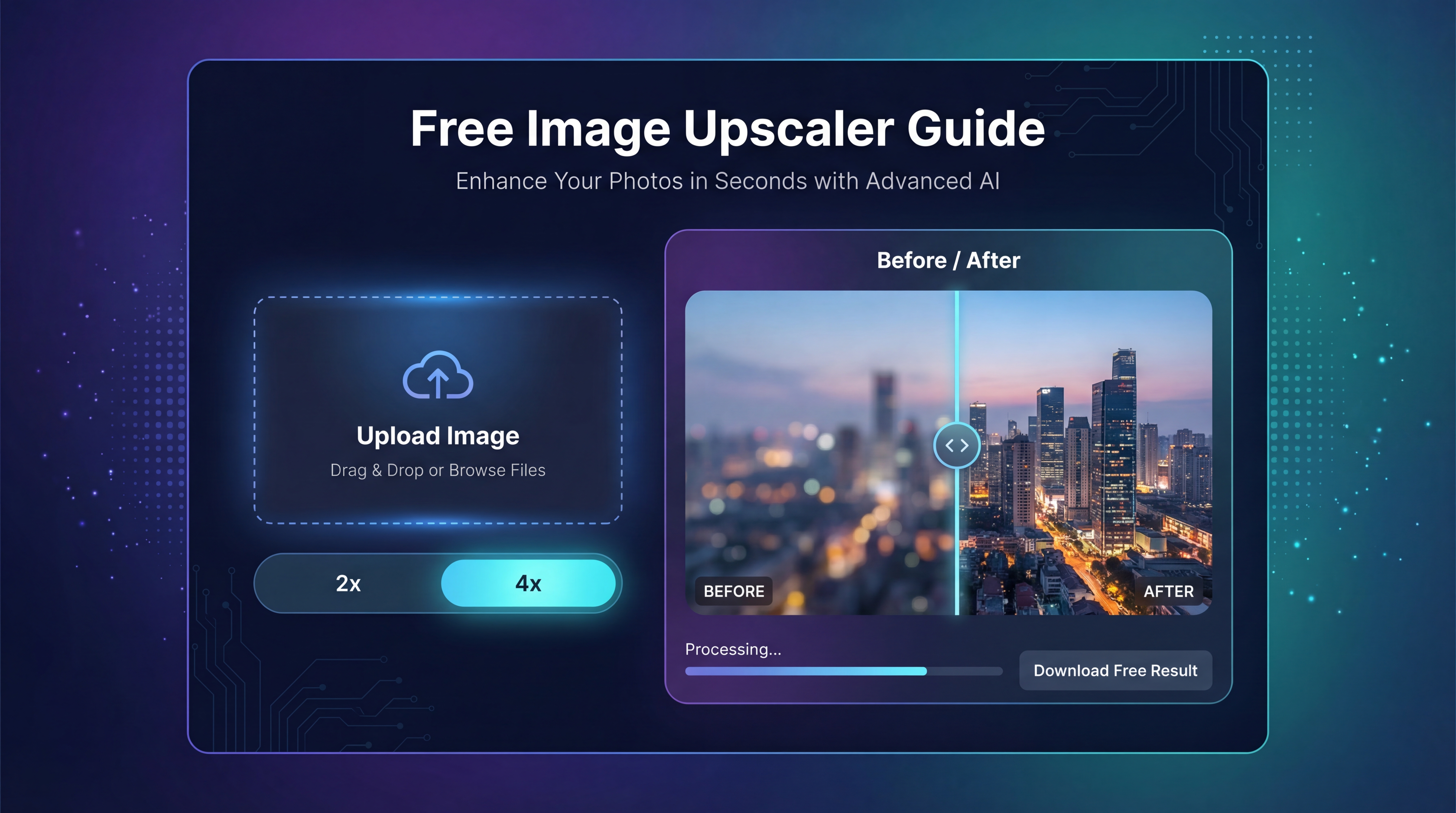
في هذا الدليل، سنشرح كيفية استخدام Free Image Upscaler، ومتى تختار التكبير 2x مقابل 4x، وكيف تدمجه في سير عمل توليد الصور بالذكاء الاصطناعي، وأي أدوات أخرى من FreeImgen يُنصح باستخدامها معه.
لماذا يهم التكبير بعد توليد الصورة؟
غالبًا ما تُنشأ الصور بالذكاء الاصطناعي بأحجام متوسطة نسبيًا. وحتى عندما تبدو “عالية الجودة”، يمكن أن تفقد حدتها عندما:
- تقصّ جزءًا صغيرًا منها (وجه، ملصق منتج، نسيج)
- تعيد تحجيمها لموضع جديد (مثل تحويل صورة مربعة إلى ترويسة عريضة)
- تُصدّرها للإعلانات أو التجارة الإلكترونية، حيث تؤثر درجة الوضوح على الأداء
التكبير (Upscaling) هو الخطوة التي تجعل الصورة قابلة للاستخدام في العالم الحقيقي دون أن تنهار جودتها.
إذا كنت تريد أداة بسيطة تنجز ذلك بسرعة، فإن Free Image Upscaler مصمم تمامًا لهذا الغرض: رفع الصورة → اختيار نسبة التكبير → تحميل صورة أكبر وأكثر حدة.
ما الذي يقدّمه Free Image Upscaler (ومتى يكون هو الأداة المناسبة)؟
في جوهره، يقوم Free Image Upscaler بزيادة حجم الصورة مع تعزيز التفاصيل بحيث تبدو النتيجة أوضح من مجرد تغيير الحجم التقليدي.
متى يكون رائعًا؟
استخدمه عندما تحتاج إلى:
- فن رقمي ورسوم توضيحية مُحسّنة وأكثر حدة
- صور منتجات أنظف لقوائم العرض
- صور مصغّرة وصور شخصية (Profile) تبدو أفضل
- تصدير صور أكبر للبنرات، وترويسات المقالات، وصفحات الهبوط
بالنسبة لمعظم المستخدمين، القرار الرئيسي يكون بين:
- تكبير الصورة 2x (تحسين سريع وطبيعي المظهر)
- تكبير الصورة 4x (قفزة أكبر في الحجم، أنسب للقصّ الضيق والطباعة)
متى لن يُصلِح الصورة بشكل سحري؟
من المهم ضبط التوقعات. التكبير لا يمكنه إصلاح:
- الأيدي/الأصابع المشوّهة في صور الذكاء الاصطناعي
- الوجوه المشوّهة أو الأشكال الهندسية المكسورة
- النصوص الصغيرة غير المقروءة
- آثار الضغط الشديد (Compression Artifacts)
فكّر في التكبير على أنه “اجعل هذه الصورة أنظف وأكبر”، وليس “أعد كتابة الواقع”.
الفوائد للمبدعين والمسوّقين
إذا كنت تنشر محتوى بشكل منتظم، فالميزة الأكبر هي السرعة. بدلًا من إعادة توليد الصور مرة بعد مرة، يمكنك تكبير أفضل نتيجة، ثم إعادة استخدامها عبر صيغ متعددة.
هذا ما يبدو عليه ذلك عمليًا:
- تسريع إنتاج محتوى السوشيال والإعلانات باستخدام مكبّر صور مجاني على الإنترنت
- الحصول على قصّات أنظف لصور المنتجات ومحتوى UGC باستخدام مخرجات مكبّر الصور بالذكاء الاصطناعي
- خطوة “تشطيب” سريعة لا تتطلب برامج تصميم احترافية
كما أنه مناسب إذا كنت تفضّل الأدوات البسيطة التي تؤدي مهمة واحدة بشكل ممتاز، بدل حزم معقدة مليئة بالخواص التي لا تحتاجها.
خطوة بخطوة: كيفية تكبير صورة (بأسلوب مناسب للمبتدئين)
إذا لم تستخدم أداة تكبير من قبل، فهذه هي العملية كاملة.
الخطوة 1: افتح الأداة
اذهب إلى Free Image Upscaler.
الخطوة 2: ارفع الصورة
ارفع الصورة التي تريد تحسينها. يمكن أن تكون:
- صورة مولَّدة بالذكاء الاصطناعي
- صورة منتج
- لقطة شاشة تريد استخدامها بجودة أعلى
- شعار أو رسمة (مع ملاحظة أن النصوص الصغيرة قد تبقى صعبة)
الخطوة 3: اختر مستوى التكبير
هنا يبالغ الكثير في التفكير. إليك قاعدة بسيطة:
- اختر تكبير 2x لمعظم الاستخدامات على الويب (منشورات السوشيال، المدونات، الصور المصغّرة)
- اختر مُحسّن صورة 4x عندما تحتاج مساحة للقص، أو تستهدف الطباعة/الأماكن الكبيرة
إذا لم تكن متأكدًا، ابدأ بـ زيادة الدقة 2x. فهو أكثر أمانًا، وأقرب للطبيعي، وأقل عرضة لظهور هالات حول الحواف.
الخطوة 4: حمّل الصورة وافحص الجودة
حمّل النتيجة، ثم قم بمراجعة سريعة:
- اعرضها بنسبة تكبير 100%
- افحص الحواف (الشعر، القماش، حواف المنتج)
- ابحث عن أي حدة مبالغ فيها أو شوائب غريبة
الخطوة 5: إن لزم الأمر، أعد المحاولة بذكاء لا بقوة
إذا بدت نتيجة 4x “مصطنعة” أكثر من اللازم، أعد تشغيلها عند تكبير 2x أولًا. غالبًا ما تكون نتيجة 2x النظيفة أفضل من 4x العدوانية.
أفضل سير عمل: توليد → تكبير → نشر
إذا كنت تبني خط إنتاج للصور من أجل المحتوى أو التسويق، فيمكن تبسيطه هكذا:
- توليد الصورة
- تثبيت التكوين (القص/التموضع)
- التكبير في النهاية
- التصدير لكل منصة
لماذا نُؤخّر التكبير للنهاية؟ لأنك إن كبّرت مبكرًا ثم قمت بقصّ كبير لاحقًا، قد تهدر الجودة في أجزاء لا تحتاجها.
نصائح لنتائج أنظف
- ابدأ بصورة مصدر نظيفة (ضوضاء أقل، وضوح أعلى)
- تجنّب النصوص الصغيرة جدًا في التصميم (التكبير ليس معجزة نصوص)
- للوجوه، استخدم تكبيرًا معتدلًا—تكبير 2x غالبًا يبدو أكثر طبيعية
حالات الاستخدام الشائعة (وأي مستوى تكبير تختار)
1) منشورات السوشيال، الصور المصغّرة، وصور المدونات
استخدم زيادة دقة الصور مجانًا عند 2x.
السبب: المنصات الاجتماعية تضغط الصور على أي حال. تكبير نظيف 2x يمنحك وضوحًا جيدًا بدون مظهر مبالغ في الحدة.
2) صور المنتجات ومحتوى UGC للإعلانات
جرّب مكبّر الصور بالذكاء الاصطناعي عند 4x إذا كنت تخطّط للقصّ الضيق.
السبب: لقطات المنتجات تحتاج غالبًا إلى حواف حادة وتفاصيل مقروءة.
3) الملصقات، نماذج المطبوعات (Merch Mockups)، وأصول أقرب للطباعة
استخدم تكبير الصور أونلاين عند 4x، ثم افحص بعناية.
السبب: الطباعة تُظهر العيوب بوضوح أكبر، لذا تحتاج هامشًا مريحًا من الدقة.
4) الأنمي أو الرسوم الخطية (Illustration Line Art)
جرّب مكبّر 4x إذا كنت تريد خطوطًا شديدة الوضوح.
انتبه لـ: توهّج الحواف أو الهالات. إذا ظهرت، ارجع إلى 2x.
قائمة فحص الجودة: كيف تحكم على تكبير ناجح؟
قبل النشر، قم بجولة فحص سريعة:
- الحواف: هل هي نظيفة أم تحيط بها هالات؟
- النسيج: هل يبدو مليئًا بالتفاصيل أم بلاستيكيًّا؟
- الضوضاء: هل أصبحت الصورة أنظف أم ظهر تحبّب إضافي؟
- النص: إذا كان هناك نص صغير، هل ما زال مشوّشًا؟ (غالبًا نعم.)
إذا ظهرت عيوب، فأسرع حل غالبًا هو:
- إعادة التشغيل عند تكبير 2x بدل 4x
- البدء بصورة مصدر أعلى جودة إن أمكن
الأسئلة الشائعة (إجابات سريعة)
هل Free Image Upscaler مناسب لصور الذكاء الاصطناعي؟
نعم—خصوصًا لتحويل صورة ذكاء اصطناعي جيدة إلى نسخة أكثر حدة للنشر. ابدأ بـ تكبير 2x إذا أردت مظهرًا طبيعيًا.
هل أختار 2x أم 4x؟
إذا كان هدفك الويب/السوشيال، فإن تكبير 2x عادةً يكفي. إذا كنت تحتاج قصًّا قويًا أو تصديرًا بحجم أكبر، استخدم تكبير الصور 4x.
هل يمكن لمكبّر الصور إصلاح الضبابية؟
يمكنه تحسين الوضوح، لكنه لن يعيد التفاصيل المفقودة بشكل كامل. في حالات الضبابية الشديدة أو العيوب الكبيرة، فكّر في إعادة توليد الصورة أو تحسينها أولًا.
أدوات FreeImgen الموصى بها مع Free Image Upscaler
يكون التكبير أكثر فائدة عندما يكون جزءًا من حزمة أدوات بسيطة. إليك بعض أدوات FreeImgen التي تتكامل معه بشكل طبيعي:
- ابدأ باستخدام Free Flux AI Image Generator عندما تريد إنشاء صور جديدة من الصفر، ثم كبّر أفضل النتائج للنشر.
- استخدم Free Image-to-Image AI عندما يكون لديك صورة بالفعل لكنك تريد منها نسخًا متعددة، أو تحسينات، أو تغييرًا في الأسلوب—ثم أنهِ العمل باستخدام Free Image Upscaler للحصول على دقة حادة.
- استكشف المزيد عبر FreeImgen’s AI Tools Hub إذا كنت تريد سير عمل خفيفًا: توليد → تحسين → تكبير → تصدير.
إذا كنت تُنتج صورًا بشكل منتظم، فإن Free Image Upscaler من نوعية الأدوات الصغيرة الموثوقة التي توفّر عليك الكثير من الوقت بهدوء—لأنه يساعد الصورة الجيدة الواحدة على أن تقطع شوطًا أطول.