Si generas imágenes con IA (o incluso si solo descargas imágenes de la web), probablemente te hayas topado con el mismo problema: la imagen se ve bien al principio, pero en cuanto la recortas, haces zoom o intentas reutilizarla para un banner, de repente se siente… blanda.
Ahí es donde un ampliador de imágenes se convierte en tu mejor aliado. Un buen ampliador te ayuda a aumentar la resolución y mejorar el detalle percibido para que tu imagen final se vea más limpia en publicaciones sociales, fichas de producto, miniaturas e incluso impresión.
En esta guía, veremos cómo usar Free Image Upscaler, cuándo elegir 2x vs 4x, cómo integrarlo en un flujo de generación de imágenes con IA y con qué otras herramientas de FreeImgen combinarlo.
Por qué el escalado importa después de generar la imagen
Las imágenes generadas por IA suelen crearse a tamaños relativamente modestos. Incluso cuando parecen “de alta calidad”, pueden perder nitidez cuando:
- Recortas un detalle pequeño (un rostro, una etiqueta de producto, una textura)
- Redimensionas para una nueva ubicación (como convertir un cuadrado en un header ancho)
- Exportas para anuncios o e-commerce, donde la claridad afecta el rendimiento
El escalado es básicamente el paso que ayuda a que tu imagen sobreviva al uso en el mundo real.
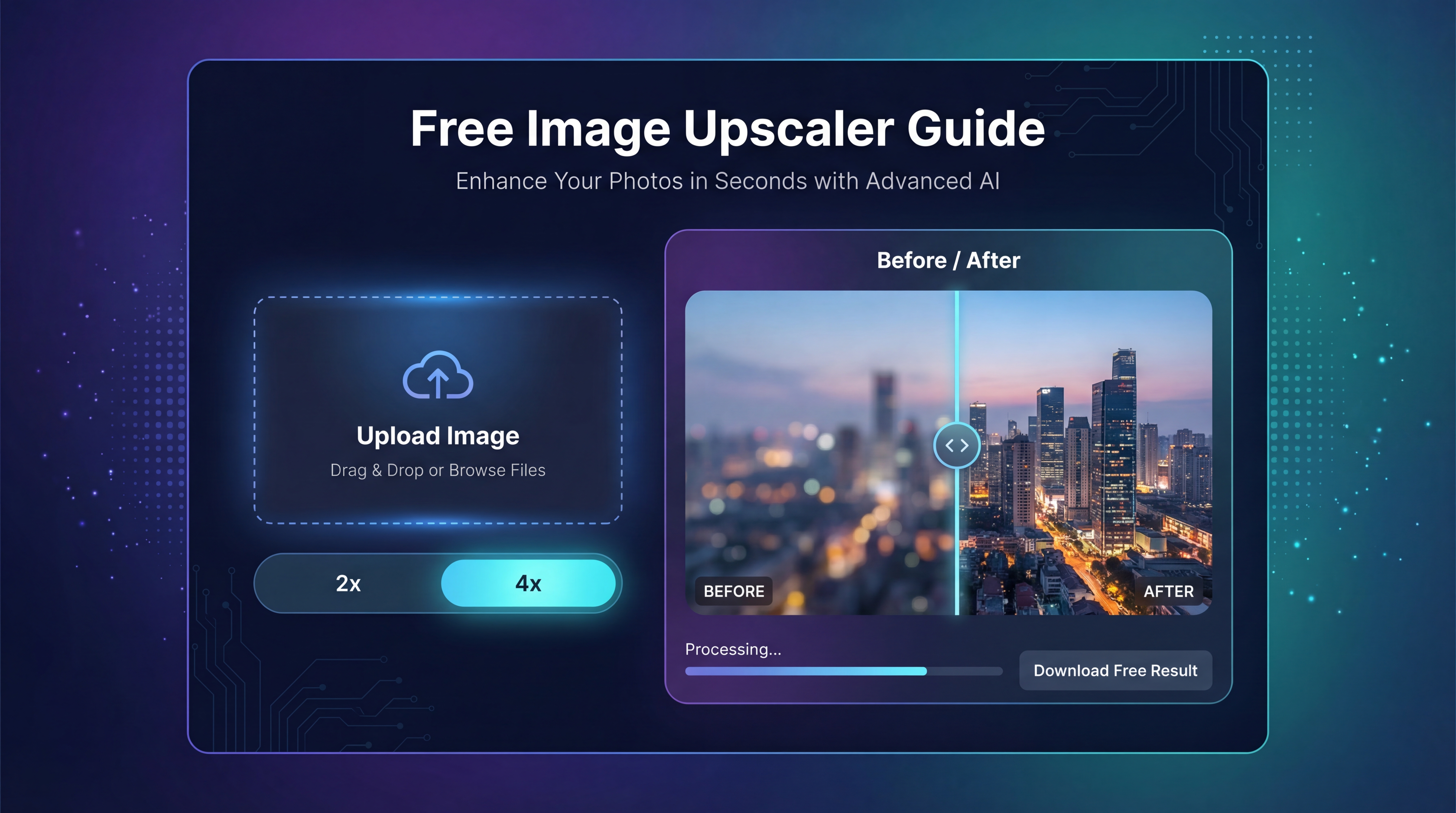
Si quieres una herramienta sencilla para hacerlo rápido, Free Image Upscaler está diseñada justo para esto: subir → elegir escala → descargar una imagen más grande y nítida.
Qué hace Free Image Upscaler (y cuándo es la herramienta adecuada)
En esencia, Free Image Upscaler aumenta el tamaño de tu imagen mientras mejora los detalles, de modo que el resultado se vea más claro que con un simple redimensionado.
Cuándo es ideal
Úsalo cuando necesites:
- Arte e ilustraciones de IA más nítidos
- Imágenes de producto más limpias para fichas
- Miniaturas e imágenes de perfil con mejor aspecto
- Exportaciones más grandes para banners, cabeceras de blog y landing pages
Para la mayoría de las personas, la decisión principal es elegir entre:
- Escalado de imagen 2x (mejora rápida y de aspecto natural)
- Escalado de foto 4x (aumento mayor de tamaño, mejor para recortes ajustados e impresión)
Cuándo no va a arreglar mágicamente la imagen
Es importante ajustar expectativas. El escalado no puede reparar de forma fiable:
- Manos/dedos mal generados en imágenes de IA
- Rostros deformes o geometría rota
- Texto diminuto e ilegible
- Artefactos fuertes de compresión
Piensa en el escalado como “haz esto más limpio y grande”, no como “reescribe la realidad”.
Beneficios para creadores y marketers
Si publicas contenido de forma regular, el mayor beneficio es la velocidad. En lugar de volver a generar imágenes una y otra vez, puedes escalar la mejor versión y reutilizarla en distintos formatos.
Así se ve en la práctica:
- Producción más rápida para redes y anuncios usando un ampliador de imágenes gratis online
- Recortes más limpios para e-commerce y creatividades UGC con la salida de AI photo upscaler
- Un paso final rápido que no requiere software de diseño
También encaja bien si prefieres herramientas sencillas, más del tipo “haz una cosa bien” en lugar de una suite complicada.
Paso a paso: cómo ampliar una imagen (apto para principiantes)
Si nunca has usado un ampliador antes, este es el flujo completo.
Paso 1: Abre la herramienta
Ve a Free Image Upscaler.
Paso 2: Sube tu imagen
Sube la imagen que quieres mejorar. Puede ser:
- Arte generado por IA
- Una foto de producto
- Una captura de pantalla que quieras reutilizar con mayor calidad
- Un logo o gráfico (aunque el texto muy pequeño sigue siendo complicado)
Paso 3: Elige tu nivel de escalado
Aquí es donde la mayoría se complica de más. Una regla simple:
- Elige escalado 2x para la mayoría de usos web (publicaciones en redes, blogs, miniaturas)
- Elige 4x image enhancer cuando necesites margen para recortar o vayas a usarlo para impresión/formatos grandes
Si no estás seguro, empieza con aumento de resolución 2x. Es más seguro, más natural y menos propenso a generar halos alrededor de los bordes.
Paso 4: Descarga y revisa la calidad
Descarga el resultado y haz una revisión rápida:
- Míralo al 100% de zoom
- Inspecciona los bordes (cabello, tela, contornos de producto)
- Fíjate si hay nitidez “crujiente” o artefactos extraños
Paso 5: Si hace falta, repite de forma más inteligente (no más dura)
Si el resultado 4x se ve demasiado “procesado”, repítelo primero a escalado de imagen 2x. Un 2x limpio suele ser mejor que un 4x agresivo.
El mejor flujo “generar → escalar → publicar”
Si estás montando una pipeline de imágenes para contenido o marketing, aquí tienes la forma más simple de verlo:
- Genera tu imagen
- Define la composición final (recorte/encuadre)
- Escala al final
- Exporta para cada plataforma
¿Por qué escalar al final? Porque si lo haces demasiado pronto y luego recortas mucho, puedes desperdiciar calidad donde no la necesitas.
Consejos para resultados más limpios
- Empieza con una imagen de origen limpia (menos ruido, menos desenfoque)
- Evita texto demasiado pequeño en tus diseños (el escalado no hace milagros con texto)
- Para rostros, usa escalado moderado: ampliar imagen 2x suele verse más natural
Casos de uso habituales (y qué escala elegir)
1) Publicaciones sociales, miniaturas e imágenes de blog
Usa increase image resolution free a 2x.
Por qué: las plataformas sociales comprimen de todos modos. Un 2x limpio te da claridad sin verse sobreenfocado.
2) Fotos de producto y creatividades UGC para anuncios
Prueba AI photo upscaler a 4x si planeas recortar mucho.
Por qué: las fotos de producto suelen necesitar bordes nítidos y detalles legibles.
3) Pósters, maquetas de merch y recursos “para impresión”
Usa upscale image online a 4x y luego revisa cuidadosamente.
Por qué: la impresión revela defectos con más facilidad, así que necesitas margen de resolución.
4) Anime o ilustración con líneas
Prueba 4x upscaler si quieres líneas bien definidas.
Atención a: contornos brillantes o halos. Si aparecen, baja a 2x.
Checklist de calidad: cómo evaluar un buen escalado
Antes de publicar, haz una comprobación rápida:
- Bordes: ¿están limpios o tienen halos?
- Textura: ¿se ve detallada o plástica?
- Ruido: ¿la imagen está más limpia o ha aparecido grano?
- Texto: si hay texto pequeño, ¿sigue siendo confuso? (A menudo sí.)
Si aparecen artefactos, tu solución más rápida suele ser:
- Volver a ejecutar con escalado de imagen 2x en lugar de 4x
- Empezar con una imagen fuente de mayor calidad si es posible
FAQ (respuestas rápidas)
¿Free Image Upscaler es bueno para imágenes generadas por IA?
Sí, especialmente para coger una buena imagen de IA y hacerla más nítida para publicación. Empieza con escalado 2x si quieres un aspecto natural.
¿Debo elegir 2x o 4x?
Si tu objetivo es web/redes, escalado de imagen 2x suele ser suficiente. Si necesitas recortar mucho o exportar en grande, usa escalado de foto 4x.
¿Un ampliador de imágenes arregla el desenfoque?
Puede mejorar la claridad, pero no recuperará perfectamente el detalle perdido. Para desenfoques graves o artefactos fuertes, considera volver a generar o refinar la imagen primero.
Herramientas recomendadas de FreeImgen para combinar con Free Image Upscaler
El escalado es más útil cuando forma parte de un kit de herramientas sencillo. Aquí tienes algunas que combinan bien con él.
- Empieza con Free Flux AI Image Generator cuando quieras crear imágenes nuevas y luego escala las mejores salidas para publicarlas.
- Usa Free Image-to-Image AI cuando ya tienes una imagen pero quieres variaciones, mejoras o un cambio de estilo; después termina con Free Image Upscaler para lograr una resolución nítida.
- Explora más opciones en FreeImgen’s AI Tools Hub si quieres un flujo ligero para generar → refinar → escalar → exportar.
Si produces imágenes con frecuencia, Free Image Upscaler es el tipo de herramienta pequeña y fiable que silenciosamente te ahorra tiempo, porque ayuda a que una buena imagen llegue mucho más lejos.