Si vous générez des images avec l’IA (ou même si vous téléchargez simplement des images depuis le web), vous avez sans doute rencontré le même problème : l’image semble correcte au départ, mais dès que vous la recadrez, zoomez, ou essayez de la réutiliser pour une bannière, elle paraît soudainement… floue.
C’est là qu’un outil d’upscaling d’image devient votre meilleur allié. Un bon upscaler vous aide à augmenter la résolution et améliorer le niveau de détail perçu pour que votre image finale soit plus nette pour les posts sur les réseaux sociaux, les fiches produit, les miniatures, et même l’impression.
Dans ce guide, nous allons voir comment utiliser Free Image Upscaler, quand choisir 2x ou 4x, comment l’intégrer dans un flux de génération d’images IA, et avec quels autres outils FreeImgen l’associer.
Pourquoi l’upscaling est important après la génération d’images
Les images IA sont souvent créées à des tailles relativement modestes. Même lorsqu’elles semblent “haute qualité”, elles peuvent perdre en netteté lorsque vous :
- Recadrez sur un petit détail (un visage, une étiquette produit, une texture)
- Redimensionnez pour un nouvel usage (par exemple transformer un format carré en bandeau large)
- Exportez pour de la publicité ou de l’e‑commerce, où la clarté impacte les performances
L’upscaling est en quelque sorte l’étape qui permet à votre image de survivre à une utilisation réelle.
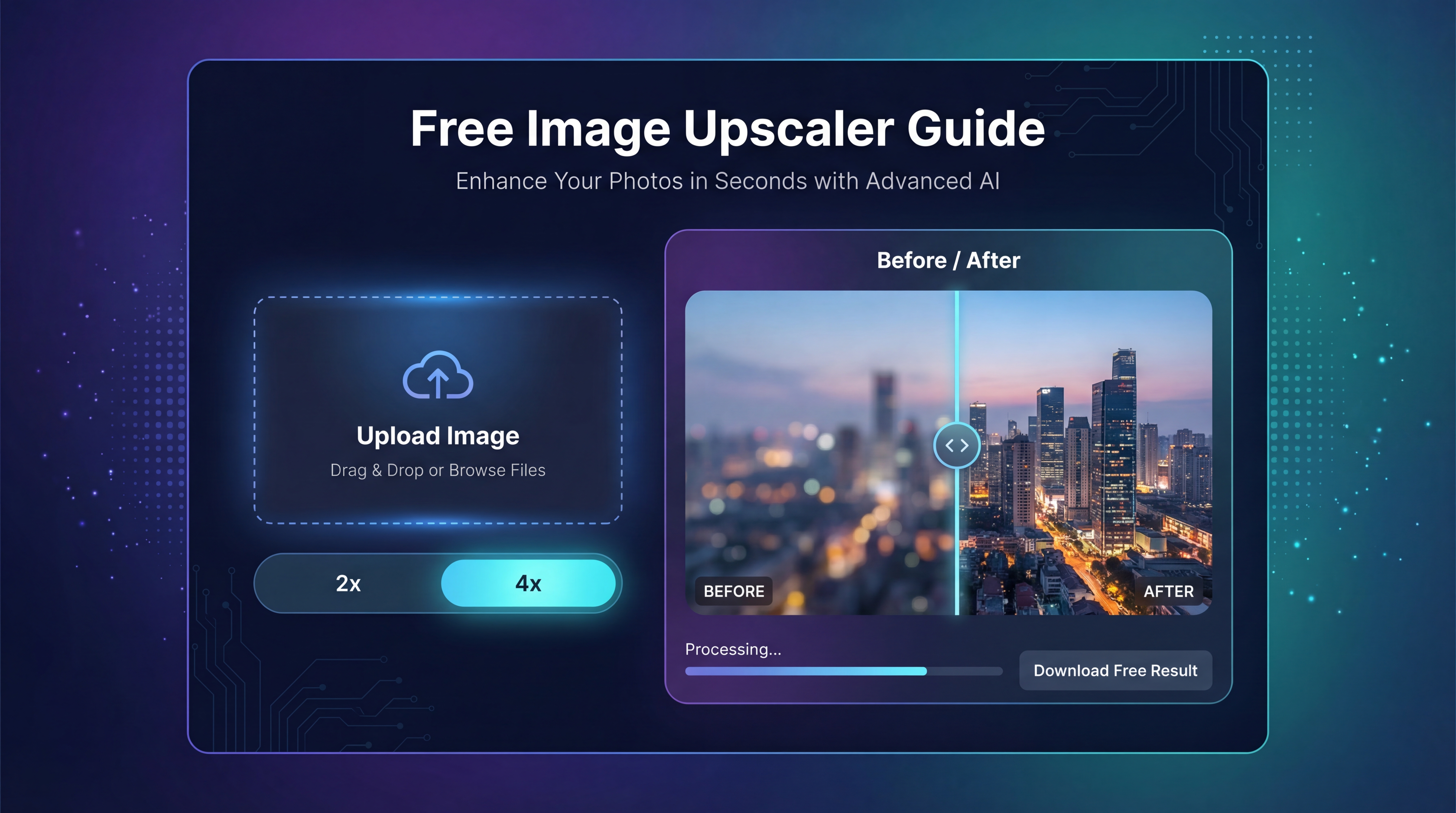
Si vous voulez un outil simple pour le faire rapidement, Free Image Upscaler est conçu précisément pour ça : upload → choix d’échelle → téléchargement d’une image plus grande et plus nette.
Ce que fait Free Image Upscaler (et quand c’est le bon outil)
Dans l’essentiel, Free Image Upscaler augmente la taille de votre image tout en améliorant les détails pour que le résultat paraisse plus net qu’avec un simple redimensionnement.
Quand il excelle
Utilisez-le lorsque vous avez besoin de :
- Illustrations et art IA plus nets
- Images produit plus propres pour les fiches
- Miniatures et photos de profil plus soignées
- Exportations plus grandes pour bannières, en-têtes d’articles et pages d’atterrissage
Pour la plupart des gens, le principal choix consiste à se décider entre :
- 2x image upscaling (amélioration rapide à l’aspect naturel)
- 4x photo upscaling (augmentation plus importante de la taille, idéal pour les recadrages serrés et l’impression)
Quand il ne va pas miraculeusement réparer l’image
Il est important de poser les bonnes attentes. L’upscaling ne peut pas réparer de façon fiable :
- Les mains/doigts ratés dans les images IA
- Les visages déformés ou la géométrie cassée
- Le texte minuscule illisible
- Les artefacts de compression lourde
Considérez l’upscaling comme “rendre ceci plus propre et plus grand”, pas comme “réécrire la réalité”.
Les avantages pour les créateurs et les marketeurs
Si vous publiez du contenu régulièrement, le principal bénéfice est la vitesse. Au lieu de régénérer des images encore et encore, vous pouvez upscale la meilleure version et la réutiliser dans différents formats.
Concrètement, cela donne :
- Production plus rapide pour les réseaux sociaux et les publicités avec un free image upscaler online
- Recadrages plus nets pour l’e‑commerce et les créas UGC grâce à la sortie de l’AI photo upscaler
- Une étape de “finition” rapide qui ne nécessite pas de logiciel de design
C’est aussi un bon choix si vous préférez les outils simples—qui font “une chose bien”, plutôt qu’une suite compliquée.
Étape par étape : comment upscaler une image (accessible débutant)
Si vous n’avez jamais utilisé d’upscaler, voici le workflow complet.
Étape 1 : Ouvrir l’outil
Rendez-vous sur Free Image Upscaler.
Étape 2 : Uploader votre image
Chargez l’image que vous souhaitez améliorer. Cela peut être :
- De l’art généré par IA
- Une photo produit
- Une capture d’écran que vous voulez réutiliser en meilleure qualité
- Un logo ou un visuel (même si le texte minuscule restera délicat)
Étape 3 : Choisir votre niveau de mise à l’échelle
C’est souvent là que l’on réfléchit trop. Voici une règle simple :
- Choisissez 2x upscale pour la plupart des usages web (posts, blogs, miniatures)
- Choisissez 4x image enhancer lorsque vous avez besoin de marge pour recadrer ou que vous ciblez l’impression/des grands formats
En cas de doute, commencez par 2x resolution boost. C’est plus sûr, plus naturel, et moins susceptible de créer des halos autour des contours.
Étape 4 : Télécharger et vérifier la qualité
Téléchargez votre résultat et faites un rapide contrôle réaliste :
- Affichez à un zoom de 100 %
- Inspectez les contours (cheveux, tissu, bords de produits)
- Repérez d’éventuels effets de netteté trop agressifs ou artefacts étranges
Étape 5 : Si besoin, relancez plus intelligemment—pas plus fort
Si le résultat en 4x paraît trop “traité”, refaites-le d’abord en 2x image upscale. Un 2x propre est souvent meilleur qu’un 4x trop agressif.
Le meilleur workflow “générer → upscaler → publier”
Si vous mettez en place une chaîne de production d’images pour le contenu ou le marketing, voici la façon la plus simple d’y penser :
- Générez votre image
- Finalisez la composition (recadrage/positionnement)
- Upscalez à la fin
- Exportez pour chaque plateforme
Pourquoi upscaler à la fin ? Parce que si vous upscalez trop tôt puis recadrez fortement derrière, vous risquez de gaspiller de la qualité là où vous n’en avez pas besoin.
Conseils pour des résultats plus propres
- Commencez avec une image source nette (moins de bruit, moins de flou)
- Évitez le texte trop petit dans vos designs (l’upscaling n’est pas un miracle pour le texte)
- Pour les visages, restez sur des mises à l’échelle modérées—upscale image 2x donne souvent un rendu plus naturel
Cas d’usage fréquents (et quelle échelle choisir)
1) Posts sociaux, miniatures et images de blog
Utilisez increase image resolution free en 2x.
Pourquoi : les plateformes sociales compressent de toute façon. Un 2x propre vous donne de la netteté sans aspect trop accentué.
2) Photos produit et créas publicitaires UGC
Testez AI photo upscaler en 4x si vous prévoyez un recadrage serré.
Pourquoi : les photos produit ont souvent besoin de bords nets et de détails lisibles.
3) Affiches, maquettes de produits dérivés et visuels “print”
Utilisez upscale image online en 4x, puis inspectez soigneusement.
Pourquoi : l’impression révèle plus facilement les défauts, donc vous voulez une bonne marge de résolution.
4) Anime ou illustrations en line art
Essayez 4x upscaler si vous voulez des lignes très nettes.
Attention aux : contours lumineux ou halos. Si vous en voyez, repassez à du 2x.
Checklist qualité : comment juger un bon upscale
Avant de publier, faites un rapide contrôle :
- Contours : sont-ils nets, ou présentent-ils des halos ?
- Texture : semble-t-elle détaillée, ou plastique ?
- Bruit : l’image est-elle plus propre, ou y a-t-il du grain ajouté ?
- Texte : s’il y a du texte petit, reste-t-il brouillé ? (Souvent oui.)
Si des artefacts apparaissent, la solution la plus rapide est généralement :
- Relancer en 2x image upscaling plutôt qu’en 4x
- Partir d’une image source de meilleure qualité si possible
FAQ (réponses rapides)
Free Image Upscaler est-il adapté aux images générées par IA ?
Oui—surtout pour transformer une bonne image IA en visuel plus net, prêt à publier. Commencez par 2x upscale si vous recherchez un rendu naturel.
Dois-je choisir 2x ou 4x ?
Si votre objectif est le web/les réseaux sociaux, 2x image upscaling suffit généralement. Si vous avez besoin de recadrages importants ou de grandes exportations, utilisez 4x photo upscaling.
Un upscaler peut-il corriger le flou ?
Il peut améliorer la netteté perçue, mais ne reconstituera pas parfaitement les détails manquants. Pour un flou très marqué ou des artefacts lourds, envisagez de régénérer ou d’affiner l’image en amont.
Outils FreeImgen recommandés à combiner avec Free Image Upscaler
L’upscaling est plus utile lorsqu’il fait partie d’une boîte à outils simple. Voici quelques outils FreeImgen qui s’y associent naturellement.
- Commencez avec Free Flux AI Image Generator lorsque vous voulez créer de nouvelles images, puis upscalez les meilleurs résultats pour la publication.
- Utilisez Free Image-to-Image AI lorsque vous avez déjà une image mais souhaitez des variantes, des améliorations ou un changement de style—puis terminez avec Free Image Upscaler pour une résolution nette.
- Explorez plus d’options via le FreeImgen’s AI Tools Hub si vous voulez un flux léger pour générer → affiner → upscaler → exporter.
Si vous produisez des images régulièrement, Free Image Upscaler est le genre de petit outil fiable qui vous fait gagner du temps discrètement—parce qu’il permet à une bonne image d’aller plus loin.