Jika Anda membuat gambar dengan AI (atau bahkan hanya mengunduh gambar dari web), Anda mungkin mengalami hal yang sama: gambar terlihat baik pada awalnya, tetapi begitu Anda memotong, memperbesar, atau mencoba menggunakannya ulang untuk banner, tiba-tiba terasa… buram.
Di situlah image upscaler menjadi sahabat terbaik Anda. Upscaler yang bagus membantu Anda meningkatkan resolusi dan memperbaiki detail yang terlihat sehingga gambar akhir tampak lebih bersih untuk posting media sosial, listing produk, thumbnail, dan bahkan cetak.
Dalam panduan ini, kami akan membahas cara menggunakan Free Image Upscaler, kapan memilih 2x vs 4x, cara memasukkannya ke dalam alur kerja pembuatan gambar AI, dan alat FreeImgen lain apa yang cocok dipasangkan dengannya.
Mengapa upscaling penting setelah pembuatan gambar
Gambar AI sering dibuat pada ukuran yang relatif kecil. Bahkan ketika terlihat “berkualitas tinggi”, gambar bisa kehilangan ketajaman ketika Anda:
- Memotong ke bagian kecil (wajah, label produk, tekstur)
- Mengubah ukuran untuk penempatan baru (misalnya mengubah persegi menjadi header lebar)
- Mengekspor untuk iklan atau e-commerce, di mana kejernihan memengaruhi performa
Upscaling pada dasarnya adalah langkah yang membantu gambar Anda bertahan dalam penggunaan di dunia nyata.
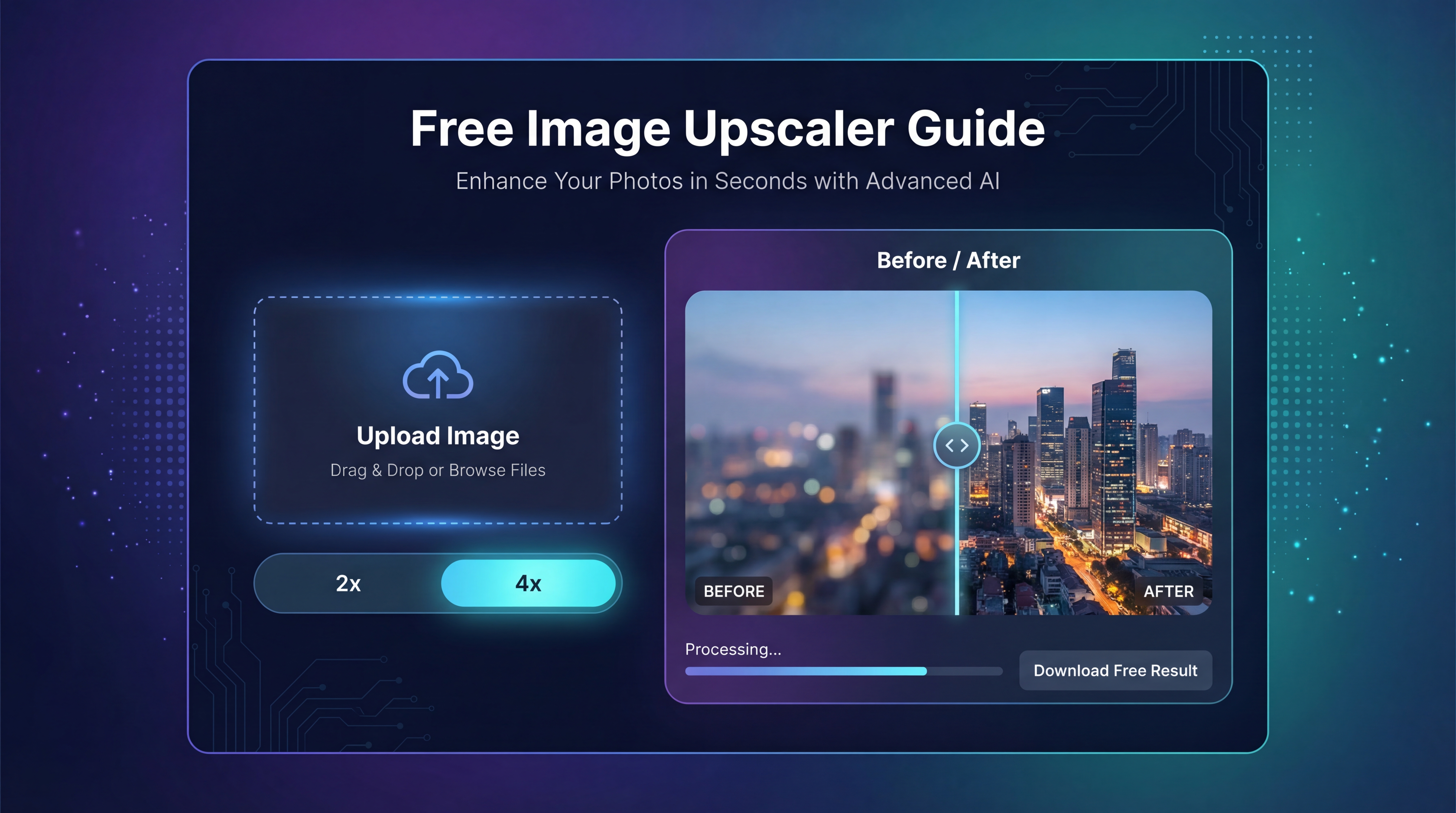
Jika Anda menginginkan alat sederhana untuk melakukan itu dengan cepat, Free Image Upscaler dibuat tepat untuk hal tersebut: unggah → pilih skala → unduh gambar yang lebih besar dan lebih tajam.
Apa yang dilakukan Free Image Upscaler (dan kapan ini adalah alat yang tepat)
Pada dasarnya, Free Image Upscaler memperbesar ukuran gambar Anda sambil meningkatkan detail sehingga hasilnya tampak lebih jelas daripada sekadar ubah ukuran biasa.
Kapan alat ini sangat cocok
Gunakan saat Anda membutuhkan:
- Karya seni dan ilustrasi AI yang lebih tajam
- Gambar produk yang lebih bersih untuk listing
- Thumbnail dan foto profil yang tampak lebih bagus
- Ekspor berukuran lebih besar untuk banner, header blog, dan landing page
Bagi kebanyakan orang, keputusan utama adalah memilih antara:
- 2x image upscaling (peningkatan cepat dan tampak natural)
- 4x photo upscaling (loncatan ukuran lebih besar, lebih cocok untuk crop ketat dan cetak)
Kapan alat ini tidak akan secara ajaib memperbaiki gambar
Penting untuk mengatur ekspektasi. Upscaling tidak bisa secara konsisten memperbaiki:
- Jari/tangan yang buruk pada gambar AI
- Wajah yang melengkung atau geometri yang rusak
- Teks kecil yang tidak terbaca
- Artefak kompresi yang berat
Anggap upscaling sebagai “buat ini lebih bersih dan lebih besar,” bukan “menulis ulang realitas.”
Manfaat bagi kreator dan marketer
Jika Anda rutin menerbitkan konten, manfaat terbesar adalah kecepatan. Alih-alih berulang kali membuat ulang gambar, Anda bisa meng-upscale hasil terbaik dan menggunakannya di berbagai format.
Dalam praktiknya, ini terlihat seperti:
- Produksi konten yang lebih cepat untuk sosial dan iklan menggunakan free image upscaler online
- Crop yang lebih bersih untuk e-commerce dan kreatif UGC dengan output AI photo upscaler
- Langkah “finishing” cepat yang tidak memerlukan software desain
Alat ini juga cocok jika Anda menyukai tools yang terasa sederhana—lebih seperti “melakukan satu hal dengan baik”, bukan suite rumit.
Langkah demi langkah: cara meng-upscale gambar (ramah pemula)
Jika Anda belum pernah menggunakan upscaler sebelumnya, berikut alur kerjanya secara lengkap.
Langkah 1: Buka alatnya
Buka Free Image Upscaler.
Langkah 2: Unggah gambar Anda
Unggah gambar yang ingin Anda tingkatkan. Ini bisa berupa:
- Karya seni yang dibuat AI
- Foto produk
- Screenshot yang ingin Anda gunakan ulang dalam kualitas lebih tinggi
- Logo atau grafis (meski teks kecil tetap bisa rumit)
Langkah 3: Pilih level scaling
Ini bagian yang sering terlalu dipikirkan orang. Berikut aturan sederhana:
- Pilih 2x upscale untuk sebagian besar penggunaan web (postingan sosial, blog, thumbnail)
- Pilih 4x image enhancer saat Anda butuh ruang untuk crop atau menargetkan cetak/penempatan besar
Jika ragu, mulai dengan 2x resolution boost. Pilihan ini lebih aman, tampak lebih natural, dan lebih kecil kemungkinan menimbulkan halo di sekitar tepi.
Langkah 4: Unduh dan cek kualitas
Unduh hasilnya dan lakukan pengecekan cepat:
- Lihat pada zoom 100%
- Periksa tepi (rambut, kain, garis luar produk)
- Cari apakah ada penajaman berlebihan atau artefak aneh
Langkah 5: Jika perlu, ulangi dengan lebih cerdas—bukan lebih keras
Jika hasil 4x terlihat terlalu “diproses”, ulangi pada 2x image upscale terlebih dahulu. 2x yang bersih sering kali lebih baik daripada 4x yang terlalu agresif.
Workflow terbaik “generate → upscale → publish”
Jika Anda membangun pipeline gambar untuk konten atau marketing, berikut cara paling sederhana untuk memikirkannya:
- Buat/generasikan gambar Anda
- Finalisasi komposisi (crop/penempatan)
- Upscale di akhir
- Ekspor untuk tiap platform
Mengapa upscale di akhir? Karena jika Anda meng-upscale terlalu awal lalu melakukan crop besar-besaran, Anda mungkin menghabiskan kualitas di area yang tidak Anda butuhkan.
Tips untuk hasil yang lebih bersih
- Mulailah dengan gambar sumber yang bersih (noise lebih sedikit, blur lebih sedikit)
- Hindari teks yang terlalu kecil dalam desain (upscaling bukan keajaiban untuk teks)
- Untuk wajah, gunakan skala yang moderat—upscale image 2x sering tampak lebih natural
Use case umum (dan skala mana yang harus dipilih)
1) Postingan sosial, thumbnail, dan gambar blog
Gunakan increase image resolution free pada 2x.
Alasan: platform sosial tetap melakukan kompresi. 2x yang bersih memberi kejernihan tanpa terlihat terlalu tajam.
2) Foto produk dan kreatif iklan UGC
Coba AI photo upscaler di 4x jika Anda berencana melakukan crop ketat.
Alasan: foto produk sering membutuhkan tepi yang tajam dan detail yang mudah dibaca.
3) Poster, mockup merchandise, dan aset semi-cetak
Gunakan upscale image online pada 4x, lalu periksa dengan saksama.
Alasan: cetak lebih mudah mengungkapkan cacat, jadi Anda memerlukan ruang resolusi lebih.
4) Line art anime atau ilustrasi
Coba 4x upscaler jika Anda menginginkan garis yang sangat tajam.
Waspadai: garis tepi yang tampak menyala atau halo. Jika Anda melihat itu, turunkan ke 2x.
Checklist kualitas: cara menilai hasil upscale yang baik
Sebelum Anda mempublikasikan, lakukan pengecekan singkat:
- Tepi: apakah bersih, atau ada halo?
- Tekstur: tampak detail, atau seperti plastik?
- Noise: gambar lebih bersih, atau muncul grain?
- Teks: jika ada teks kecil, masih berantakan? (Sering kali iya.)
Jika muncul artefak, perbaikan tercepat biasanya:
- Jalankan ulang pada 2x image upscaling alih-alih 4x
- Mulai dengan gambar sumber berkualitas lebih tinggi jika memungkinkan
FAQ (jawaban singkat)
Apakah Free Image Upscaler bagus untuk gambar yang dibuat AI?
Ya—terutama untuk mengambil gambar AI yang sudah cukup bagus lalu membuatnya lebih tajam untuk publikasi. Mulai dengan 2x upscale jika Anda menginginkan tampilan natural.
Harus pilih 2x atau 4x?
Jika tujuan Anda web/sosial, 2x image upscaling biasanya sudah cukup. Jika Anda butuh crop berat atau ekspor berukuran besar, gunakan 4x photo upscaling.
Apakah image upscaler akan memperbaiki blur?
Upscaler bisa meningkatkan kejernihan, tetapi tidak akan sepenuhnya memulihkan detail yang hilang. Untuk blur yang parah atau artefak berat, pertimbangkan untuk membuat ulang atau memperbaiki gambar terlebih dahulu.
Alat FreeImgen yang direkomendasikan untuk dipasangkan dengan Free Image Upscaler
Upscaling paling bermanfaat ketika menjadi bagian dari toolkit sederhana. Berikut beberapa alat FreeImgen yang secara alami cocok dipasangkan.
- Mulai dengan Free Flux AI Image Generator ketika Anda ingin membuat gambar baru, lalu upscale output terbaik untuk dipublikasikan.
- Gunakan Free Image-to-Image AI ketika Anda sudah punya gambar tetapi ingin variasi, perbaikan, atau perubahan gaya—lalu akhiri dengan Free Image Upscaler untuk resolusi yang tajam.
- Jelajahi lebih banyak opsi melalui FreeImgen’s AI Tools Hub jika Anda menginginkan alur kerja ringan untuk generate → refine → upscale → export.
Jika Anda rutin memproduksi gambar, Free Image Upscaler adalah jenis alat kecil yang andal dan diam-diam menghemat waktu Anda—karena alat ini membantu satu gambar yang bagus bisa dimanfaatkan lebih jauh.