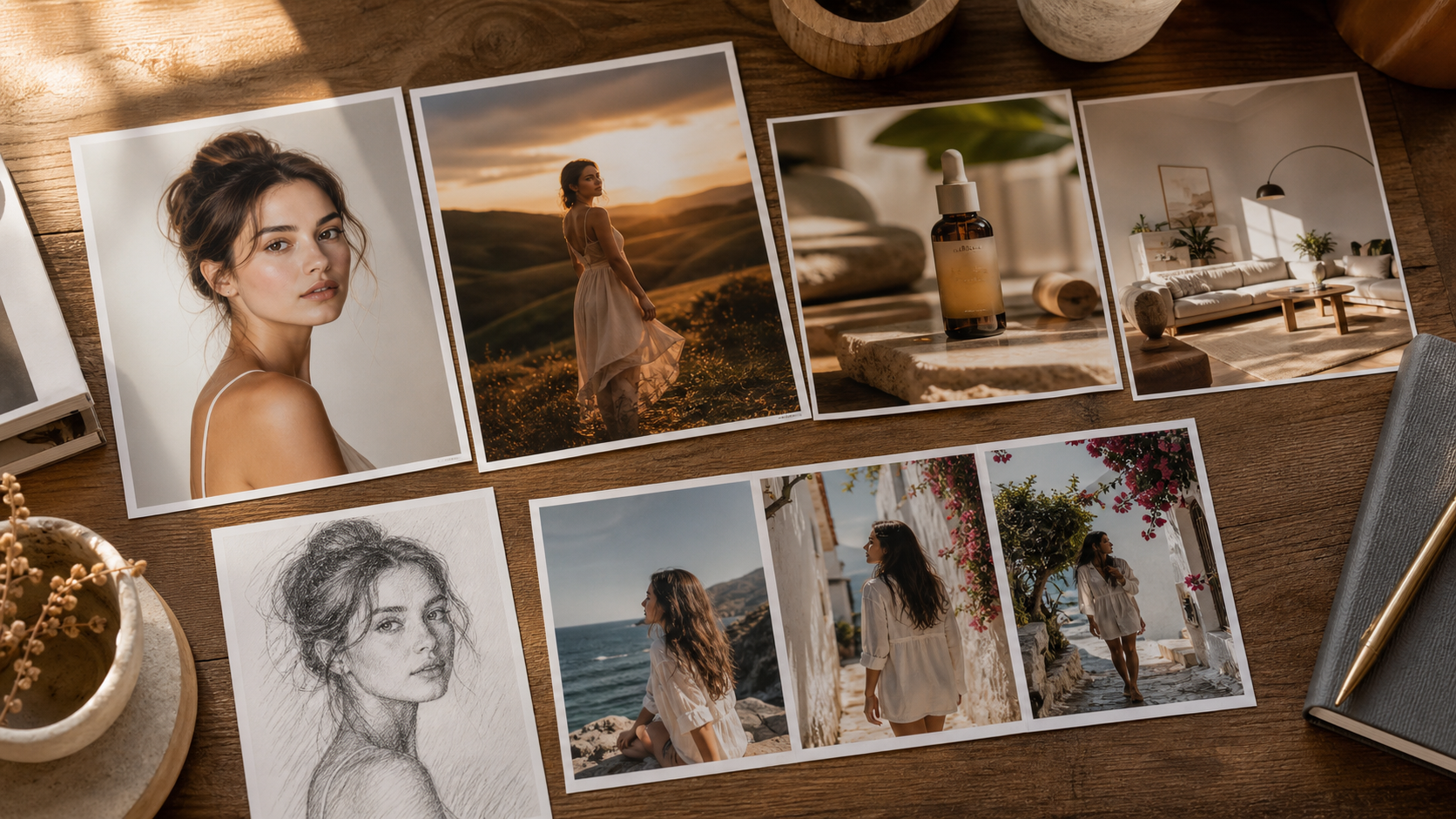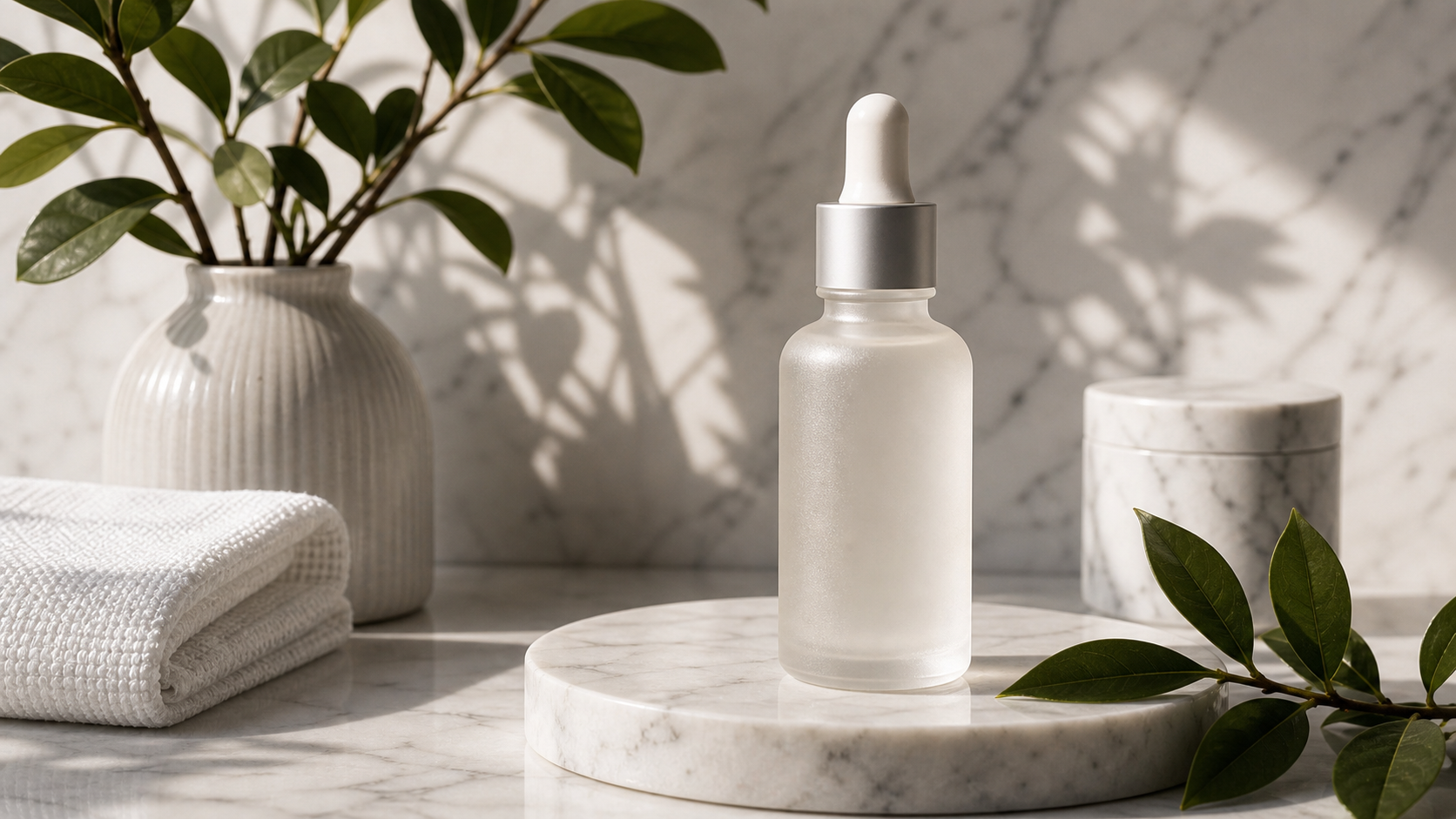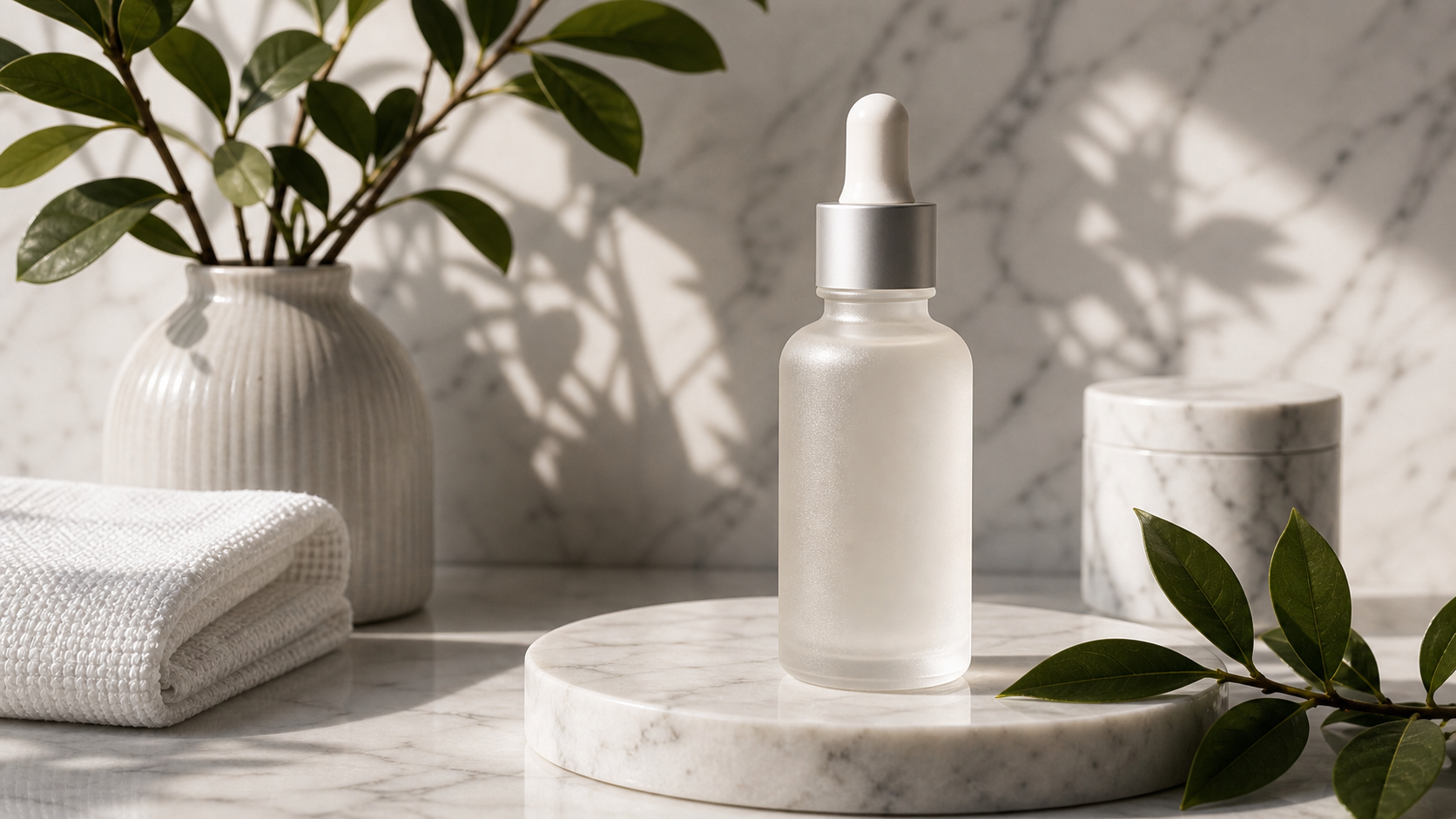
もし「ほぼ」完璧な画像──構図は最高なのに、光がフラットだったり、背景がうるさかったり、ブランドのテイストと合わなかったり──そんな経験があるなら、イメージ・トゥ・イメージ AI(image-to-image AI) が、求めていた近道かもしれません。
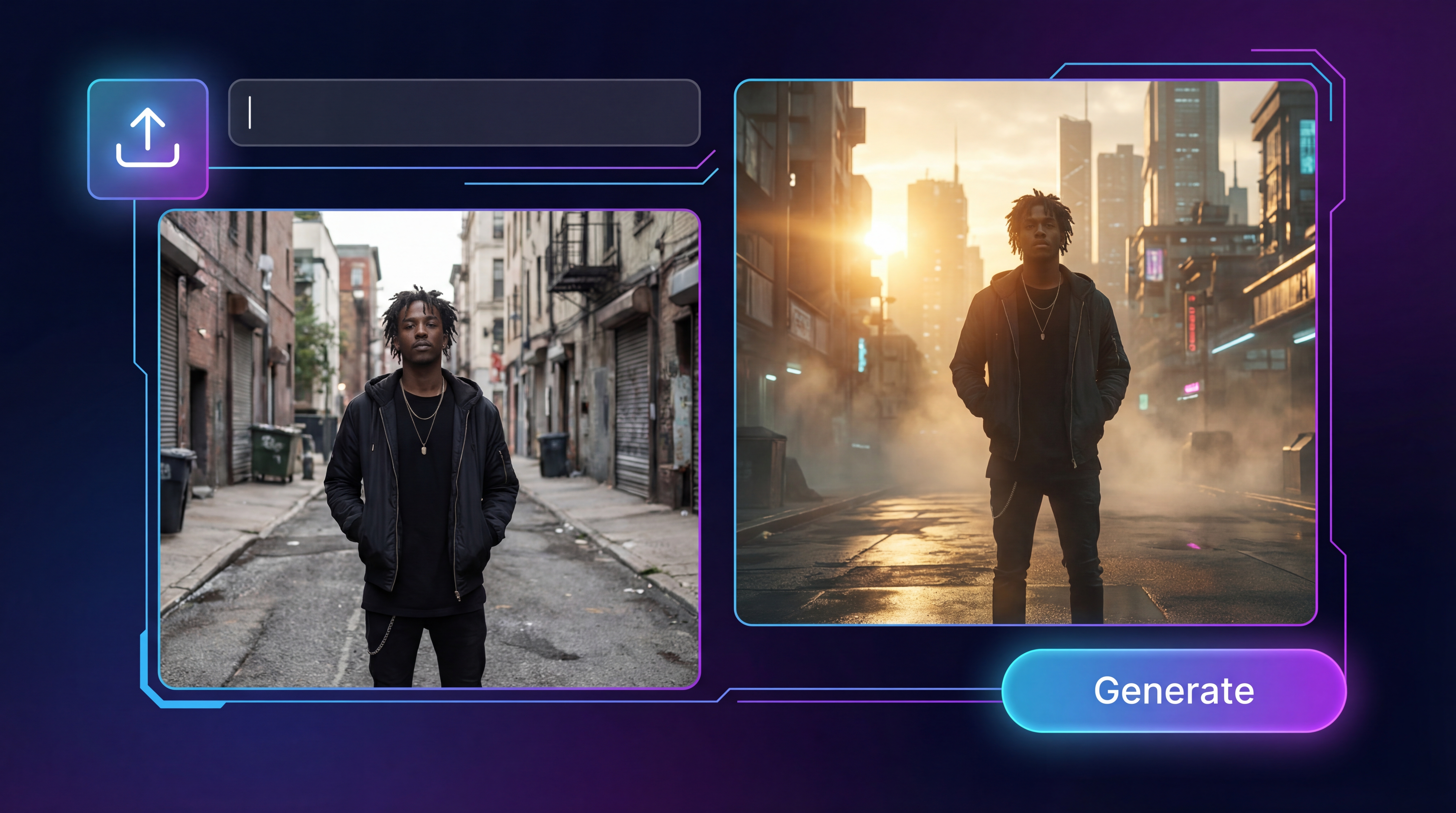
ゼロから作り直す代わりに、すでに気に入っている写真をアップロードして、変えたい点を文章で説明すると、画像から画像を生成する AI(AI image generator from image) が、元のエッセンスを保ったまま新しいバージョンを作ってくれます。
このガイドでは、イメージ・トゥ・イメージ AI とは何か、それがどんな場面で特に役立つのか、そして FreeImgen の 無料 image-to-image AI を使って、強い結果を出す方法を解説します。
「Image-to-Image AI」とは何か(やさしい言葉で)
image-to-image AI ツールは、既存の画像を「ベース」として受け取り、そのうえであなたのテキスト指示に従って、新しい画像を生成します。
イメージとしては、こんな感じです:
- あなたの画像 = 設計図(ポーズ、レイアウト、被写体、全体構成)
- あなたのプロンプト = リノベ計画(スタイル、ライティング、背景、雰囲気、細部)
だからこそ、AI image-to-image generator (free) は、素早く何パターンも試したいときに非常に便利です。ゼロから車輪の再発明をするのではなく、すでにあるものをアップグレードする感覚です。
なぜ AI Image-to-Image Generator が好まれるのか
テキストから画像を作る Text-to-image は、まだ何も素材がないときには最高です。でも、「同じ被写体」「同じ構図」「同じ商品アングル」といった一貫性が欲しくなった瞬間、イメージ・トゥ・イメージのほうが実用的になります。
ai image to image generator free ワークフローがよく使われる主な理由は次のとおりです:
- 構図はそのまま、見た目だけ変える。 写真をシネマティックに、ドリーミーに、ミニマルに、あるいは絵画風に。
- 見た目の整理をサクッと行う。 ライティングを改善し、邪魔なものを消し、背景をシンプルに。
- 大量のバリエーションを素早く作る。 サムネイル、広告、SNS投稿の A/B テストに最適。
- スタイルの一貫性を作る。 画像全体に一体感のある「ブランドらしさ」を持たせたいときに便利。
FreeImgen の無料 Image-to-Image AI の紹介
FreeImgen は、1枚の画像から多くのバリエーションを作るための、シンプルなツールを提供しています。FreeImgen の無料 image-to-image AI generator を使えば、次のことができます:
- 画像をアップロード(JPG / PNG / WebP など一般的な形式に対応)
- どのように変えたいかをプロンプトに書く
- 新しい画像を素早く生成する
- 気に入るバージョンができるまで、簡単に何度も試せる
余計な手順なしで、AI image generator from image を気軽に試したいなら、まさにそのために作られたツールです。
Image-to-Image のワークフローの仕組み(結果のイメージをつかむ)
多くの成功する image-to-image 生成は、ひとつの考え方に集約できます:
「デルタ(差分)」を説明する:何を変えて、何を残すかを伝える。
free image-to-image AI ツールを使うとき、モデルには本質的に次の 2 つの指示を与えることになります:
- 「この画像をベースに使って」
- 「ここをこんなふうに変えて」
「何を変えないか」をはっきり書かないと、出力がどんどん元からズレていくことがあります。逆に、そこを明確にすると、偶然の産物ではない、意図的なバリエーションが得られます。
ステップ・バイ・ステップ:FreeImgen の Image-to-Image AI の使い方
AI image-to-image generator (free) で良い結果を出したいときに、毎回使えるシンプルな流れです。
1) ツールを開き、画像をアップロードする
まず FreeImgen の無料 image-to-image AI を開き、ベースにしたい画像をアップロードします。
ワンポイント:できるだけシャープで、明るく撮れている画像を選びましょう。弱い素材も改善はできますが、クリーンな入力はたいてい、クリーンな出力につながります。
2) 「残すもの vs 変えるもの」を明確に書く
生成ボタンを押す前に、次をはっきりさせます:
- 何を必ず残したいか?(被写体の人物や顔、ポーズ、服装、商品の形など)
- 何を変えたいか?(スタイル、ライティング、背景、ムード、質感など)
3) 複数バリエーションを生成する
サンプリングしているつもりで試します。同じ良いプロンプトでも、実行のたびに少しずつ違った結果が出るからです。
4) プロンプトを調整して再生成する
被写体が変わりすぎる場合は、「残す」側の条件を強めます。
画像がゴチャついて見えるなら、プロンプトをもっとシンプルにします。
5) うまくいったプロンプトは「レシピ」として保存する
スタイルに合うプロンプトが見つかったら、使い回しましょう。多くのクリエイターは、自分なりの「よく効くプロンプトレシピ」を小さなライブラリとして持っています。
より良い結果を引き出すプロンプトの作り方
AI image generator from image 用の強いプロンプトは、たいてい「シンプルで」「具体的で」「詰め込みすぎない」ものです。
そのまま使えるテンプレートを紹介します:
プロンプト・テンプレート:
- Keep(残す): 同じ被写体、同じ顔、同じポーズ、同じフレーミング
- Change(変える):(スタイル / 背景 / ライティング / 雰囲気 など)
- 品質の指定: リアルなディテール、自然な質感、シャープなピント
- 避けたいもの: 余分な手足なし、文字なし、ウォーターマークなし、ロゴなし
すぐ試せるミニ・プロンプトレシピ
商品写真のクリーンアップ
- 「商品はまったく同じまま、中央に配置。背景をクリーンな白いスタジオ背景に変更。ソフトボックス照明、シャープなディテール、文字なし、ロゴなし。」
シネマティックな雰囲気へのアップグレード
- 「同じ被写体とポーズを維持。シネマティックなライティング、柔らかい影、浅い被写界深度、映画のワンシーンのような質感、自然な肌の質感。」
イラスト風スタイルへの変換
- 「同じ構図とキャラクターデザインを維持。ディテールの多いファンタジーイラスト風に変換。絵画的な筆の質感、暖色系のカラーパレット、クリーンな輪郭。」
人物はそのままで背景だけ差し替える
- 「同じ人物、顔、髪型、服装、ポーズを維持。背景を居心地の良いカフェの内装に変更。暖かい照明、リアルな奥行き感。」
Image-to-Image AI が真価を発揮する主な用途
ECサイトや商品ページ
何かをオンラインで販売しているなら、ai image to image generator free ワークフローは次のような用途にぴったりです:
- 背景をクリーンに整える
- ライティングを揃える
- 撮り直しなしで季節感を演出
- テスト用のヒーロー画像を複数用意
SNSコンテンツやサムネイル
1枚の「ベース写真」を決めておき、そこから素早く:
- もっと明るいバージョン
- もっとドラマチックなバージョン
- よりミニマルでクリーンなバージョン
- 季節やテーマに合わせたバージョン
を量産できます。
デザインの探索
Image-to-image は、ほぼ「ビジュアルのラピッドプロトタイピング」です。シーン全体を作り直すことなく、スタイルやムードをいろいろ試せます。
ストーリーテリングやキャラクターコンセプト
コンセプトアートの文脈では、シルエットや顔などの一貫性を保ちながら、衣装や背景、トーンを自由に変えて試すことができます。
トラブルシューティング:イメージと違うときの即効チェック
出力がイメージしていたものと違う場合、よくある原因と、手早い対処法は次のとおりです。
「元の画像と別人みたいになった」
制約を強めます:
- 「同じ顔、同じ人物、同じ髪型、同じ服装、同じポーズ、同じフレーミング。」
「変なノイズや余分な手足がついた」
ネガティブな条件を足します:
- 「余分な手足なし、歪みなし、顔の重複なし、文字なし。」
「画像がにごっていて、ぼやけた感じ」
プロンプトをシンプルにしつつ、鮮明さの指定を追加:
- 「シャープなピント、高いディテール、クリーンな輪郭、自然な質感。」
「毎回スタイルがバラバラになる」
スタイルに関する単語を減らし、複数の美学を混ぜるのではなく、ひとつの方向性に絞ります。
FreeImgen の他ツールと組み合わせて、ワークフローを完成させる
Image-to-image は、周辺のツールと組み合わせるとさらに強力になります。
まったく新しいコンセプトが必要なときはゼロから生成
まだベース画像がない場合は、FreeImgen の 無料テキスト→画像ジェネレーター から始めましょう。
別のモデルで違ったテイストを試す
別のテイストや出力を試したいなら、次も合わせて使えます:
- Flux AI image generator – もうひとつのクリエイティブな方向性に
- Seedream 4.0 AI image generator – 多様なスタイルを試したいときに
- Gemini 2.5 Flash image AI – 編集的なワークフロー向き
- Janus Pro image generator – さらに別ルートの生成オプション
気に入った結果はアップスケールして仕上げる
お気に入りが決まったら、無料 image upscaler を使って、解像感やシャープさをアップさせます。
Web 用に変換・最適化する
表示を軽くしたい、形式をきれいに揃えたいときは:
を使って変換できます。
よくある質問:無料 AI Image-to-Image Generator の使い方
顔はちゃんと同じに保てますか?
プロンプトで「何を残すか」を明確に書けば、多くの場合は保てます。顔つきが変わってしまうときは、「残す」側の指定を強め、スタイルを混ぜすぎないようにすると安定しやすくなります。
どんな画像が向いていますか?
主役がはっきりしていて、光が良く、あまりゴチャゴチャしていない画像です。にぎやかな画像も変換はできますが、クリーンな入力のほうが、クリーンな出力に繋がりやすいです。
どのくらいの回数、生成を回せばいいですか?
小さなバッチで考えるのがおすすめです。数枚生成 → ベストな方向性を選ぶ → プロンプトを調整して、また数枚生成、というサイクルで進めます。
どんなことは避けたほうがいいですか?
矛盾するプロンプトは避けましょう(例:「リアルなアニメ写真」「ミニマルで超・高ディテール」など)。また、本筋から AI の注意を逸らしてしまうような、不要な細部を詰め込みすぎないことも大切です。
まとめ:次に試してみてほしいこと
既存の写真やデザインを手軽にリミックスしたいなら、まずは FreeImgen の無料 image-to-image AI から始めてみてください。
そこからさらにワークフローを広げたいなら:
- 無料テキスト→画像ツール で新しいコンセプトを作る
- Flux AI や Seedream 4.0 で別の生成スタイルを試す
- 無料 AI upscaler で結果をクリーンに・高精細に仕上げる
- PNG → JPG converter で書き出し用に最適化する
一度「アップロード → プロンプト → 反復」の習慣が身につくと、image-to-image AI は単なる珍しいおもちゃではなく、毎日のように使い続けるクリエイティブな実用ツールになっていきます。