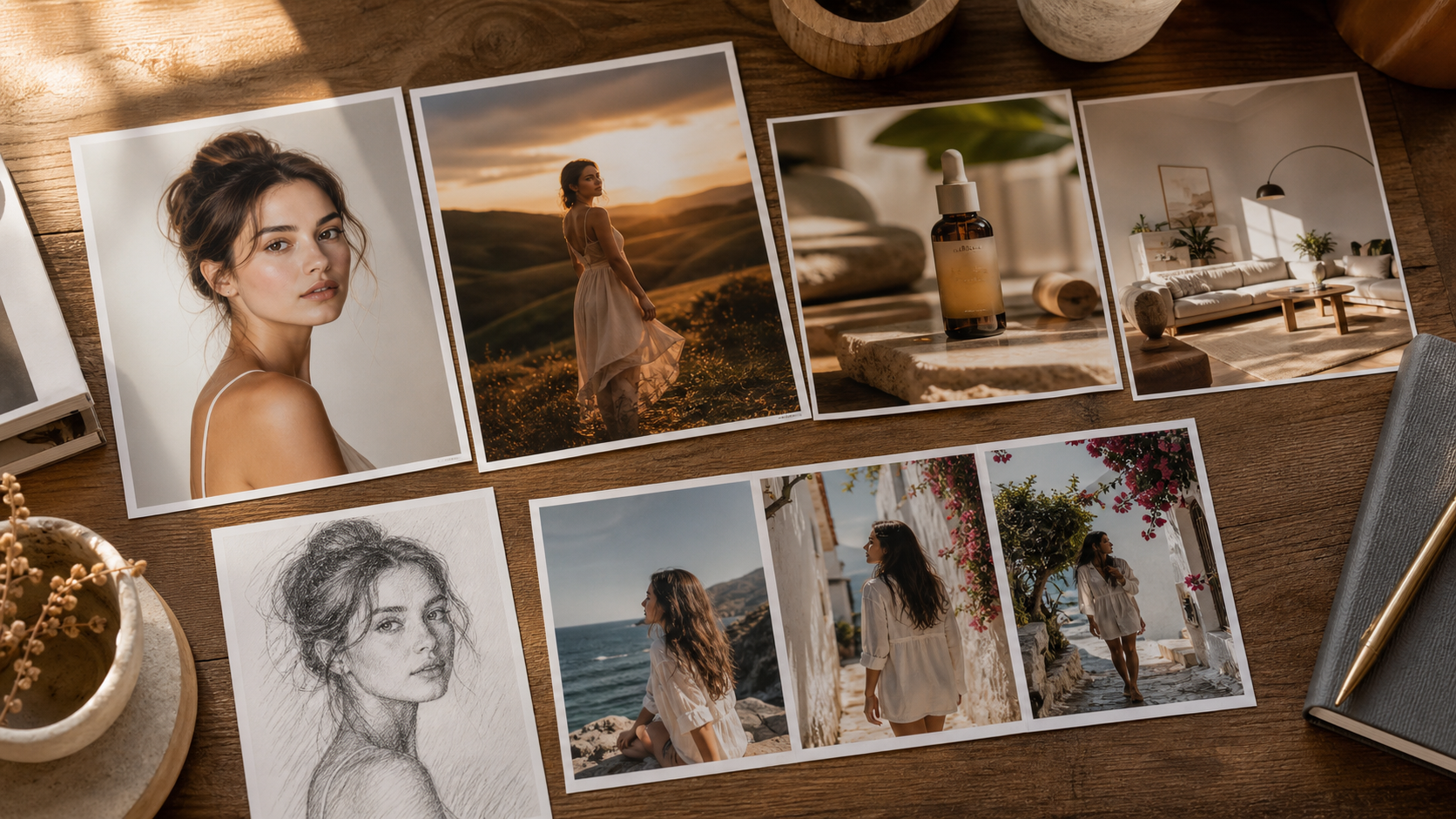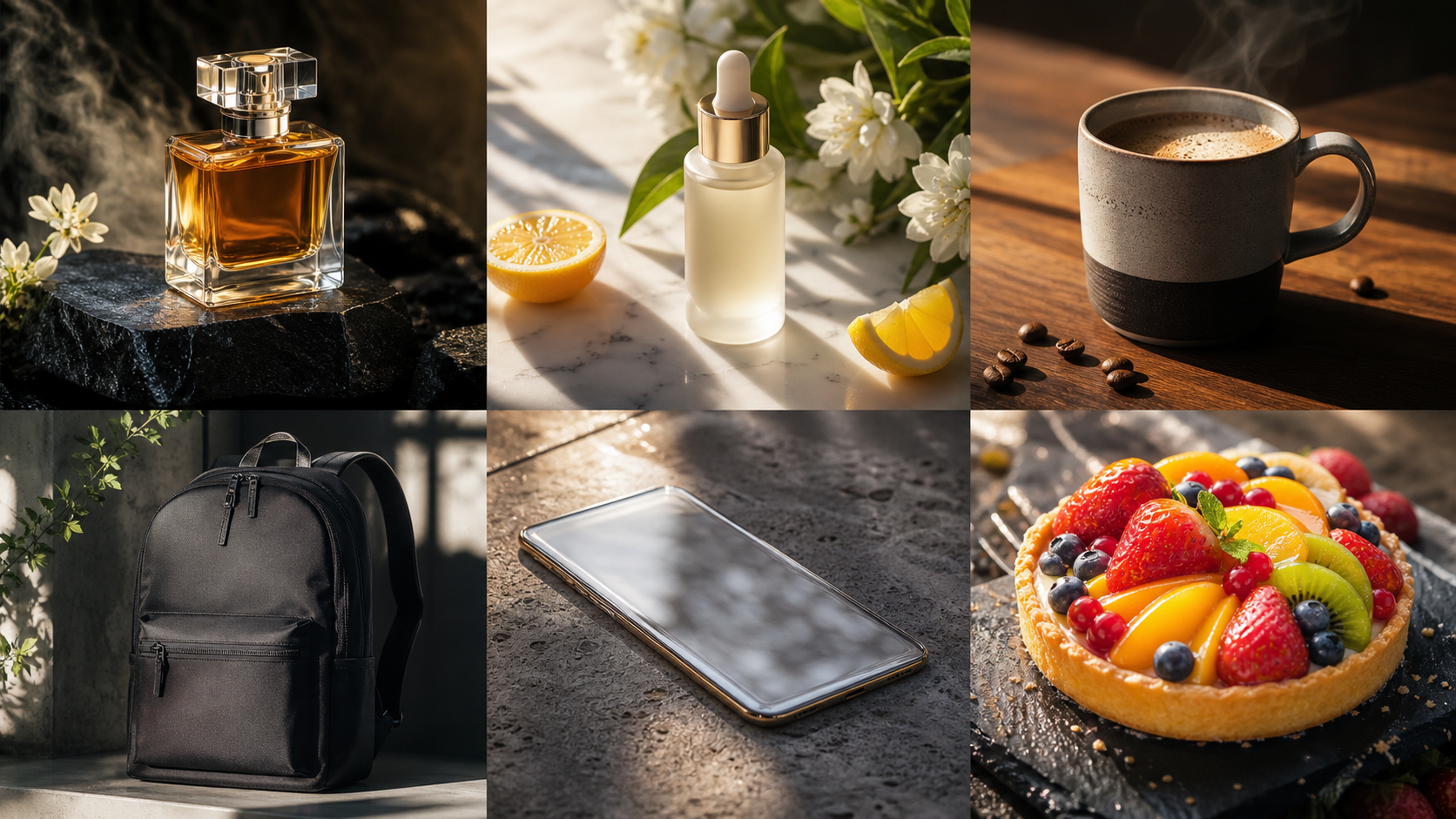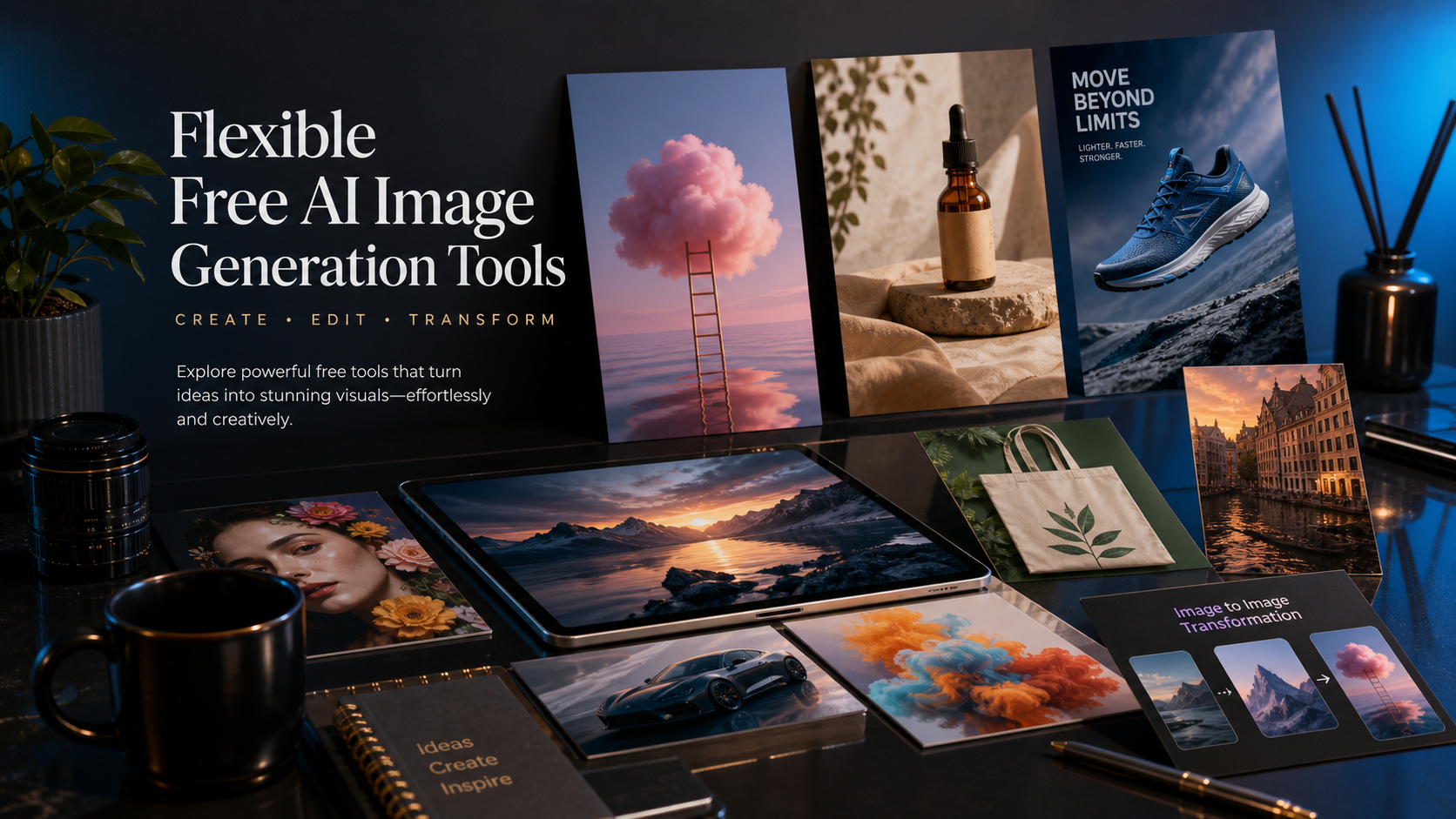
이미지가 거의 완벽하지만 구도가 좋음에도 불구하고 조명이 평면적으로 느껴지거나, 배경이 산만하거나, 스타일이 브랜드와 맞지 않았던 적이 있다면, **이미지 투 이미지 AI(image-to-image AI)**가 당신이 찾던 지름길이다.
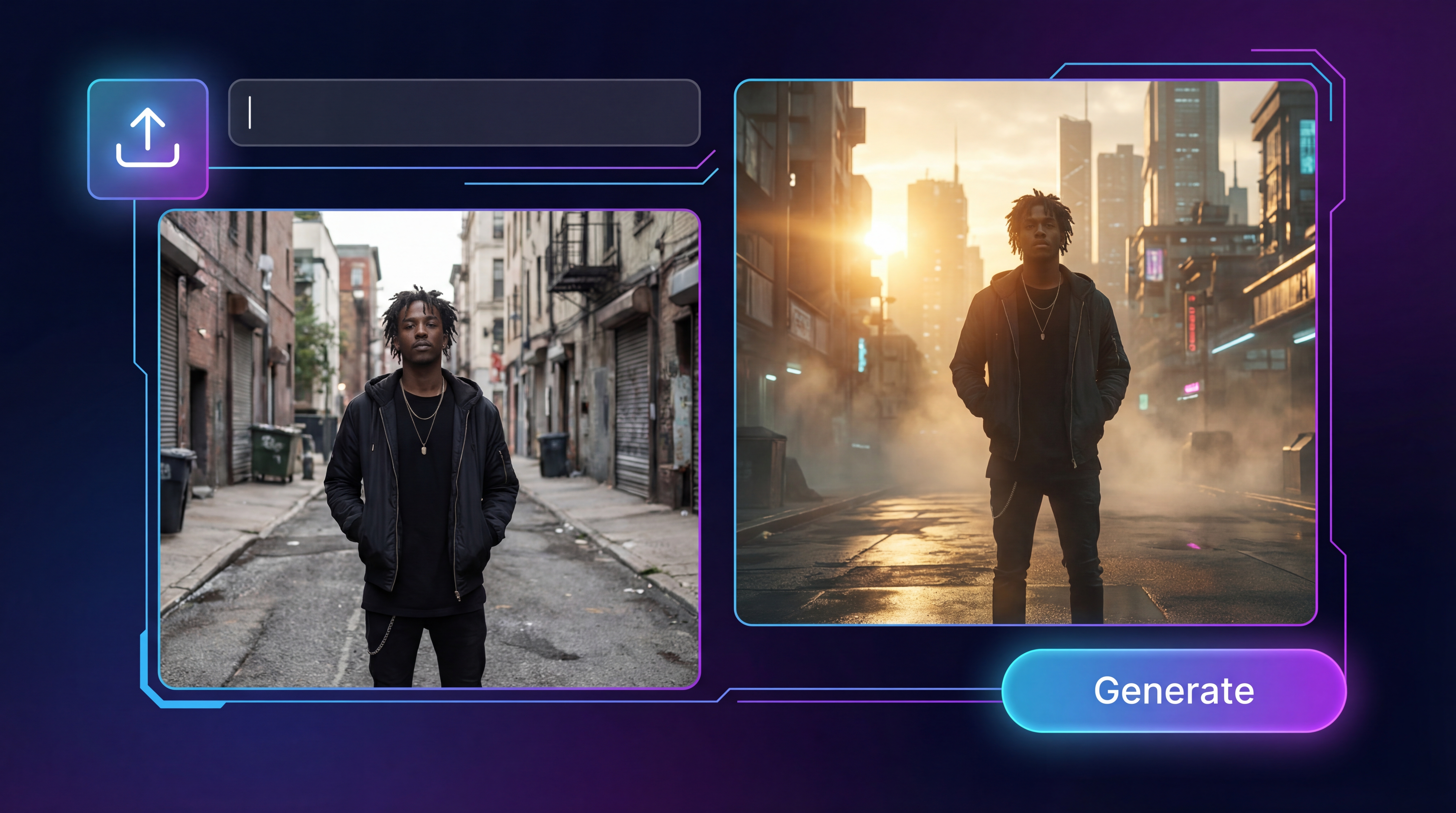
처음부터 새로 만드는 대신, 이미 마음에 드는 사진을 업로드하고, 원하는 변화를 설명하면, **이미지 기반 AI 이미지 생성기(AI image generator from image)**가 원본의 핵심을 유지한 새로운 버전을 만들어준다.
이 가이드에서는 이미지 투 이미지 AI가 무엇인지, 어떤 상황에서 가장 잘 쓰이는지, 그리고 FreeImgen의 **무료 이미지 투 이미지 AI**로 좋은 결과를 얻는 방법을 알아본다.
“이미지 투 이미지 AI”의 실제 의미 (쉽게 설명하면)
이미지 투 이미지 AI 도구는 기존 이미지를 “베이스”로 삼는다. 그리고 여기에 당신이 입력한 텍스트 지시를 반영해, 그에 맞는 새로운 이미지를 생성한다.
다음처럼 생각하면 이해하기 쉽다:
- 당신의 이미지 = 설계도 (포즈, 레이아웃, 피사체, 전체 구조)
- 당신의 프롬프트 = 리노베이션 계획 (스타일, 조명, 배경, 분위기, 디테일)
그래서 **AI 이미지 투 이미지 생성기(무료)**는 빠르게 여러 버전을 시도해 볼 때 특히 유용하다. 완전히 새로 발명하는 게 아니라, 이미 가진 것을 업그레이드하는 작업이기 때문이다.
사람들이 AI 이미지 투 이미지 생성기를 좋아하는 이유
텍스트 투 이미지 도구는 아직 아무것도 없을 때 훌륭하다. 하지만 같은 피사체, 같은 구도, 같은 제품 각도를 반복해서 유지해야 하는 순간이 오면, 이미지 투 이미지 방식이 훨씬 실용적인 선택이 된다.
많은 사람들이 ai image to image generator free 워크플로우를 사용하는 대표적인 이유는 다음과 같다:
- 구도는 유지하고, 분위기만 바꾸기. 사진을 시네마틱하게, 몽환적으로, 미니멀하게, 혹은 회화적으로 바꿔보기.
- 시각 요소 빠르게 정리하기. 조명 개선, 산만한 요소 제거, 배경 단순화.
- 여러 변형 버전 빠르게 만들기. 썸네일, 광고, 소셜 미디어 게시물 A/B 테스트에 최적.
- 스타일 일관성 구축. 이미지 전반에 통일된 “브랜드 느낌”을 만들고 싶을 때 유용.
FreeImgen의 무료 이미지 투 이미지 AI 소개
FreeImgen은 하나의 이미지를 여러 버전으로 변환하는 간단한 도구를 제공한다. **FreeImgen의 무료 이미지 투 이미지 AI 생성기**로 다음과 같은 작업을 할 수 있다:
- 이미지를 업로드 (JPG/PNG/WebP 같은 일반 포맷 지원)
- 원하는 변화를 프롬프트에 텍스트로 작성
- 새로운 결과물을 빠르게 생성
- 마음에 드는 버전이 나올 때까지 쉽게 반복
복잡한 절차 없이 **이미지 기반 AI 이미지 생성기(AI image generator from image)**를 간단히 시험해 보고 싶다면, 바로 그 목적에 맞춰 설계된 도구다.
이미지 투 이미지 워크플로우 작동 방식 (예상 가능한 결과를 위해)
이미지 투 이미지로 성공적인 결과를 얻는 대부분의 핵심은 다음 한 가지 개념으로 요약된다:
“델타(delta)”를 설명하라: 무엇을 바꾸고, 무엇을 그대로 둘지.
**무료 이미지 투 이미지 AI**를 사용할 때, 모델에게는 사실상 두 가지 지시를 내리게 된다:
- “이 이미지를 베이스로 사용해라.”
- “이 이미지를 이런 방식으로 변형해라.”
무엇이 변하지 말아야 하는지 명확히 하지 않으면, 결과가 원본에서 멀어질 수 있다. 반대로 이를 분명히 적어주면, 우연한 재해석이 아니라 의도된 변형처럼 느껴지는 결과를 얻을 수 있다.
단계별 안내: FreeImgen 이미지 투 이미지 AI 사용 방법
여기서는 **AI 이미지 투 이미지 생성기(무료)**로 좋은 결과를 얻고 싶을 때마다 따라 할 수 있는 간단한 절차를 소개한다.
1) 도구를 열고 이미지를 업로드하기
먼저 FreeImgen의 무료 이미지 투 이미지 AI 페이지를 열고, 베이스 이미지를 업로드한다.
간단한 팁: 가능하면 선명하고 조명이 좋은 이미지를 선택하라. 품질이 떨어지는 이미지도 개선할 수 있지만, 깨끗한 입력은 대체로 더 깨끗한 출력을 만든다.
2) “유지할 것 vs 바꿀 것”을 명확히 적은 프롬프트 작성
생성을 누르기 전에 다음을 먼저 정리하라:
- 무엇은 반드시 그대로여야 하는가? (피사체 정체성, 포즈, 의상, 제품 형태 등)
- 무엇을 바꾸고 싶은가? (스타일, 조명, 배경, 분위기, 질감 등)
3) 여러 버전을 생성하기
샘플링하듯이 접근하라. 프롬프트가 좋아도, 실행할 때마다 약간씩 다른 결과가 나온다.
4) 프롬프트를 다듬고 다시 생성하기
피사체가 너무 달라졌다면, “유지” 조건을 더 강하게 적는다.
이미지가 지저분해 보인다면, 프롬프트를 단순화한다.
5) 가장 잘 맞는 프롬프트를 프리셋으로 저장
스타일에 잘 맞는 프롬프트를 찾았다면, 재사용하라. 대부분의 크리에이터는 “단골 레시피” 같은 프롬프트 모음을 조금씩 만들어 둔다.
더 좋은 결과를 위한 프롬프트 작성 매뉴얼
**이미지 기반 AI 이미지 생성기(AI image generator from image)**에 넣는 좋은 프롬프트는 대체로 단순하고, 구체적이며, 과하게 많은 정보를 넣지 않는다.
아래는 그대로 따라 써 볼 수 있는 믿을 만한 템플릿이다:
프롬프트 템플릿:
- 유지(Keep): 같은 피사체, 같은 얼굴, 같은 포즈, 같은 프레이밍
- 변경(Change): (스타일 / 배경 / 조명 / 분위기)
- 퀄리티 관련 메모: 사실적인 디테일, 자연스러운 질감, 선명한 초점
- 제외(Avoid): 추가 팔다리 금지, 텍스트 금지, 워터마크 금지, 로고 금지
바로 써볼 수 있는 미니 프롬프트 레시피
제품 사진 클린업
- “제품은 동일하고 중앙에 유지. 배경은 깨끗한 흰색 스튜디오 배경으로 교체. 소프트박스 조명, 선명한 디테일, 텍스트 없음, 로고 없음.”
시네마틱 무드 업그레이드
- “같은 피사체와 포즈 유지. 시네마틱 라이팅, 부드러운 그림자, 얕은 심도, 영화 스틸 컷 느낌, 자연스러운 피부 질감.”
일러스트 스타일 변환
- “같은 구도와 캐릭터 디자인 유지. 디테일한 판타지 일러스트 스타일로 변환, 회화적인 붓 터치 질감, 따뜻한 색감, 깨끗한 윤곽선.”
사람은 그대로, 배경만 교체
- “같은 사람, 얼굴, 헤어스타일, 의상, 포즈 유지. 배경을 아늑한 카페 인테리어로 교체, 따뜻한 조명, 사실적인 원근감.”
이미지 투 이미지 AI가 특히 빛나는 활용 사례
이커머스 및 상품 상세 페이지
온라인으로 무언가를 판매한다면, ai image to image generator free 워크플로우는 다음에 특히 좋다:
- 더 깨끗한 배경
- 일관된 조명
- 재촬영 없이 계절감 연출
- 테스트용 대표 이미지(히어로 이미지) 여러 개 제작
소셜 콘텐츠 및 썸네일
강력한 베이스 사진 한 장을 유지하면서, 빠르게 다음과 같은 버전을 만들 수 있다:
- 더 밝은 버전
- 더 드라마틱한 버전
- 더 깔끔하고 미니멀한 버전
- 특정 테마나 시즌에 맞춘 버전
디자인 탐색
이미지 투 이미지는 일종의 빠른 프로토타이핑이다. 전체 장면을 다시 만들지 않고도, 스타일과 분위기를 다양하게 탐색할 수 있다.
스토리텔링 및 캐릭터 콘셉트
콘셉트 아트 작업에서는, 동일한 실루엣이나 얼굴을 유지한 채, 의상, 환경, 비주얼 톤을 실험할 때 도움이 된다.
문제 해결: 결과가 이상할 때 빠른 수정 방법
결과물이 기대와 다를 때, 자주 발생하는 문제와 빠른 해결책은 다음과 같다.
“원본처럼 안 보입니다.”
제약을 더 강하게 추가하라:
- “같은 얼굴, 같은 정체성, 같은 헤어스타일, 같은 의상, 같은 포즈, 같은 프레이밍.”
“이상한 아티팩트나 팔다리가 추가됐어요.”
네거티브 조건을 추가하라:
- “추가 팔다리 금지, 왜곡 금지, 중복 얼굴 금지, 텍스트 금지.”
“이미지가 탁하거나 너무 흐릿합니다.”
프롬프트를 더 단순하게 만들고, 선명도 관련 문구를 추가하라:
- “선명한 초점, 높은 디테일, 깨끗한 윤곽, 자연스러운 질감.”
“세대마다 스타일이 들쑥날쑥합니다.”
스타일 관련 단어를 줄이고, 여러 미학을 섞기보다 하나의 강한 스타일 방향만 선택하라.
다른 FreeImgen 도구와 함께 쓰는 완성형 워크플로우
이미지 투 이미지는 다른 도구와 조합할 때 더 강력해진다.
완전히 새로운 콘셉트가 필요할 때는 처음부터 시작
아직 베이스 이미지가 없다면, FreeImgen의 **무료 텍스트 투 이미지 생성기**로 시작하라.
다양한 모델로 새로운 느낌 탐색
다른 미학이나 출력 결과를 원한다면, 다음 도구들도 시도해 볼 수 있다:
- 색다른 창의적 방향을 위한 Flux AI 이미지 생성기
- 다양한 스타일을 원할 때 사용하는 Seedream 4.0 AI 이미지 생성기
- 편집 중심 워크플로우에 적합한 Gemini 2.5 Flash 이미지 AI
- 또 다른 생성 옵션인 Janus Pro 이미지 생성기
마음에 드는 결과물을 업스케일
최종 후보를 고른 뒤에는 **무료 이미지 업스케일러**로 해상도와 선명도를 개선할 수 있다.
웹용으로 변환·최적화
더 빠른 로딩과 깔끔한 파일 포맷을 원한다면 다음을 활용하라:
자주 묻는 질문: 무료 AI 이미지 투 이미지 생성기 사용법
얼굴이 일관되게 유지되나요?
그럴 수 있다. 특히 프롬프트에서 유지해야 할 요소를 명확히 적어 줄수록 그렇다. 정체성이 흐려진다면, “유지” 관련 문장을 강화하고, 여러 스타일을 한 번에 섞는 것을 피하라.
어떤 이미지가 가장 잘 작동하나요?
피사체가 뚜렷하고, 조명이 좋고, 잡다한 요소가 적은 이미지다. 복잡한 이미지도 변환할 수 있지만, 깨끗한 입력이 더 깨끗한 결과를 만드는 경향이 있다.
몇 번 정도 반복 생성해야 하나요?
작은 단위로 생각하라. 한 번에 몇 개씩 생성하고, 가장 좋은 방향을 고른 뒤, 프롬프트를 다듬어 다시 몇 개를 더 생성해보는 방식이 효율적이다.
무엇을 피해야 하나요?
서로 모순되는 프롬프트(예: “리얼한 애니메이션 사진”, “미니멀하면서 울트라 디테일”)를 피하라. 또한 너무 많은 디테일을 덧붙여 모델이 핵심 목표에서 산만해지지 않도록 하는 것이 좋다.
마무리: 다음에 해볼 것들
기존 사진과 디자인을 실용적으로 리믹스하고 싶다면, **FreeImgen의 무료 이미지 투 이미지 AI**부터 시작하라.
그리고 워크플로우를 확장하고 싶다면:
- **무료 텍스트 투 이미지 도구**로 새로운 콘셉트를 만들고
- **Flux AI**나 **Seedream 4.0**으로 다른 스타일의 생성을 시도하며
- **무료 AI 업스케일러**로 결과물을 정리·개선하고
- **PNG → JPG 변환기**로 최적화된 파일을 내보낼 수 있다.
한번 “업로드 → 프롬프트 입력 → 반복”이라는 습관이 잡히면, 이미지 투 이미지 AI는 단순한 신기함을 넘어, 매일 찾게 되는 실질적인 크리에이티브 도구가 된다.