หากคุณสร้างภาพด้วย AI (หรือแม้แค่ดาวน์โหลดภาพจากเว็บ) คุณน่าจะเคยเจอปัญหาเดียวกัน: ภาพดูโอเคในตอนแรก แต่พอครอป ขยาย หรือเอาไปใช้เป็นแบนเนอร์แล้วกลับรู้สึก… เบลอๆ นุ่มๆ
ตรงนี้แหละที่ตัวช่วยขยายภาพ (image upscaler) กลายเป็นเพื่อนซี้ของคุณ ตัว upscaler ที่ดีจะช่วยเพิ่มความละเอียดและทำให้รายละเอียดดูชัดขึ้น เพื่อให้ภาพสุดท้ายดูเนียนขึ้นสำหรับโพสต์โซเชียล รูปสินค้า รูปปก และแม้กระทั่งงานพิมพ์
ในคู่มือนี้ เราจะพาคุณดูทีละขั้นตอนว่าควรใช้ Free Image Upscaler ยังไง เลือก 2x หรือ 4x ตอนไหน เชื่อมเข้ากับ workflow การสร้างภาพด้วย AI ยังไง และมีเครื่องมือ FreeImgen อะไรที่ควรใช้ร่วมด้วยบ้าง
ทำไมการขยายภาพถึงสำคัญหลังจากสร้างภาพด้วย AI
ภาพจาก AI มักถูกสร้างมาที่ขนาดไม่ใหญ่มาก แม้จะดู “คมชัด” แต่พอเอาไปใช้แล้วมักจะเสียความคมเมื่อคุณ:
- ครอปเข้าไปเฉพาะส่วนเล็กๆ (เช่น ใบหน้า ฉลากสินค้า ลายผิวสัมผัส)
- ปรับขนาดเพื่อใช้ในตำแหน่งใหม่ (เช่น เปลี่ยนรูปสี่เหลี่ยมจัตุรัสเป็นเฮดเดอร์แนวนอน)
- ส่งออกไปใช้ในโฆษณาหรือ e-commerce ที่ความคมชัดมีผลต่อผลลัพธ์
การขยายภาพคือขั้นตอนที่ช่วยให้รูปของคุณ “เอาตัวรอด” ในการใช้งานจริง
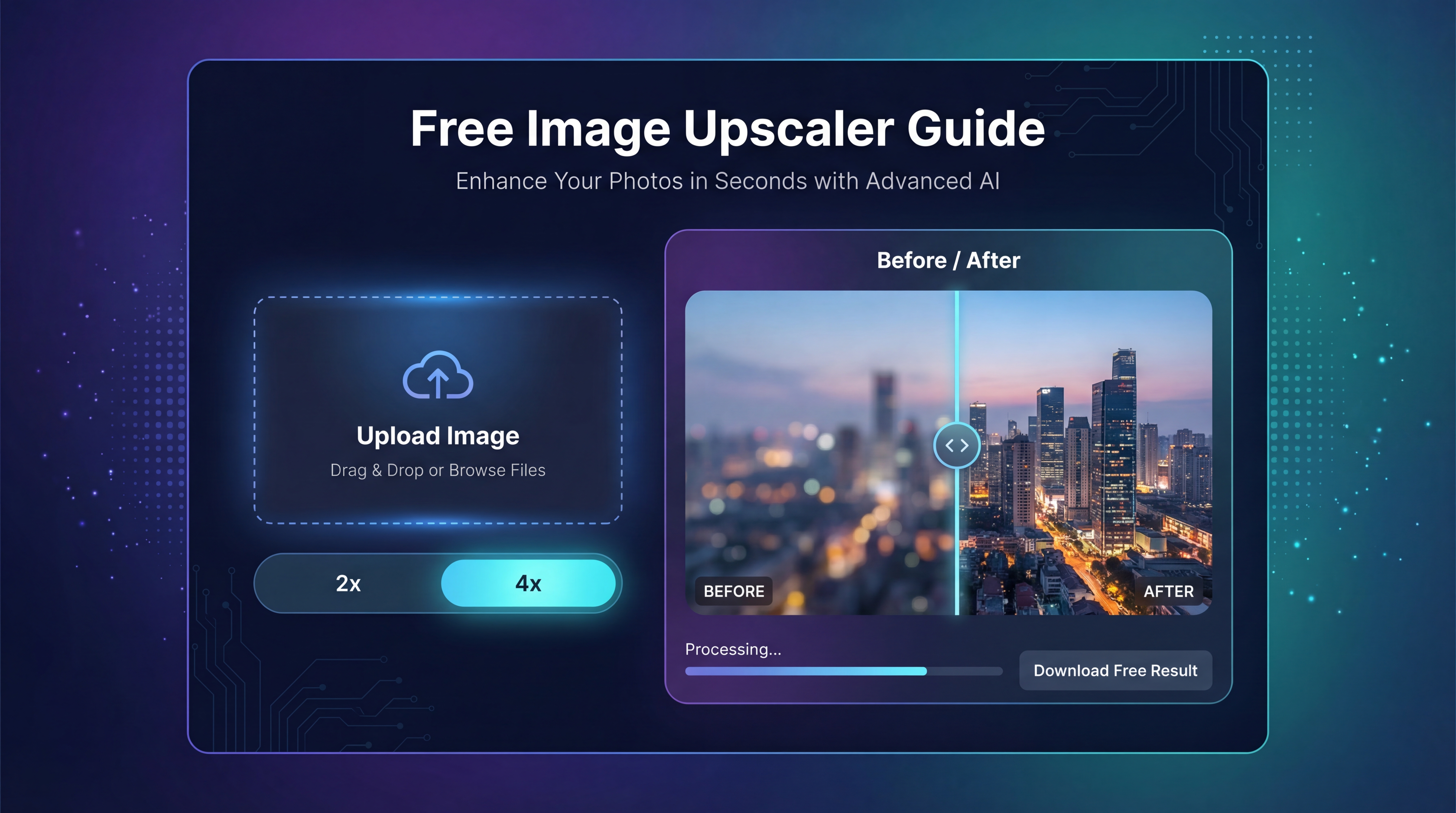
ถ้าคุณต้องการเครื่องมือเรียบง่ายที่ทำเรื่องนี้ได้ไวๆ Free Image Upscaler ถูกออกแบบมาเพื่อสิ่งนี้โดยเฉพาะ: อัปโหลด → เลือกอัตราขยาย → ดาวน์โหลดภาพที่ใหญ่และคมขึ้น
Free Image Upscaler ทำอะไรได้บ้าง (และควรใช้เมื่อไหร่)
หัวใจหลักของ Free Image Upscaler คือการเพิ่มขนาดภาพ พร้อมกับเสริมรายละเอียดให้ผลลัพธ์ดูคมและชัดกว่าแค่การยืดขนาดธรรมดา
จุดเด่น – ใช้เมื่อไหร่ดี
เหมาะมากเมื่อคุณต้องการ:
- ทำให้ภาพ AI และภาพวาดดูคมชัดขึ้น
- ทำรูปสินค้าดูสะอาดตา ใช้ลงหน้าเว็บหรือ marketplace
- ทำ thumbnail และรูปโปรไฟล์ให้ดูน่าคลิก
- ส่งออกภาพขนาดใหญ่ขึ้นสำหรับแบนเนอร์ เฮดเดอร์บล็อก และหน้าแลนดิ้ง
สำหรับคนส่วนใหญ่ สิ่งที่ต้องตัดสินใจหลักๆ คือเลือกระหว่าง:
- 2x image upscaling (อัปสเกลง่ายๆ ดูเป็นธรรมชาติ)
- 4x photo upscaling (ขยายเยอะขึ้น เหมาะกับครอปหนักๆ หรือเตรียมไว้พิมพ์)
สิ่งที่มัน “ไม่สามารถ” แก้ให้ได้แบบวิเศษ
ควรตั้งความคาดหวังให้ชัดเจน การขยายภาพมักไม่สามารถซ่อม:
- มือ/นิ้วที่เพี้ยนในภาพจาก AI
- หน้าเบี้ยว หรือองค์ประกอบของวัตถุที่ผิดรูป
- ตัวหนังสือเล็กๆ ที่อ่านแทบไม่ออกตั้งแต่ต้น
- อาร์ติแฟกต์จากการบีบอัดภาพที่หนักเกินไป
ให้คิดว่าการขยายภาพคือ “ช่วยให้ภาพนี้ใหญ่ขึ้นและเนียนขึ้น” ไม่ใช่ “เปลี่ยนความจริงใหม่หมด”
ประโยชน์สำหรับครีเอเตอร์และนักการตลาด
ถ้าคุณต้องลงคอนเทนต์เป็นประจำ ประโยชน์ที่เห็นชัดที่สุดคือ “ความเร็ว” แทนที่จะต้องสร้างภาพใหม่ไปเรื่อยๆ คุณสามารถขยายภาพที่ดีที่สุด แล้วเอาไปใช้ได้หลายฟอร์แมต
ตัวอย่างการใช้งานจริง:
- ทำคอนเทนต์สำหรับโซเชียลและโฆษณาได้เร็วขึ้น ด้วย free image upscaler online
- ครอปรูปให้เหมาะกับ e-commerce และคอนเทนต์ UGC ด้วยผลลัพธ์จาก AI photo upscaler
- เพิ่มขั้นตอน “เก็บงาน” อย่างรวดเร็ว โดยไม่ต้องเปิดโปรแกรมดีไซน์ใหญ่ๆ
เหมาะมากสำหรับคนที่ชอบเครื่องมือที่ใช้ง่าย ทำงานเดียวให้ดี แทนที่จะเป็นชุดโปรแกรมที่ซับซ้อน
ทีละขั้น: วิธีขยายภาพ (เหมาะสำหรับมือใหม่)
ถ้าคุณไม่เคยใช้ upscaler มาก่อน นี่คือ workflow เต็มๆ
ขั้นตอนที่ 1: เปิดตัวเครื่องมือ
เข้าไปที่ Free Image Upscaler
ขั้นตอนที่ 2: อัปโหลดภาพที่ต้องการ
อัปโหลดภาพที่คุณอยากปรับให้ดีขึ้น อาจเป็น:
- ภาพที่สร้างจาก AI
- ภาพถ่ายสินค้า
- ภาพหน้าจอที่อยากเอาไปใช้ซ้ำแบบคมชัดกว่าเดิม
- โลโก้หรือกราฟิก (แต่ตัวหนังสือเล็กมากๆ ก็ยังเป็นจุดท้าทายอยู่ดี)
ขั้นตอนที่ 3: เลือกอัตราการขยาย
จุดนี้หลายคนมักคิดเยอะเกินไป ใช้กฎง่ายๆ แบบนี้ได้เลย:
- เลือก 2x upscale สำหรับการใช้งานบนเว็บทั่วไป (โพสต์โซเชียล บล็อก thumbnail)
- เลือก 4x image enhancer เมื่อคุณต้องการพื้นที่สำหรับครอปเพิ่ม หรือเล็งไปใช้กับงานพิมพ์/พื้นที่ขนาดใหญ่
ถ้ายังไม่แน่ใจ ให้เริ่มที่ 2x resolution boost ก่อน จะได้ภาพที่ดูเป็นธรรมชาติและมีโอกาสเกิดขอบสว่าง (halo) รอบๆ วัตถุน้อยกว่า
ขั้นตอนที่ 4: ดาวน์โหลดและเช็กคุณภาพ
ดาวน์โหลดภาพที่ได้ แล้วตรวจสอบคร่าวๆ:
- ดูภาพที่ซูม 100%
- สังเกตขอบต่างๆ (เส้นผม ผ้า เส้นรอบวัตถุ)
- ดูว่ามีความคมแข็งๆ หรืออาร์ติแฟกต์แปลกๆ หรือไม่
ขั้นตอนที่ 5: ถ้าจำเป็น ให้ลองใหม่แบบ “ฉลาดขึ้น ไม่ใช่แรงขึ้น”
ถ้าภาพ 4x ดู “ประมวลผลจัดเกินไป” ให้ลองใหม่ที่ 2x image upscale ก่อน ภาพ 2x ที่สะอาด มักดีกว่าภาพ 4x ที่ปรุงหนักเกินไป
Workflow ที่ดีที่สุด: “generate → upscale → publish”
ถ้าคุณกำลังวาง pipeline สำหรับภาพไว้ใช้ในงานคอนเทนต์หรือมาร์เก็ตติ้ง ลองคิดตามลำดับง่ายๆ นี้:
- สร้างภาพ (generate)
- จัดองค์ประกอบให้ลงตัว (ครอป/จัดวาง)
- ขยายภาพตอนสุดท้าย (upscale)
- ส่งออกสำหรับแต่ละแพลตฟอร์ม
ทำไมต้องขยายภาพตอนท้าย? เพราะถ้าคุณขยายภาพเร็วเกินไปแล้วค่อยครอปหนักๆ ทีหลัง คุณอาจเสียคุณภาพในส่วนที่ไม่จำเป็นไปเปล่าๆ
เคล็ดลับให้ได้ผลลัพธ์ที่สะอาดขึ้น
- พยายามเริ่มจากภาพต้นฉบับที่สะอาด (ไม่เบลอ ไม่เป็น noise เยอะ)
- เลี่ยงการใส่ตัวหนังสือจิ๋วๆ ในดีไซน์ (การขยายภาพไม่ได้เป็นเวทมนตร์ซ่อมตัวหนังสือ)
- สำหรับใบหน้า เลือกขยายแบบพอดีๆ — upscale image 2x มักให้ผลลัพธ์ที่ดูเป็นธรรมชาติกว่า
กรณีใช้ยอดฮิต (และควรเลือกขนาดไหน)
1) โพสต์โซเชียล thumbnail และรูปประกอบบล็อก
ใช้ increase image resolution free ที่ 2x
เหตุผล: แพลตฟอร์มโซเชียลกดบีบอัดภาพอยู่แล้ว 2x ที่สะอาดจะให้ความคมชัดโดยไม่ดู oversharpen
2) รูปสินค้ากับครีเอทีฟโฆษณาที่ใช้ UGC
ลองใช้ AI photo upscaler ที่ 4x ถ้าคุณวางแผนครอปใกล้ๆ
เหตุผล: รูปสินค้าอยากได้ขอบที่คมชัด รายละเอียดที่อ่านออก โดยเฉพาะเวลาซูม
3) โปสเตอร์ mockup สินค้า และไฟล์ที่ใกล้เคียงงานพิมพ์
ใช้ upscale image online ที่ 4x แล้วตรวจเช็กอย่างละเอียด
เหตุผล: งานพิมพ์จะโชว์จุดบกพร่องได้ง่าย คุณจึงควรมีความละเอียดเผื่อไว้
4) ภาพอนิเมะ หรือภาพวาดเส้น (line art)
ลองใช้ 4x upscaler ถ้าอยากได้เส้นที่คมชัด
ระวัง: เส้นเรืองแสงหรือขอบสว่าง (halo) ถ้าเห็นว่าเยอะไป ให้ลดลงมาใช้ 2x แทน
เช็กลิสต์คุณภาพ: วิธีดูว่าภาพขยายออกมาดีหรือยัง
ก่อนกดเผยแพร่ ลองเช็กเร็วๆ:
- เส้นขอบ: สะอาดดีไหม หรือมีขอบสว่างล้อมรอบ
- พื้นผิว: ดูมีรายละเอียด หรือกลายเป็นผิวพลาสติก
- Noise: ภาพดูสะอาดขึ้น หรือกลับมีเม็ด noise เพิ่ม
- ตัวหนังสือ: ถ้ามีตัวเล็กๆ ยังดูเละอยู่ไหม (ส่วนใหญ่คำตอบคือ “ยังเละ”)
ถ้าเจออาร์ติแฟกต์ วิธีแก้ที่เร็วที่สุดคือ:
- รันใหม่ที่ 2x image upscaling แทน 4x
- ถ้าเป็นไปได้ เริ่มจากภาพต้นฉบับที่คุณภาพสูงกว่านี้
FAQ (สรุปคำถามที่พบบ่อย)
Free Image Upscaler เหมาะกับภาพจาก AI ไหม?
เหมาะมาก โดยเฉพาะถ้าคุณมีภาพจาก AI ที่ดีอยู่แล้ว และอยากทำให้คมขึ้นก่อนเอาไปลง เริ่มด้วย 2x upscale ถ้าอยากได้ลุคธรรมชาติ
ควรเลือก 2x หรือ 4x ดี?
ถ้าเป้าหมายคือใช้บนเว็บ/โซเชียล 2x image upscaling ก็มักจะพอแล้ว ถ้าคุณต้องการครอปหนักๆ หรือส่งออกไฟล์ใหญ่ ใช้ 4x photo upscaling
ตัวขยายภาพจะแก้อาการเบลอได้ไหม?
ช่วยให้ดูชัดขึ้นได้ระดับหนึ่ง แต่ไม่สามารถดึงรายละเอียดที่ “ไม่มีอยู่แล้ว” กลับมาได้อย่างสมบูรณ์ ถ้าภาพเบลอหนักหรือมีอาร์ติแฟกต์เยอะ ควรพิจารณาสร้างหรือปรับภาพใหม่ก่อน
เครื่องมือ FreeImgen ที่แนะนำให้ใช้คู่กับ Free Image Upscaler
การขยายภาพจะมีประโยชน์ที่สุดเมื่อมันเป็นส่วนหนึ่งของชุดเครื่องมือเรียบง่าย ลองดูเครื่องมือเหล่านี้ที่ใช้ร่วมกันได้ดี:
- เริ่มจาก Free Flux AI Image Generator เมื่อต้องการสร้างภาพใหม่ จากนั้นเลือกภาพที่ดีที่สุดมาใช้ขยายสำหรับลงงาน
- ใช้ Free Image-to-Image AI เมื่อคุณมีภาพอยู่แล้ว แต่อยากได้เวอร์ชันดัดแปลง ปรับปรุง หรือเปลี่ยนสไตล์ แล้วค่อยปิดงานด้วย Free Image Upscaler เพื่อเพิ่มความละเอียดให้คม
- ถ้าอยากได้ workflow ที่เบาๆ แต่ครบตั้งแต่ generate → refine → upscale → export ลองดูรวมๆ ได้ที่ FreeImgen’s AI Tools Hub
ถ้าคุณต้องผลิตภาพอยู่เป็นประจำ Free Image Upscaler คือเครื่องมือเล็กๆ ที่ช่วยประหยัดเวลาได้มาก เพราะมันทำให้ “ภาพดีภาพเดียว” ใช้ได้ไกลกว่าเดิมหลายเท่า