คนส่วนใหญ่จะนึกถึงรูปแบบไฟล์รูปภาพก็ต่อเมื่อมีบางอย่างผิดปกติเท่านั้น
อัปโหลดไฟล์ไม่ได้ เว็บไซต์รู้สึกช้า เครื่องมือออกแบบเปิดได้บางฟอร์แมตแต่ไม่รองรับอีกแบบ หน้าซื้อขายออนไลน์รับ JPG แต่ไม่รับ WebP หรือรูปภาพที่ใช้ได้ดีอยู่แล้วกลับกลายเป็นยุ่งยากเฉย ๆ เพียงเพราะอยู่ในฟอร์แมตที่ไม่เหมาะกับขั้นตอนถัดไป
นี่แหละคือเหตุผลว่าทำไมตัวแปลงไฟล์รูปภาพแบบง่าย ๆ ยังสำคัญอยู่
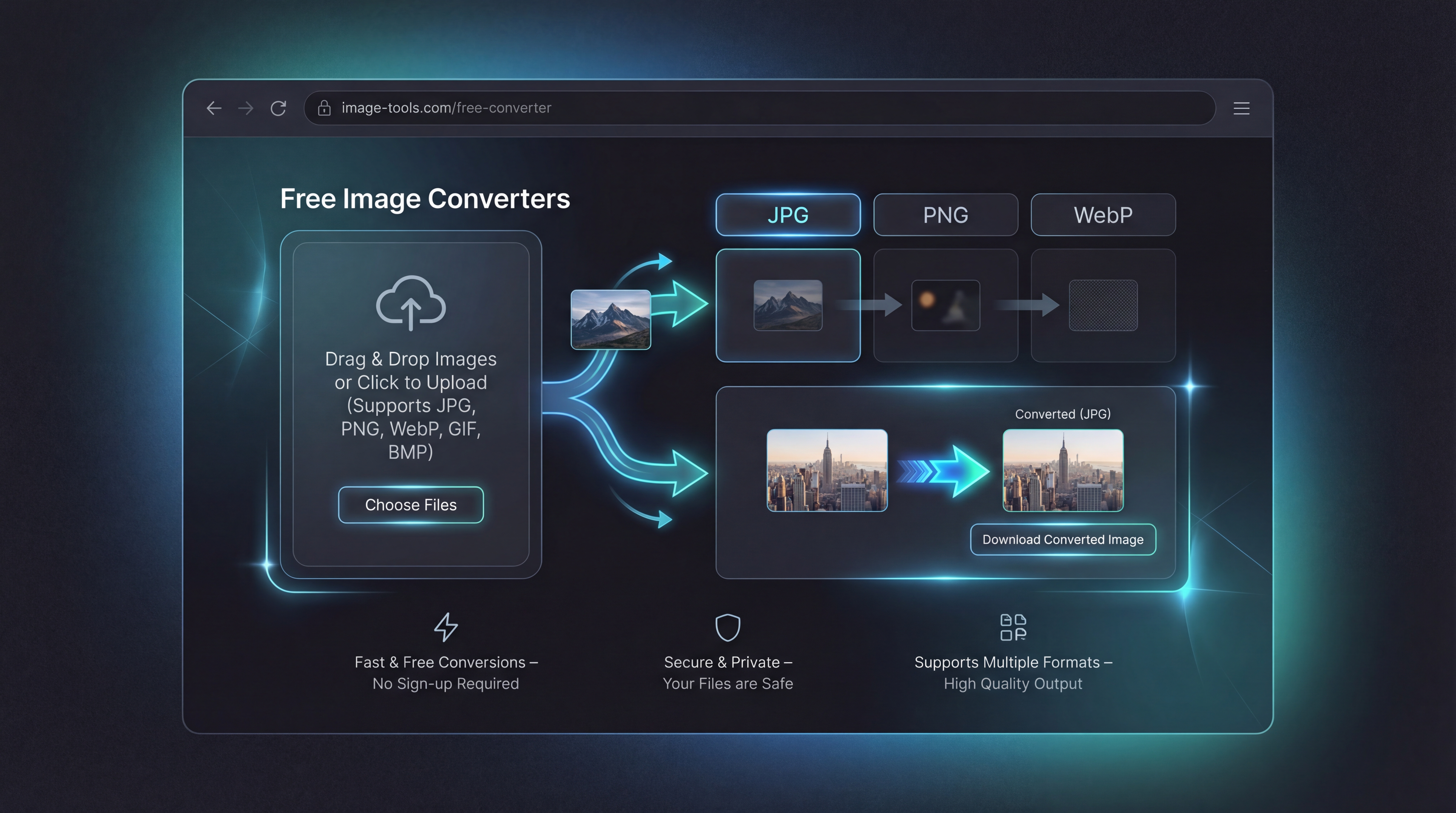
บน FreeImgen AI เครื่องมือแปลงไฟล์รูปภาพถูกสร้างขึ้นจากแนวคิดเชิงปฏิบัติ: คุณควรเปลี่ยนฟอร์แมตได้อย่างรวดเร็วในเบราว์เซอร์ของคุณเอง โดยไม่ต้องตั้งค่าอะไรเพิ่มเติม ไม่ว่าคุณจะต้องการ ตัวแปลง WebP เป็น JPG เพื่อให้ใช้งานร่วมกันได้ดีขึ้น, ตัวแปลง JPG เป็น WebP สำหรับทำรูปภาพบนเว็บไซต์ให้เบาขึ้น หรือ ตัวแปลง PNG เป็น JPG เพื่อให้ง่ายต่อการแชร์ เป้าหมายก็เหมือนกัน: ทำให้รูปภาพอยู่ในฟอร์แมตที่เหมาะกับงานจริง ๆ
ทำไมการแปลงรูปแบบไฟล์รูปภาพยังสำคัญอยู่
รูปแบบไฟล์ภาพแต่ละแบบถูกออกแบบมาเพื่อแก้ปัญหาที่ต่างกัน
JPG ยังคงเป็นหนึ่งในตัวเลือกที่ใช้บ่อยที่สุดสำหรับการใช้งานบนเว็บทั่วไป การโพสต์ลงโซเชียล และการรองรับที่กว้าง PNG มักถูกใช้ในขั้นตอนการแก้ไขและงานออกแบบ เพราะรองรับอย่างแพร่หลายและเหมาะกับสถานการณ์ที่ต้องให้ความสำคัญกับความคมชัดของภาพ WebP น่าสนใจเพราะออกแบบมาเพื่อการส่งมอบภาพบนเว็บอย่างมีประสิทธิภาพและขนาดไฟล์ที่เล็กลงในหลายกรณี
ปัญหาคือ ไฟล์ต้นทาง (source) กับไฟล์เป้าหมาย (target) ของคุณมักจะไม่ใช่ฟอร์แมตเดียวกัน
คุณอาจดาวน์โหลดรูป WebP จากเว็บไซต์ แล้วมารู้ทีหลังว่าแอปแก้ไขหรือลำดับการอัปโหลดของคุณทำงานได้ดีกว่ากับ JPG หรือ PNG คุณอาจสร้างหรือส่งออกไฟล์ PNG แล้วอยากได้เวอร์ชันที่เล็กลงและเหมาะกับเว็บมากขึ้น หรือคุณอาจมีโฟลเดอร์เต็มไปด้วย JPG ที่จะโหลดได้เร็วขึ้นหากแปลงเป็น WebP
ตรงนี้เองที่ตัวแปลงไฟล์ในเบราว์เซอร์ของ FreeImgen เข้ามามีบทบาท: เป็นเครื่องมือชิ้นเล็ก ๆ แต่ช่วยแก้ปัญหา “กิโลเมตรสุดท้าย” ที่แท้จริงได้
เครื่องมือแปลงไฟล์รูปภาพหลัก 6 ตัว
ชุดตัวแปลงฟอร์แมตของ FreeImgen ครอบคลุมการแปลงที่ใช้บ่อยในชีวิตประจำวันมากที่สุด:
- ตัวแปลง WebP เป็น JPG
- ตัวแปลง PNG เป็น WebP
- ตัวแปลง JPG เป็น WebP
- ตัวแปลง WebP เป็น PNG
- ตัวแปลง PNG เป็น JPG
- ตัวแปลง JPG เป็น PNG
ชุดนี้มีประโยชน์เพราะครอบคลุมการเปลี่ยนฟอร์แมตระหว่างรูปแบบมาตรฐานบนเว็บที่พบได้บ่อย แทนที่จะมองว่าการแปลงฟอร์แมตเป็นงานเทคนิคที่น่าปวดหัว คุณสามารถมองว่าเป็นการปรับเวิร์กโฟลว์: เก็บเนื้อหาของภาพไว้เหมือนเดิม แต่เปลี่ยนชนิดไฟล์ให้เข้ากับปลายทาง
ควรใช้ตัวแปลงตัวไหนเมื่อไหร่
วิธีง่ายที่สุดในการเลือกเครื่องมือที่ถูกต้องคือถามตัวเองข้อเดียว: หลังจากนี้คุณต้องให้รูปภาพ “ทำอะไร”
ใช้ WebP เป็น JPG เมื่อต้องการความเข้ากันได้สูงสุด
ตัวแปลง WebP เป็น JPG มีประโยชน์เมื่อคุณต้องการความเข้ากันได้ที่กว้างที่สุด หากรูปภาพมาจากเว็บไซต์ในฟอร์แมต WebP แต่คุณอยากอัปโหลดไปที่อื่น ใส่ลงในเอกสาร หรือเปิดในเครื่องมือที่ถนัด JPG มากกว่า ตัวเลือกนี้มักเป็นวิธีแก้ที่ง่ายสุด
ใช้ JPG เป็น WebP เพื่อลดน้ำหนักเว็บไซต์
ตัวแปลง JPG เป็น WebP เหมาะเมื่อเป้าหมายของคุณคือการใช้งานบนเว็บ หากคุณมีไฟล์ JPG อยู่แล้ว แต่ต้องการฟอร์แมตที่มีประสิทธิภาพมากขึ้นสำหรับความเร็วเว็บไซต์หรือทำแอสเซ็ตให้เบาลง การแปลงเป็น WebP คือขั้นตอนถัดไปที่ใช้ได้จริง
ใช้ PNG เป็น WebP สำหรับไฟล์กราฟิกหนัก ๆ
ตัวแปลง PNG เป็น WebP มีประโยชน์เมื่อคุณมีไฟล์ PNG ขนาดใหญ่ที่รู้สึกว่าหนักเกินไปสำหรับการใช้งานบนเว็บ พบได้บ่อยกับกราฟิกที่ส่งออกจากโปรแกรม, องค์ประกอบ UI และแอสเซ็ตงานออกแบบที่เริ่มต้นเป็น PNG แต่ตอนนี้ต้องการเผยแพร่อย่างมีประสิทธิภาพมากขึ้น
ใช้ WebP เป็น PNG สำหรับเวิร์กโฟลว์การแก้ไข
ตัวแปลง WebP เป็น PNG มักมีประโยชน์เมื่อคุณอยากนำภาพจากเว็บเข้าสู่เวิร์กโฟลว์งานออกแบบมากขึ้น หากคุณดาวน์โหลดรูปมาเป็น WebP แต่ต้องการทำงานต่อในซอฟต์แวร์แก้ไขภาพ PNG มักเป็นฟอร์แมตส่งต่อที่รู้สึก “สบายใจ” มากกว่า
ใช้ PNG เป็น JPG สำหรับการแชร์แบบเบาและง่าย
ตัวแปลง PNG เป็น JPG เป็นตัวเลือกที่เหมาะเมื่อคุณอยากได้ไฟล์ที่เบาขึ้นสำหรับการส่งต่อทั่วไป การโพสต์ลงโซเชียล หรือการอัปโหลดในชีวิตประจำวัน PNG มักมีขนาดใหญ่เกินความจำเป็นในหลาย ๆ กรณี ดังนั้นการแปลงเป็น JPG จึงมักเป็นตัวเลือกที่ดีกว่าเมื่อขนาดไฟล์เล็กสำคัญกว่าการรักษาฟอร์แมตเดิม
ใช้ JPG เป็น PNG สำหรับส่งต่องานออกแบบ
ตัวแปลง JPG เป็น PNG จะมีประโยชน์เมื่อขั้นตอนถัดไปคือการแก้ไข, จัดวางเลย์เอาต์กราฟิก หรือส่งแอสเซ็ตให้คนที่ชอบใช้ PNG เป็นหลักในเวิร์กโฟลว์ของเขา มันจะไม่สามารถสร้างรายละเอียดที่หายไปขึ้นมาใหม่ได้อย่างมหัศจรรย์ แต่จะทำให้ไฟล์จัดการได้ง่ายขึ้นในกระบวนการที่เน้นใช้ PNG
ควรเลือกฟอร์แมตแบบไหนดี
ถ้าต้องการกฎง่าย ๆ แบบจำ:
- เลือก JPG เป็น WebP หรือ PNG เป็น WebP เมื่อเป้าหมายของคุณคือการเผยแพร่บนเว็บ
- เลือก WebP เป็น JPG เมื่อต้องการให้รองรับได้กับหลายที่ที่สุด
- เลือก WebP เป็น PNG หรือ JPG เป็น PNG เมื่อขั้นตอนถัดไปคือการแก้ไขหรืองานออกแบบ
- เลือก PNG เป็น JPG เมื่อคุณต้องการไฟล์เบา ๆ สำหรับการส่งต่อทั่วไป
มุมมองแบบนี้ช่วยให้การตัดสินใจง่ายขึ้น คุณไม่ได้เลือกฟอร์แมตที่ “ดีที่สุด” แบบลอย ๆ คุณกำลังเลือกฟอร์แมตที่ดีที่สุดสำหรับงานถัดไปต่างหาก
วิธีแปลงรูปภาพในสามขั้นตอน
อีกเหตุผลที่เครื่องมือเหล่านี้แนะนำได้ง่ายคือขั้นตอนการใช้งานที่เรียบง่าย
ขั้นแรก เปิดหน้าตัวแปลงที่ตรงกับความต้องการของคุณ
ขั้นที่สอง อัปโหลดรูปภาพ
ขั้นที่สาม ดาวน์โหลดผลลัพธ์ที่แปลงแล้ว
แค่นั้นเอง
FreeImgen นำเสนอเครื่องมือเหล่านี้ในรูปแบบยูทิลิตีที่ทำงานผ่านเบราว์เซอร์ ไม่ต้องสมัครใช้งาน พร้อมข้อความเน้นความเป็นส่วนตัว/การประมวลผลในเครื่อง จึงเป็นตัวเลือกที่สะดวกเมื่อคุณต้องการแก้ปัญหาไฟล์เพียงไฟล์เดียวอย่างรวดเร็ว แทนที่จะต้องไปเรียนรู้เครื่องมือแก้ไขขนาดใหญ่
ใครจะได้ประโยชน์มากที่สุดจากตัวแปลงเหล่านี้
เครื่องมือพวกนี้มีประโยชน์กว่าที่ดูเผิน ๆ
บล็อกเกอร์และเจ้าของเว็บไซต์สามารถใช้ JPG เป็น WebP และ PNG เป็น WebP เพื่อเตรียมภาพให้โหลดได้เร็วขึ้น
นักออกแบบสามารถใช้ WebP เป็น PNG และ JPG เป็น PNG เมื่อต้องนำแอสเซ็ตที่ดาวน์โหลดมาเข้าไปในซอฟต์แวร์ออกแบบ
ผู้ขายและนักการตลาดสามารถใช้ PNG เป็น JPG เพื่อทำให้ภาพสินค้าอัปโหลดง่ายขึ้นในหลาย ๆ มาร์เก็ตเพลสและช่องทางโซเชียล
และผู้ใช้ทั่วไปสามารถใช้ WebP เป็น JPG เมื่อรูปที่บันทึกไว้ดันเปิดไม่ได้หรืออัปโหลดไม่ผ่านในที่ที่ต้องการใช้
เช็กลิสต์คุณภาพและเวิร์กโฟลว์แบบเร็ว ๆ
หลังจากแปลงรูปภาพแล้ว ควรตรวจสอบสิ่งง่าย ๆ ต่อไปนี้:
- ภาพยังดูคมชัดพอไหม
- ขนาดไฟล์เหมาะกับที่ที่คุณจะส่งไปมากขึ้นหรือเปล่า
- คุณเลือกฟอร์แมตถูกสำหรับแอป เว็บไซต์ หรือโปรแกรมแก้ไขถัดไปหรือไม่
- ถ้าคุณคาดหวังความโปร่งใส (transparency) หรือพฤติกรรมบางอย่างในเวิร์กโฟลว์ ไฟล์ที่แปลงแล้วตอบโจทย์นั้นอยู่หรือเปล่า
การแปลงฟอร์แมตไม่ใช่เรื่องซับซ้อน แต่การตรวจสอบสั้น ๆ ช่วยประหยัดเวลาในภายหลังได้มาก
เครื่องมือ FreeImgen อื่น ๆ ที่เหมาะจะใช้ร่วมกับตัวแปลง
การแปลงฟอร์แมตมักไม่ใช่ขั้นตอนแรกในเวิร์กโฟลว์ภาพ แต่เป็นหนึ่งในขั้นตอนท้าย ๆ
นั่นจึงเป็นเหตุผลที่เครื่องมือเหล่านี้เข้าคู่กับยูทิลิตีอื่น ๆ บน FreeImgen ได้ดี
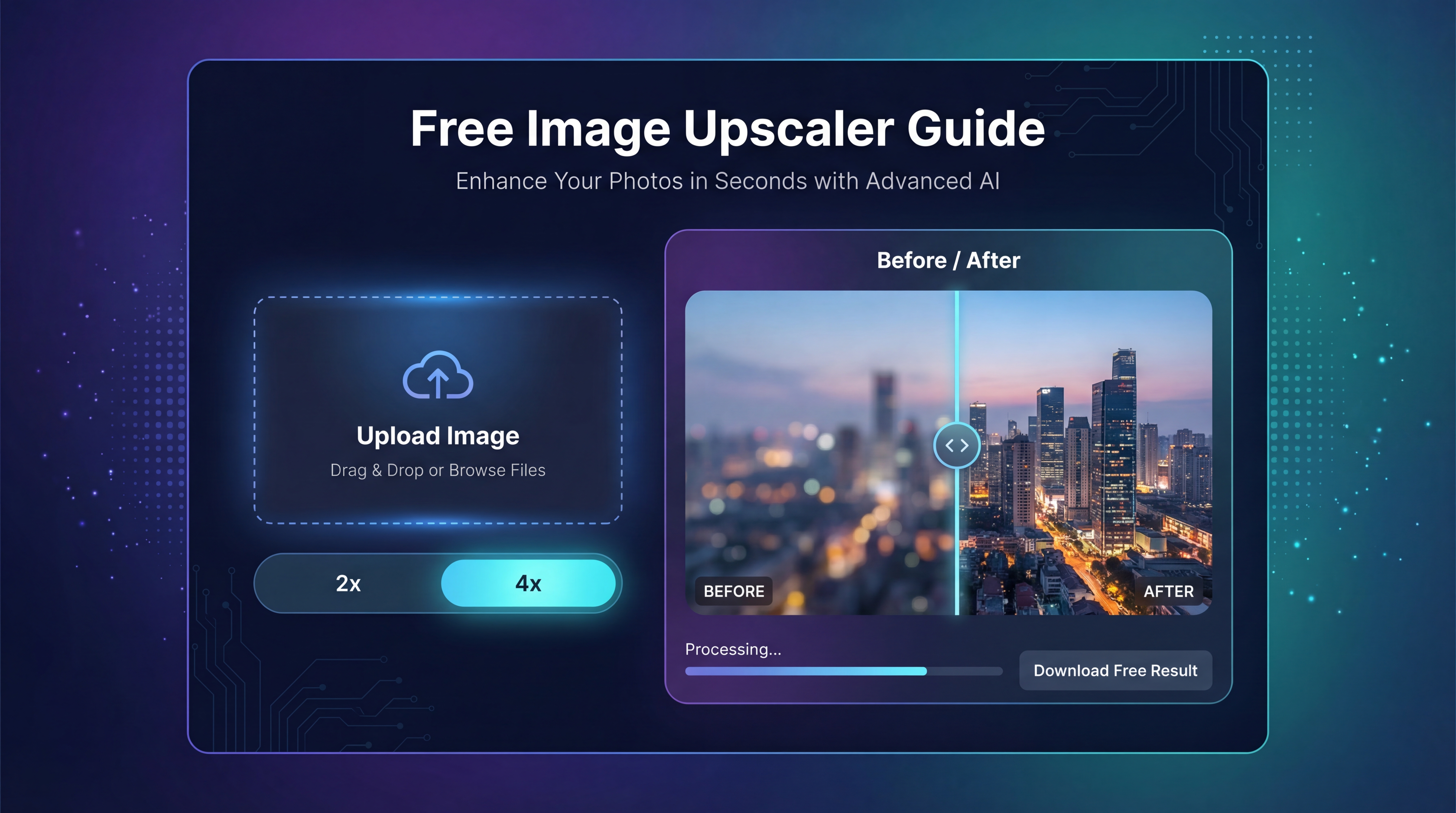
ใช้ Free Image Upscaler เมื่อต้องการขยายหรือเพิ่มความคมชัดของภาพก่อนส่งออกเป็นฟอร์แมตสุดท้าย
ใช้ Free Image-to-Image AI เมื่อต้องการปรับสไตล์หรือขัดเกลาภาพให้เนี๊ยบก่อนแปลงไฟล์
ใช้ Flux AI Image Generator เมื่อต้องการสร้างภาพใหม่ก่อน แล้วค่อยส่งออกเป็นฟอร์แมตที่คุณต้องการจริง ๆ
ใช้ Janus Pro Image Generator เมื่อต้องการตัวเลือกการสร้างภาพจากพรอมต์อีกแบบ ก่อนจะจบเวิร์กโฟลว์ด้วยการแปลงฟอร์แมต
และหากต้องการสำรวจเครื่องมืออื่น ๆ ในระบบทั้งหมด FreeImgen AI ก็ทำหน้าที่เป็นศูนย์กลางได้
สรุปส่งท้าย
ตัวแปลงรูปภาพอาจไม่ใช่เครื่องมือ派ที่หวือหวา แต่ช่วยแก้หนึ่งในปัญหาที่พบได้บ่อยที่สุดในเวิร์กโฟลว์ดิจิทัล: การได้รูปภาพที่ใช้การได้ดี แต่ดันอยู่ในฟอร์แมตที่ผิดในเวลาที่ผิด
นั่นจึงเป็นเหตุผลว่าทำไมหน้าตัวแปลงของ FreeImgen จึงมีความเป็นภาคปฏิบัติสูง มันครอบคลุมการเปลี่ยนฟอร์แมตที่คนต้องใช้จริง ๆ ตั้งแต่ WebP เป็น JPG และ JPG เป็น WebP ไปจนถึง PNG เป็น JPG และ JPG เป็น PNG
เวิร์กโฟลว์ที่เรียบง่ายทำให้เข้าใจระบบทั้งหมดได้ง่ายขึ้น: สร้างหรือปรับแต่งภาพ, ขยาย/เพิ่มความคมชัดหากจำเป็น แล้วจึงแปลงเป็นฟอร์แมตที่เหมาะกับปลายทางสุดท้าย