Raphael AI ist nützlich, wenn Sie aus einer schriftlichen Eingabe ein Bild erstellen möchten, aber viele Nutzer benötigen irgendwann einen anderen Workflow: ein vorhandenes Bild hochladen, eine Änderung beschreiben und eine neue Version erzeugen, ohne ein weiteres Konto zu eröffnen. Genau diese praktische Lücke behandelt dieser Leitfaden.
Für diesen Anwendungsfall ist FreeImGen’s Free Image-to-Image AI die wichtigste Alternative. Die aktuelle Seite bietet einen browserbasierten Workflow zum Hochladen und Transformieren mit Unterstützung für das Nano Banana AI-Modell, Uploads von JPEG, JPG, PNG und WebP, Bild-Downloads sowie fortlaufende Neugenerierung. Die Seite wirbt außerdem mit kostenlosem Zugang und ohne Registrierung, aber diese Angaben sind aktuelle Plattformversprechen, die vor einer Veröffentlichung oder einem zeitkritischen Projekt in einer neuen Browsersitzung überprüft werden sollten.

Raphael AI vs. Image-to-Image AI: Zwei unterschiedliche Ausgangspunkte
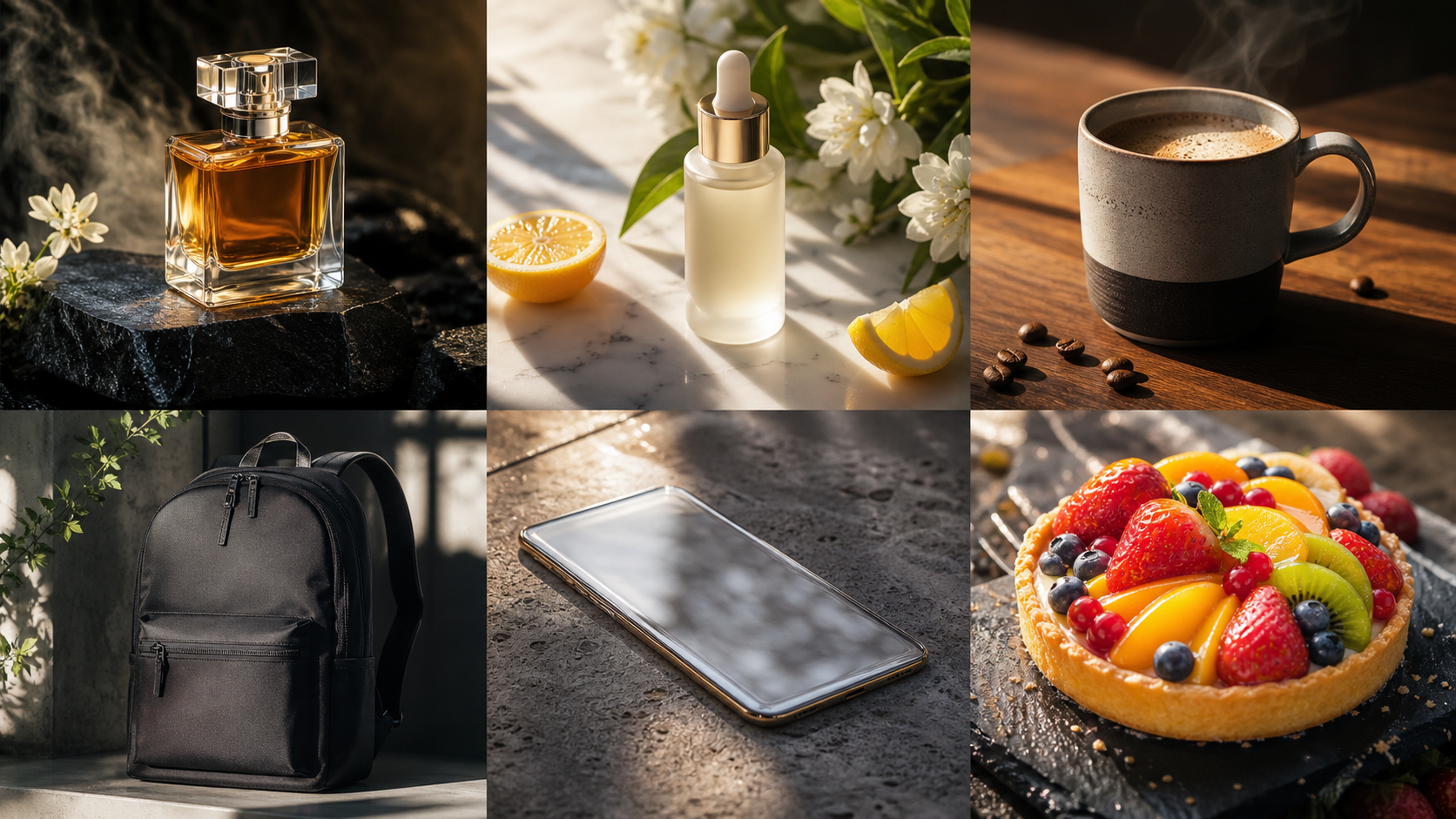
Raphael AI und die Image-to-Image-Tools von FreeImGen lösen unterschiedliche Teile des Bildgenerierungsprozesses. Raphael AI wird in erster Linie mit Text-zu-Bild-Generierung in Verbindung gebracht: Sie beginnen mit einer Idee und bitten das System, ein neues Bild zu erstellen. Image-to-Image AI beginnt mit einer visuellen Referenz und ermöglicht es Ihnen, Hintergrund, Stil, Farbe, Objekt, Kleidung, Beleuchtung oder Umgebung zu verändern.
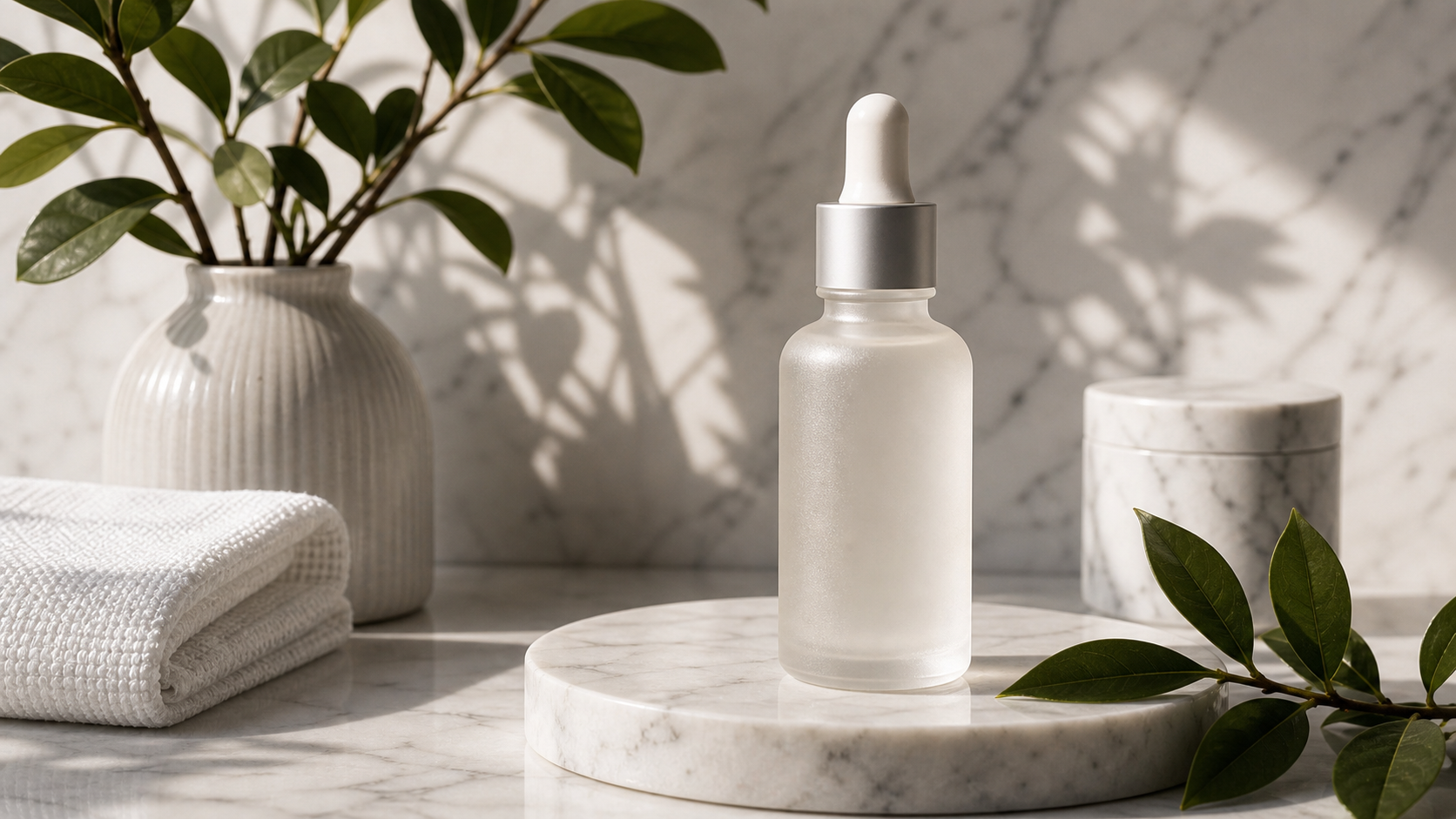
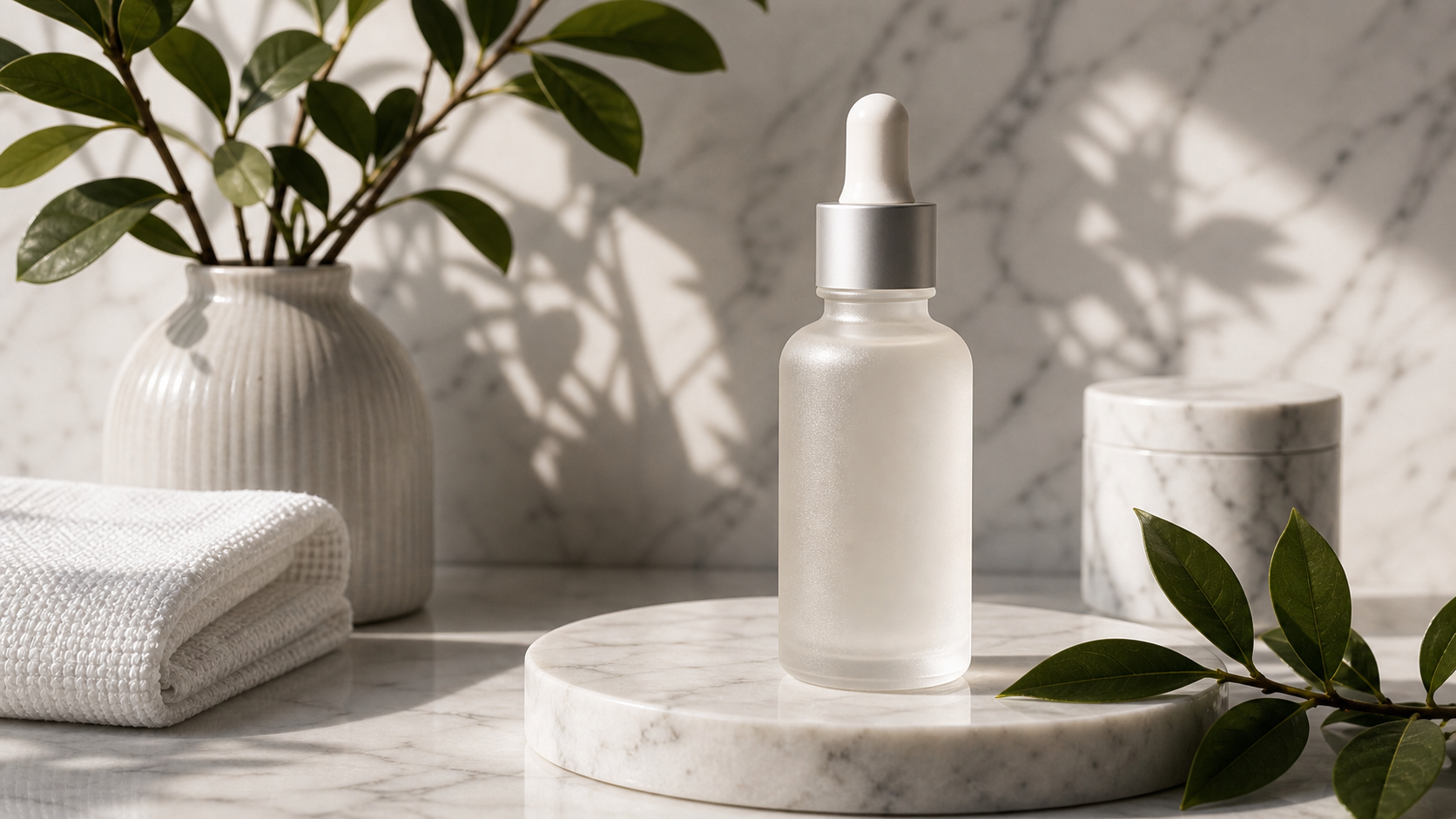
Dieser Unterschied ist für die praktische Arbeit wichtig. Ein Student, der eine Illustration aus einem schriftlichen Konzept erstellt, möchte möglicherweise einen Text-zu-Bild-Generator. Ein E-Commerce-Verkäufer, der bereits ein Produktfoto hat, benötigt einen Image-to-Image-Editor, der die Flasche oder Verpackung beibehalten kann, während sie in eine neue Umgebung gesetzt wird. Ein Social-Media-Creator nutzt Raphael AI vielleicht für das erste Konzept und verwendet dann einen Free AI Image Editor, um aus dem Ergebnis Variationen zu erstellen.
FreeImGens Raphael AI guide beschreibt Raphael als browserbasiertes Text-zu-Bild-Tool, das häufig ohne Kontoerstellung verwendet werden kann, weist jedoch darauf hin, dass Bearbeitungsfunktionen, Limits, Wasserzeichen und der Zugang zu höherer Auflösung variieren können. Der sicherere Workflow besteht darin, Raphael als Generator für den Ausgangspunkt und FreeImGen Image-to-Image als Bearbeitungspfad zu betrachten.
Keines der Tools sollte als zugrunde liegendes Modell oder offizieller Partner der jeweils anderen Plattform beschrieben werden. Der sinnvolle Vergleich ist workflowbasiert: Raphael erstellt aus Text; FreeImGen transformiert ein hochgeladenes Bild.

Ist Free Image-to-Image AI für Raphael-AI-Nutzer ohne Registrierung verfügbar?
Die Image-to-Image-Seite von FreeImGen wirbt derzeit mit „100% free“, „No Signup Required“, „No credit card required“ und „Unlimited Generations“. Außerdem nennt sie Nano Banana AI-Unterstützung, Kompatibilität mit gängigen Bildformaten sowie einen einfachen Ablauf aus Hochladen, Generieren und Herunterladen.
Es gibt einen wichtigen Widerspruch in der Formulierung auf der Live-Seite: Die Überschrift und die Funktions-Badges sagen, dass keine Registrierung erforderlich ist, während ein späterer Funktionsabschnitt sagt: „Sign up and try immediately.“ Diese Inkonsistenz bedeutet, dass ein Artikel nicht versprechen sollte, dass es für jeden Nutzer, jede Sitzung oder jede Generierung immer ohne Registrierung funktioniert. Testen Sie die Seite unmittelbar vor der Veröffentlichung in einem neuen privaten Browserfenster.
Die gleiche Vorsicht gilt für „unbegrenzt“. Eine Seite kann unbegrenzte Generierungen bewerben und dennoch praktische Einschränkungen durch Warteschlangen, Fair-Use-Regeln, Sitzungssteuerung, Modellverfügbarkeit, Upload-Beschränkungen oder vorübergehende Serviceänderungen anwenden. Prüfen Sie, ob wiederholte Generierungen weiterhin verfügbar sind, ob die Seite nach mehreren Versuchen eine Anmeldung verlangt und ob das Ergebnis im benötigten Format heruntergeladen werden kann.
Für Gelegenheitsnutzer ist der Workflow ohne Registrierung möglicherweise genau das, was sie wollen. Für eine Kundenkampagne oder eine wiederholte Produktionspipeline sollten Sie jedoch die Nutzungsbedingungen, Datenschutzrichtlinie, das Verhalten bei Ratenbegrenzung und die Nutzungsrechte der Ausgaben prüfen, bevor Sie den gesamten Prozess darauf aufbauen.

So verwenden Sie FreeImGen Image-to-Image AI, ohne ein Konto zu erstellen
Der grundlegende Workflow ist einfach: ein Quellbild hochladen, die Bearbeitung beschreiben, ein Ergebnis erzeugen und es dann herunterladen oder erneut generieren. Die Qualität des Ergebnisses hängt davon ab, wie klar der Prompt geschützte Details von der einen gewünschten Änderung trennt.
Verwenden Sie diesen Prozess:
- Wählen Sie ein klares Quellbild. Verwenden Sie ein gut ausgeleuchtetes Porträt, Produktfoto, Raumbild, Kunstwerk, Poster oder Social-Media-Asset, bei dem das wichtige Motiv sichtbar ist.
- Entscheiden Sie, was unverändert bleiben muss. Nennen Sie das Gesicht, die Produktproportionen, Kleidung, Pose, Raummaße, Kameraperspektive oder Komposition, die das Modell beibehalten soll.
- Fordern Sie eine primäre Änderung an. Beginnen Sie mit einem Hintergrundaustausch, Stiltransfer, einer Haarfarbenänderung, Objektentfernung, Lichtanpassung oder Farbvariation, anstatt viele nicht zusammenhängende Bearbeitungen zu kombinieren.
- Fügen Sie den Verwendungszweck hinzu. Sagen Sie, ob das Ergebnis für ein E-Commerce-Listing, einen Blog-Header, einen Social-Media-Post, eine Illustration, ein Kampagnenkonzept oder ein Unterrichtsbeispiel gedacht ist.
- Generieren Sie einmal und überarbeiten Sie dann. Wenn das Motiv abweicht, vereinfachen Sie den Prompt. Wenn die Bearbeitung zu subtil ist, formulieren Sie die gewünschte Änderung spezifischer.
- Laden Sie das Ergebnis herunter und prüfen Sie es. Überprüfen Sie Identität, Produktform, Text, Hände, Kanten, Schatten und Bildqualität, bevor Sie es teilen oder veröffentlichen.
Die aktuelle Seite von FreeImGen beschreibt eine vorübergehende Speicherung und Löschung hochgeladener und generierter Bilder kurz nach der Verarbeitung. Prüfen Sie die aktuelle Datenschutzrichtlinie und das tatsächliche Verhalten, bevor Sie vertrauliches Material hochladen. Vorübergehende Speicherung ist nicht dasselbe wie eine Garantie für private Generierung.

Welche FreeImGen-Seite sollten Sie verwenden?
Das richtige FreeImGen-Tool hängt davon ab, ob Sie bereits ein Referenzbild haben. Verwenden Sie die Image-to-Image-Seite, wenn das Quellbild wichtig ist; verwenden Sie Text-zu-Bild, wenn Sie von einem leeren Prompt aus erstellen möchten.
| Ausgangsmaterial | Empfohlene Seite | Am besten geeignet für |
|---|---|---|
| Vorhandenes Foto, Kunstwerk oder Produktbild | Free Image-to-Image AI | Hintergrundänderungen, Restyling, Variationen und referenzgeführte Bearbeitungen |
| Eine gezielte Bearbeitungsanfrage | Free AI Image Editor | Prompt-basierte Bearbeitungen, Objektentfernung, Retusche und Fotoänderungen |
| Eine Farb-, Objekt-, Outfit- oder Landschaftsänderung | Free AI Image Changer | Hintergrundwechsel, Farbänderungen, Requisiten und Szenenvariationen |
| Ein hochgeladenes Bild für Nano-Banana-ähnliche Bearbeitung | Free Nano Banana AI | Modellspezifische Bildgenerierung und Transformationen |
| Ein schriftliches Konzept ohne Quellbild | Free Text-to-Image Generator | Neue Szenen, Illustrationen, Porträts, Poster und Thumbnails |
Für Raphael-AI-Nutzer ist die natürlichste Übergabe Raphael für das erste Bild und FreeImGen Image-to-Image AI für Bearbeitungen. Wenn die Raphael-Ausgabe als Referenz nicht geeignet ist, beginnen Sie erneut mit FreeImGen Text-zu-Bild oder verwenden Sie ein stärkeres Quellbild, bevor Sie eine Transformation versuchen.

Prompt-Formel für die Bearbeitung mit Free Image-to-Image AI
Ein guter Prompt für die Bildbearbeitung sagt zuerst, was erhalten bleiben soll, bevor er sagt, was verändert werden soll. Das reduziert Identitätsabweichungen, veränderte Produktproportionen, zusätzliche Objekte und unerwünschte Änderungen an Beleuchtung oder Komposition.
Verwenden Sie diese wiederverwendbare Formel:
Use the uploaded image as the main reference. Preserve [subject, face, product, pose, composition, colors, or materials]. Change only [background, style, clothing, object, lighting, season, or atmosphere]. Create the result as a [format and purpose]. Use [visual style], [lighting], and [color palette]. Avoid [identity drift, altered products, extra objects, distorted anatomy, unreadable text, or logos].
Prompts zum direkten Verwenden:
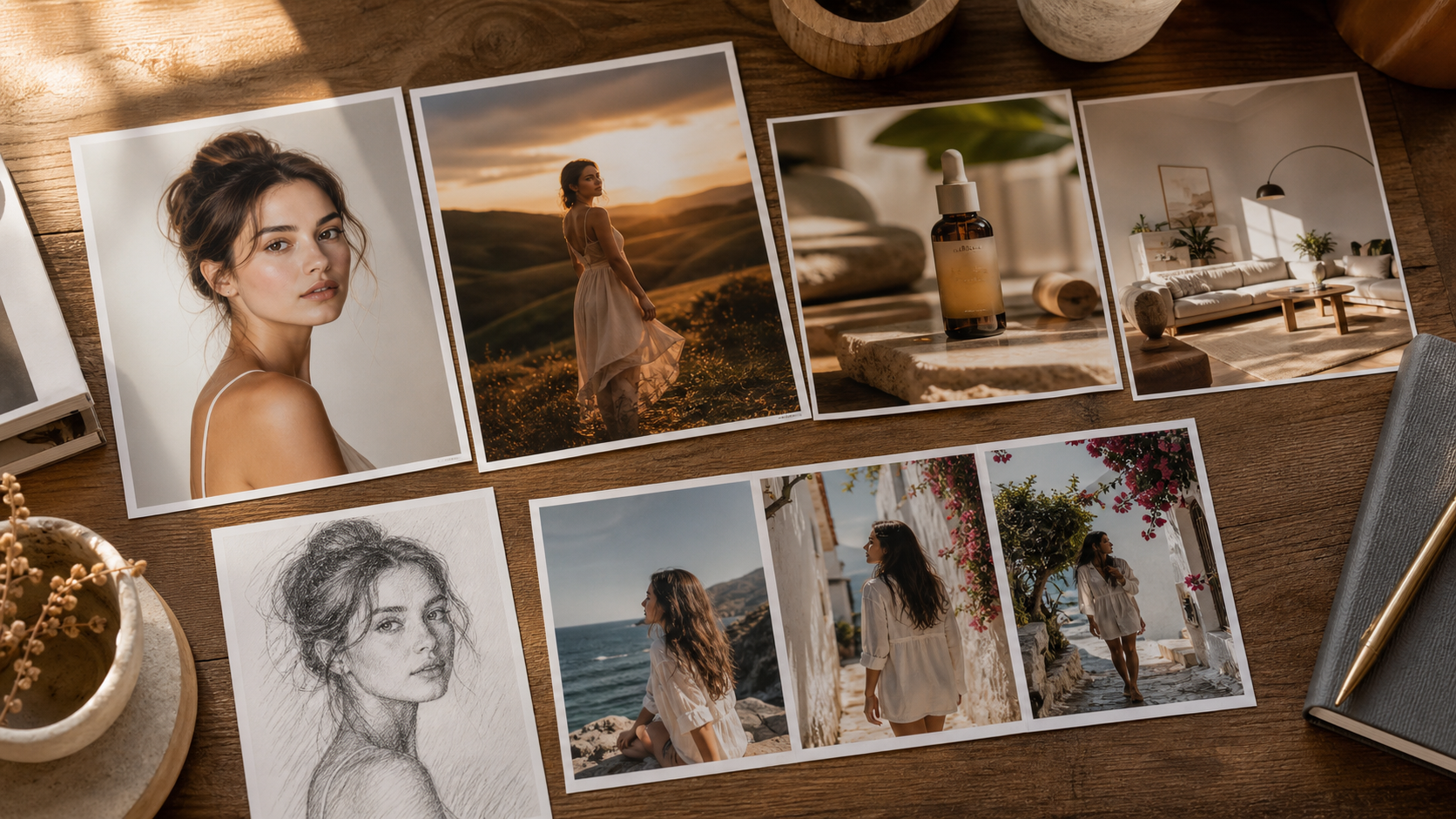
Use the uploaded portrait as the reference. Preserve the face, hairstyle, age, skin tone, expression, and pose. Replace only the background with a softly lit professional photography studio.Use the uploaded product image as the base. Preserve the exact product shape, packaging, label, colors, and camera angle. Replace only the background with a bright modern kitchen.Transform the uploaded photograph into a clean pencil-sketch illustration. Preserve the subject, composition, pose, and facial identity. Use delicate graphite shading and a white paper background.Use the uploaded room photo as the reference. Keep the walls, windows, floor, and camera perspective unchanged. Replace the furniture with warm minimalist furniture and add afternoon sunlight.Change the person’s hair color to blonde. Preserve the hairstyle, face, skin tone, expression, clothing, background, and lighting.Use the uploaded image as the base. Turn it into a premium cinematic editorial photograph with dramatic side lighting, realistic textures, subtle film grain, and deeper contrast.Remove the distracting object in the background. Reconstruct the hidden area naturally and preserve the subject, lighting, shadows, colors, and composition.Create three social-media variations from the uploaded product image. Preserve the product exactly while changing the background to a studio, outdoor lifestyle scene, and luxury interior.
Der beste Start-Prompt enthält normalerweise ein geschütztes Hauptmotiv, eine gewünschte Änderung und eine beabsichtigte visuelle Richtung. Wenn das erste Ergebnis zu viel verändert, entfernen Sie zusätzliche Adjektive und formulieren Sie die Anweisungen zur Beibehaltung konkreter.

Was Sie testen sollten, bevor Sie sich auf das Tool verlassen
Ein praktischer Test sollte mehr messen, als nur ob die Seite geladen wird. Öffnen Sie FreeImGen in einer neuen Browsersitzung und protokollieren Sie, was beim genauen Workflow passiert, der für Ihre Leser relevant ist.
Testen Sie diese Punkte:
- Registrierung: Können Sie ohne Login hochladen und generieren, oder fordert die Seite nach einem ersten Schritt eine Registrierung?
- Wiederholte Generierungen: Können Sie mehrere Variationen erstellen, oder erscheinen Warteschlangen, Sitzungsgrenzen oder Modellwechsel?
- Referenztreue: Bleiben Gesicht, Produkt, Raumstruktur, Pose oder Komposition erkennbar?
- Hintergrundaustausch: Passt der neue Hintergrund zur Perspektive, zum Licht und zu den Schatten des Motivs?
- Stiltransformation: Verändert das Tool das Medium, ohne das Motiv zu zerstören?
- Objekt- und Farbänderungen: Kann es ein einzelnes Objekt oder eine Farbe ändern, ohne nicht zusammenhängende Details zu verändern?
- Porträtkonsistenz: Bleiben Haare, Alter, Ausdruck, Hautton und Kleidung stabil?
- Produkterhaltung: Sind Verpackung, Etiketten, Proportionen, Materialien und Kanten weiterhin korrekt?
- Prompt-Befolgung: Folgt das Ergebnis Anweisungen wie „ändere nur“?
- Ausgabegeschwindigkeit: Ist das Ergebnis schnell genug für gelegentliche Nutzung oder eine Produktionswarteschlange?
- Download-Qualität: Ist die Datei in dem Format und der Qualität verfügbar, die Sie benötigen?
- Wasserzeichen: Prüfen Sie den tatsächlichen Download, anstatt anzunehmen, dass die Seite wasserzeichenfrei ist.
- Nutzung im mobilen Browser: Testen Sie Upload, Prompt-Eingabe, Generierung und Download in einem browsergroßen Handyfenster.
Diese Checkliste macht aus „kostenlose Image-to-Image-AI ohne Registrierung“ einen überprüfbaren Workflow. Sie schützt den Artikel außerdem davor, Behauptungen zu übertreiben, die sich durch Modellrouting, Traffic, Bedingungen oder Kontorichtlinien ändern können.

FAQ: Raphael-AI-Bildbearbeitung ohne Registrierung
Ist Raphael AI ein Image-to-Image-Editor?
Raphael AI wird in erster Linie mit Text-zu-Bild-Generierung in Verbindung gebracht. Wenn Sie bereits ein Bild haben und dessen Hintergrund, Stil, Farbe, Objekt oder Umgebung ändern möchten, verwenden Sie ein dediziertes Image-to-Image-Tool wie den Workflow von FreeImGen.
Was ist die beste kostenlose Image-to-Image-AI für Raphael-AI-Nutzer?
FreeImGens Free Image-to-Image AI ist die wichtigste Alternative in diesem Leitfaden, weil sie auf das Hochladen eines Quellbilds und die Beschreibung einer Transformation ausgelegt ist. Die aktuelle Seite wirbt mit kostenlosem Zugang ohne Registrierung, aber überprüfen Sie diese Angaben live.
Kann ich Raphael-AI-Bilder ohne Registrierung bearbeiten?
Sie können versuchen, eine Raphael-AI-Ausgabe auf die Image-to-Image-Seite von FreeImGen hochzuladen, wenn die Live-Sitzung Uploads ohne Registrierung akzeptiert. Die Plattformen sind getrennt, und FreeImGen sollte nicht als von Raphael AI betrieben oder offiziell mit Raphael verbunden beschrieben werden.
Welche Bildformate unterstützt FreeImGen?
Die aktuelle Image-to-Image-Seite nennt Unterstützung für JPEG, JPG, PNG und WebP. Prüfen Sie die Live-Upload-Steuerung und die Dateigrößenlimits, bevor Sie eine detaillierte Kompatibilitätsaussage veröffentlichen.
Kann ich FreeImGen-Ausgaben kommerziell nutzen?
Gehen Sie nicht davon aus, dass kommerzielle Rechte aus einem kostenlosen oder registrierungsfreien Label folgen. Prüfen Sie die aktuellen Bedingungen, Datenschutzinformationen, Modellbedingungen, Fragen zur Abbildung von Personen, Urheberrechtsfragen und Projektanforderungen, bevor Sie ein Ergebnis in bezahlter Arbeit verwenden.

Fazit: Verwenden Sie Raphael für die Erstellung und FreeImGen für die Transformation
Raphael AI ist ein nützlicher Ausgangspunkt, wenn Sie aus einer schriftlichen Idee ein Bild erstellen möchten. Der Image-to-Image-Workflow von FreeImGen passt besser zum nächsten Schritt: ein vorhandenes Bild hochladen, das wichtige Motiv beibehalten, eine gezielte Änderung beschreiben und neu generieren, ohne sofort ein weiteres Konto zu eröffnen.
Für den direktesten Test beginnen Sie mit FreeImGen Free Image-to-Image AI. Verwenden Sie Free AI Image Editor für gezielte Bearbeitungen, Free AI Image Changer für Hintergrund- und Objektänderungen und Free Text-to-Image Generator, wenn Sie von Text statt von einem Referenzbild ausgehen.
Vor Veröffentlichung oder kommerzieller Nutzung sollten Sie Registrierungsverhalten, wiederholte Generierung, Ausgabequalität, Download-Details, Wasserzeichen, mobile Nutzbarkeit, Datenschutzhandhabung und aktuelle Bedingungen in einer neuen Browsersitzung überprüfen.