Если вы создаёте изображения с помощью ИИ (или даже просто скачиваете картинки из интернета), вы, вероятно, уже сталкивались с одной и той же проблемой: картинка выглядит нормально, но как только вы её обрезаете, приближаете или пытаетесь использовать как баннер, она внезапно становится… мыльной.
Именно здесь увеличитель разрешения изображений становится вашим лучшим помощником. Хороший апскейлер помогает повысить разрешение и улучшить воспринимаемую детализацию, чтобы итоговое изображение выглядело чище — для постов в соцсетях, карточек товаров, превью и даже печати.
В этом руководстве мы разберём, как пользоваться Free Image Upscaler, когда выбирать 2x или 4x, как встроить его в процесс генерации изображений ИИ и с какими другими инструментами FreeImgen его лучше сочетать.
Почему апскейл важен после генерации изображения
ИИ-изображения часто создаются в сравнительно небольшом размере. Даже если они выглядят «качественно», они теряют резкость, когда вы:
- Обрезаете небольшой фрагмент (лицо, этикетку товара, текстуру)
- Меняете размер под новое размещение (например, из квадрата делаете широкий заголовок)
- Экспортируете для рекламы или e‑commerce, где чёткость влияет на результативность
Апскейл — это, по сути, шаг, который помогает вашему изображению выжить в реальных условиях использования.
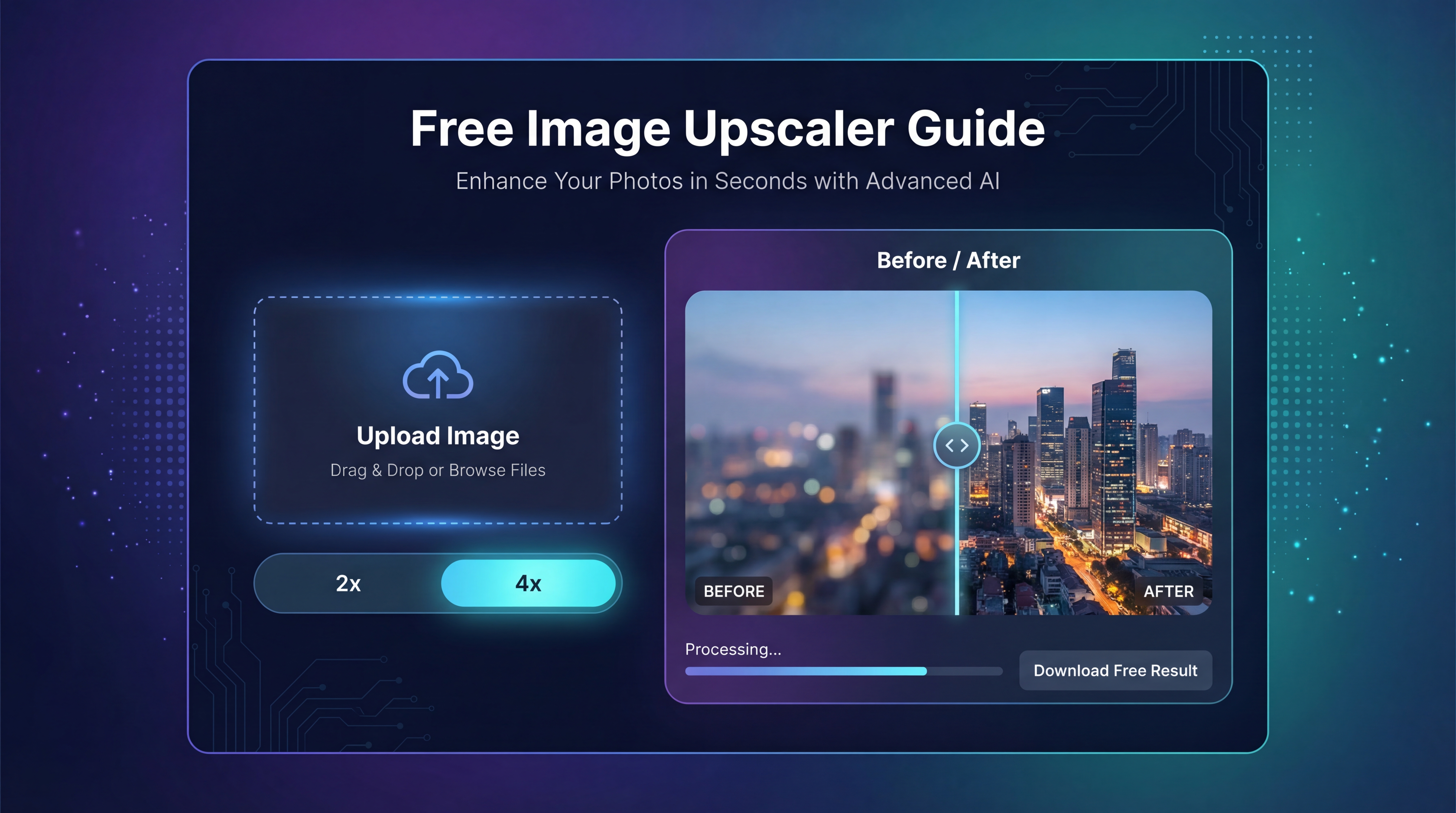
Если вы хотите простой инструмент для этого, Free Image Upscaler сделан именно под такую задачу: загрузить → выбрать масштаб → скачать более крупное и резкое изображение.
Что делает Free Image Upscaler (и когда он подходит лучше всего)
По сути, Free Image Upscaler увеличивает размер изображения и одновременно усиливает детали, чтобы результат выглядел чётче, чем при обычном изменении размера.
Когда он особенно полезен
Используйте его, когда вам нужны:
- Более резкое ИИ-искусство и иллюстрации
- Более чистые фото товаров для карточек
- Более качественные превью и аватары
- Более крупные варианты для баннеров, заголовков блога и лендингов
Для большинства пользователей главный выбор — это:
- 2x image upscaling (быстрое, естественное улучшение)
- 4x photo upscaling (большее увеличение, лучше для сильных обрезок и печати)
Когда он не «починит» картинку чудом
Важно правильно настроить ожидания. Апскейл не может надёжно исправить:
- Плохие руки/пальцы на ИИ-изображениях
- Искажённые лица или «сломленную» геометрию
- Крошечный нечитаемый текст
- Жёсткие артефакты сжатия
Считайте апскейл функцией «сделать больше и чище», а не «переписать реальность».
Польза для креаторов и маркетологов
Если вы регулярно публикуете контент, главное преимущество — скорость. Вместо того чтобы заново генерировать изображения, вы можете заапскейлить лучший вариант и переиспользовать его в разных форматах.
На практике это выглядит так:
- Быстрее выпускать креативы для соцсетей и рекламы с помощью free image upscaler online
- Делать более чистые обрезки для e‑commerce и UGC-креативов, используя результат AI photo upscaler
- Добавлять быстрый «финишный штрих» без необходимости использовать профессиональные графические программы
Это также хороший вариант, если вы предпочитаете простые, понятные инструменты — те, которые «делают одну задачу хорошо», а не громоздкие комбайны.
Пошагово: как увеличить изображение (подходит новичкам)
Если вы никогда раньше не использовали апскейлер, весь процесс выглядит так.
Шаг 1: Откройте инструмент
Перейдите на Free Image Upscaler.
Шаг 2: Загрузите изображение
Загрузите изображение, которое хотите улучшить. Это может быть:
- ИИ-сгенерированное изображение
- Фото товара
- Скриншот, который вы хотите использовать в более высоком качестве
- Логотип или графика (при этом очень мелкий текст всё равно может быть проблемой)
Шаг 3: Выберите степень масштабирования
Здесь многие начинают усложнять. Придерживайтесь простого правила:
- Выбирайте 2x upscale для большинства веб-задач (соцсети, блоги, превью)
- Выбирайте 4x image enhancer, когда нужен запас для обрезки или вы нацеливаетесь на печать/крупные размещения
Если сомневаетесь, начните с 2x resolution boost. Это безопаснее, естественнее и реже даёт ореолы по краям объектов.
Шаг 4: Скачайте и оцените качество
Скачайте результат и быстро проверьте:
- Смотрите при масштабе 100%
- Осмотрите края (волосы, ткань, контуры товара)
- Обратите внимание на «хрусткую» перешарпленность или странные артефакты
Шаг 5: При необходимости повторите — но умнее, а не агрессивнее
Если результат 4x выглядит слишком «переработанным», попробуйте заново с 2x image upscale. Чистый 2x часто лучше, чем чрезмерный 4x.
Лучшая схема «сгенерировать → заапскейлить → опубликовать»
Если вы строите конвейер изображений для контента или маркетинга, проще всего думать так:
- Сгенерировать изображение
- Финализировать композицию (обрезка/расположение)
- Сделать апскейл в самом конце
- Экспортировать под каждую платформу
Почему апскейлить в конце? Потому что, если вы сделаете апскейл слишком рано, а потом сильно обрежете картинку, вы потратите качество там, где оно не нужно.
Советы для более чистого результата
- Начинайте с чистого исходника (меньше шума и размытия)
- Избегайте слишком мелкого текста в макетах (апскейл — не магия для текста)
- Для лиц используйте умеренное масштабирование — upscale image 2x часто смотрится естественнее
Типичные сценарии использования (и какой масштаб выбрать)
1) Посты в соцсетях, превью, изображения для блогов
Используйте increase image resolution free на 2x.
Почему: соцсети всё равно сжимают изображения. Чистый 2x даёт чёткость, но не выглядит перешарпленным.
2) Фото товаров и UGC-креативы для рекламы
Попробуйте AI photo upscaler на 4x, если планируете сильную обрезку.
Почему: товарные фото обычно требуют чётких контуров и читаемых деталей.
3) Постеры, макеты мерча и условно-печатные материалы
Используйте upscale image online на 4x, затем внимательно проверьте.
Почему: печать сильнее «выдаёт» все недостатки, поэтому нужен запас по разрешению.
4) Аниме и иллюстрации с линиями
Попробуйте 4x upscaler, если хотите максимально чёткие контуры.
На что обратить внимание: светящиеся контуры и ореолы. Если заметили их — уменьшите масштаб до 2x.
Чек-лист качества: как оценить хороший апскейл
Перед публикацией быстро проверьте:
- Края: они чистые или с ореолами?
- Текстуры: выглядят детализированными или «пластиковыми»?
- Шум: картинка стала чище или появился лишний зернистый шум?
- Текст: если был мелкий текст, он всё ещё грязный/смазанный? (Часто — да.)
Если появились артефакты, самые быстрые варианты исправления:
- Перезапустить на 2x image upscaling вместо 4x
- По возможности начать с более качественного исходного изображения
FAQ (кратко)
Подходит ли Free Image Upscaler для ИИ-сгенерированных изображений?
Да — особенно чтобы взять хороший ИИ-кадр и сделать его более чётким для публикации. Для естественного вида начните с 2x upscale.
Что выбрать: 2x или 4x?
Если цель — веб/соцсети, обычно достаточно 2x image upscaling. Если нужен сильный кроп или крупные версии изображения, используйте 4x photo upscaling.
Исправит ли апскейлер размытие?
Он может улучшить восприятие чёткости, но не восстановит отсутствующие детали идеально. При сильном размытии или жёстких артефактах лучше регенерировать или доработать исходник.
Рекомендованные инструменты FreeImgen, которые стоит комбинировать с Free Image Upscaler
Апскейл наиболее полезен, когда он встроен в простой набор инструментов. Вот несколько решений FreeImgen, которые хорошо его дополняют.
- Начинайте с Free Flux AI Image Generator, когда нужно создать новые изображения, а затем апскейльте лучшие варианты для публикации.
- Используйте Free Image-to-Image AI, если у вас уже есть изображение, но вы хотите варианты, улучшения или смену стиля — и завершайте обработку с помощью Free Image Upscaler, чтобы получить чёткое высокое разрешение.
- Исследуйте другие опции через FreeImgen’s AI Tools Hub, если вам нужен лёгкий конвейер «сгенерировать → доработать → заапскейлить → экспортировать».
Если вы регулярно создаёте изображения, Free Image Upscaler — это тот самый небольшой надёжный инструмент, который незаметно экономит время, потому что позволяет одному удачному изображению работать за несколько.