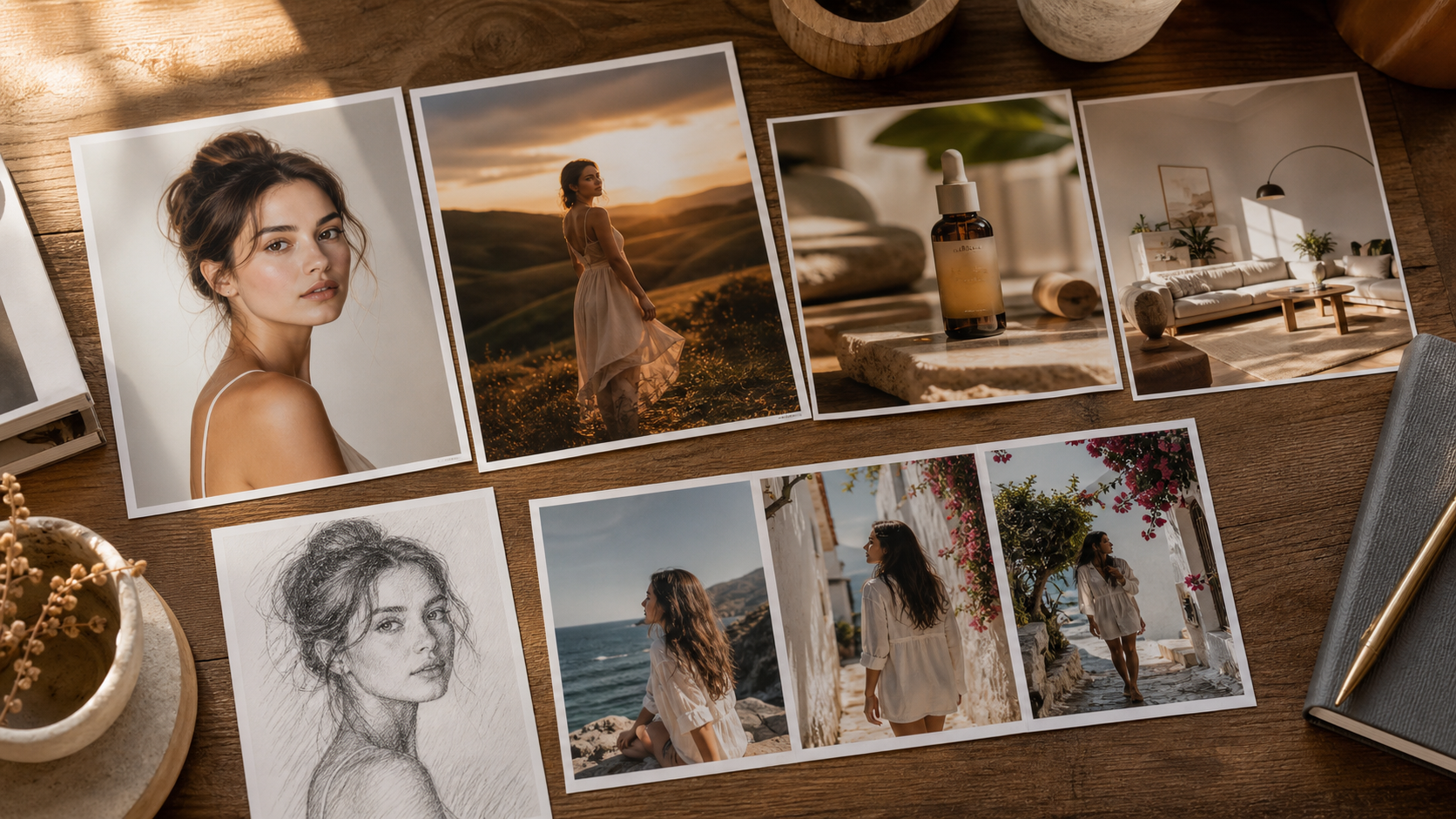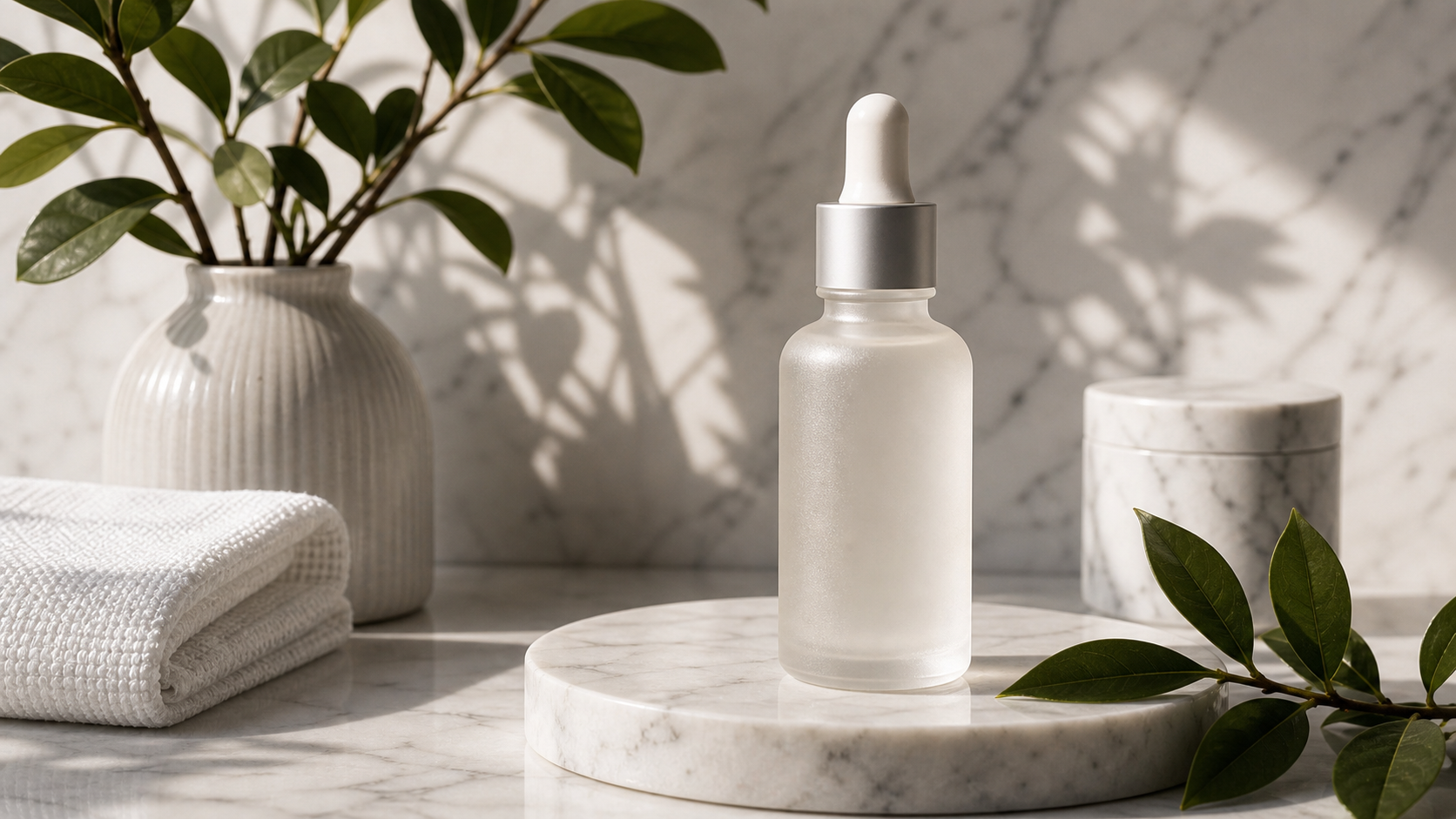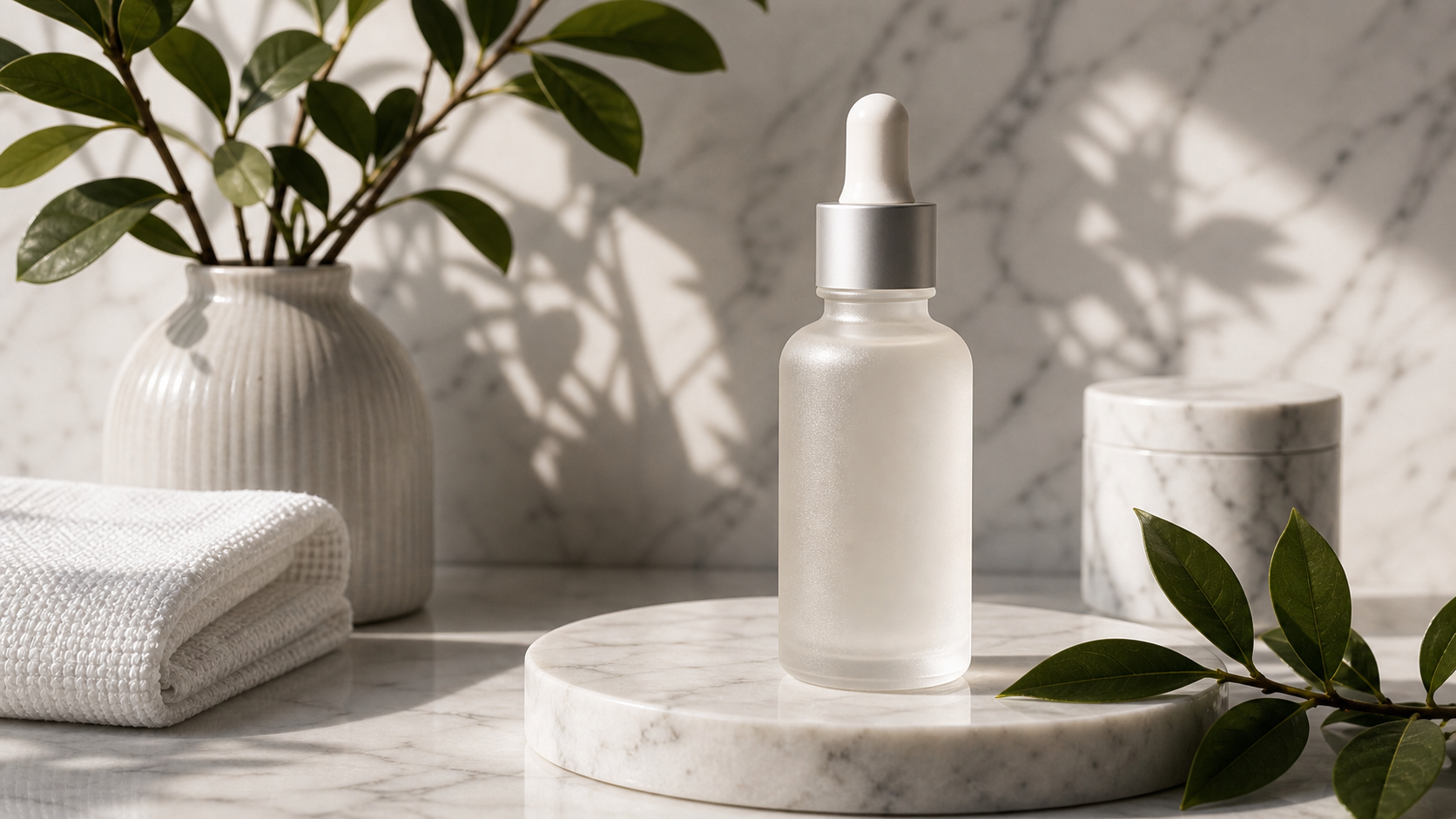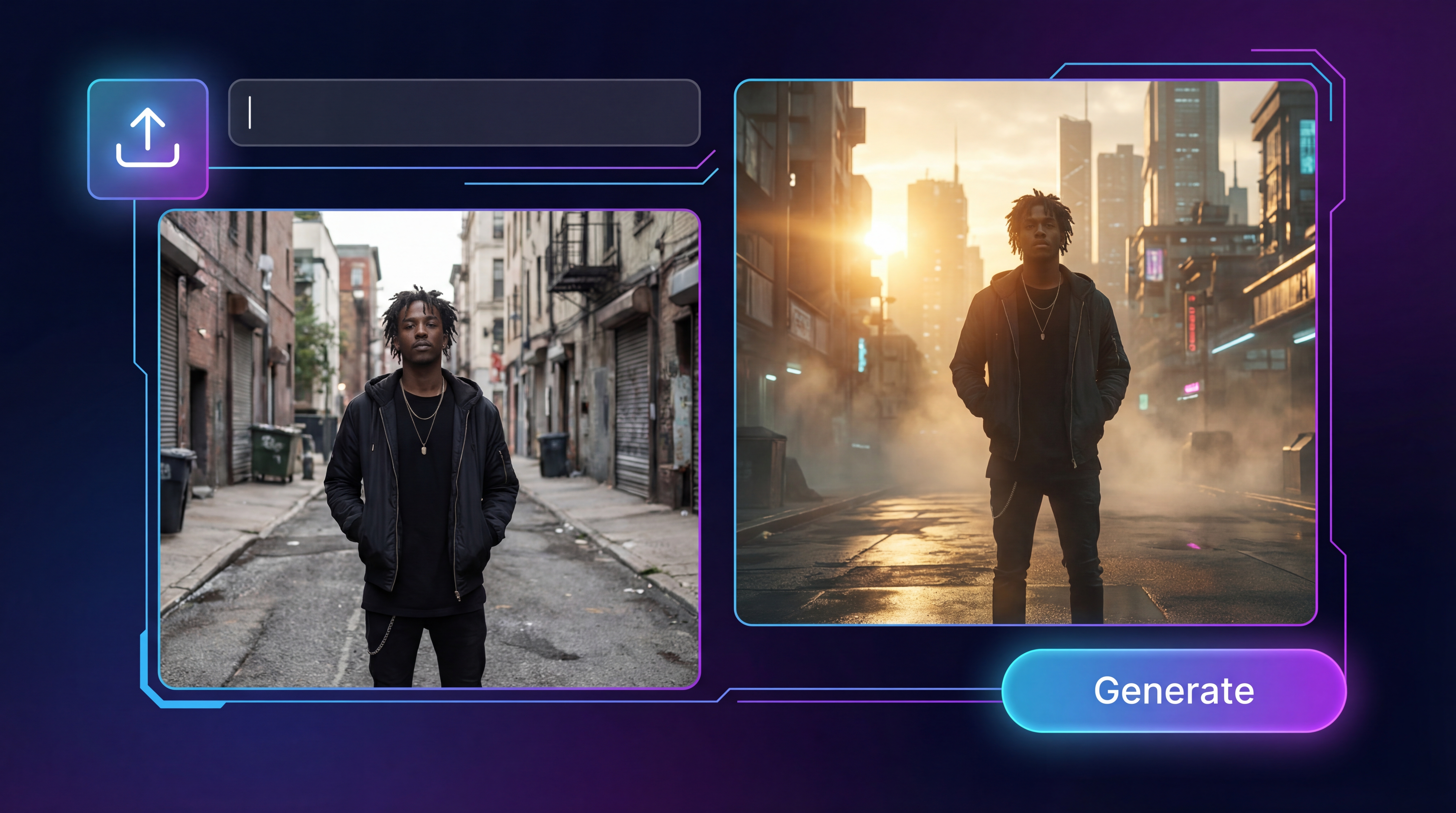
หากคุณเคยมีรูปภาพที่ “เกือบ” จะใช่แล้ว—องค์ประกอบภาพดีมาก แต่แสงดูแบนฉาบฉวย พื้นหลังกวนสายตา หรือสไตล์ไม่เข้ากับแบรนด์—Image-to-Image AI คือทางลัดที่คุณกำลังมองหา
แทนที่จะเริ่มจากศูนย์ คุณเพียงอัปโหลดรูปที่คุณชอบอยู่แล้ว อธิบายการเปลี่ยนแปลงที่ต้องการ แล้วให้ AI image generator from image สร้างเวอร์ชันใหม่ที่ยังคง “แกนหลัก” ของภาพต้นฉบับเอาไว้
ในคู่มือนี้ คุณจะได้เรียนรู้ว่า Image-to-Image AI คืออะไร ใช้ทำอะไรได้ดีเป็นพิเศษ และวิธีสร้างผลลัพธ์ที่แข็งแรงด้วย FreeImgen’s free image-to-image AI
“Image-to-Image AI” แปลว่าอะไร (แบบภาษาคนธรรมดา)
เครื่องมือ image-to-image AI จะใช้ภาพที่มีอยู่แล้วของคุณเป็น “ฐาน” จากนั้นใช้คำอธิบายแบบข้อความของคุณในการสร้างภาพใหม่ที่ทำตามสิ่งที่คุณสั่ง
ลองคิดแบบนี้:
- ภาพของคุณ = พิมพ์เขียว (ท่าโพส เลย์เอาต์ ตัวแบบ โครงสร้างโดยรวม)
- พรอมต์ของคุณ = แผนรีโนเวต (สไตล์ แสง พื้นหลัง บรรยากาศ รายละเอียด)
นั่นจึงทำให้ AI image-to-image generator (free) มีประโยชน์มากสำหรับการลองหลายเวอร์ชันอย่างรวดเร็ว คุณไม่ได้สร้างทุกอย่างใหม่ตั้งแต่ต้น—คุณกำลัง “อัปเกรด” สิ่งที่มีอยู่แล้ว
ทำไมคนถึงชอบใช้ AI Image-to-Image Generator
Text-to-image ดีมากเวลาเรายังไม่มีอะไรเลย แต่ทันทีที่คุณต้องการ “ความสม่ำเสมอ”—ตัวแบบเดิม มุมกล้องเดิม มุมสินค้าชัด ๆ แบบเดิม—Image-to-Image จะกลายเป็นทางเลือกที่ใช้งานจริงได้มากกว่า
เหตุผลหลักที่คนใช้เวิร์กโฟลว์ ai image to image generator free คือ:
- คอมโพสเดิม แต่ลุคใหม่ เปลี่ยนภาพให้ดูเป็นหนัง ภาพฝัน มินิมอล หรือเหมือนงานวาดก็ได้
- เก็บงานภาพให้สะอาดเร็ว ๆ ปรับแสงให้ดีขึ้น ลบสิ่งรบกวนสายตา ทำพื้นหลังให้เรียบง่าย
- สร้างหลายเวอร์ชันได้ไวมาก เหมาะกับการทำ A/B Test สำหรับภาพปก ภาพโฆษณา และโพสต์โซเชียล
- สร้างความสม่ำเสมอของสไตล์ ช่วยให้ภาพทั้งหมดมี “ฟีลแบรนด์” ใกล้เคียงกัน
แนะนำ Free Image-to-Image AI ของ FreeImgen
FreeImgen มีเครื่องมือที่ใช้งานง่ายสำหรับเปลี่ยนรูปเดียวให้กลายเป็นหลายเวอร์ชัน ด้วย FreeImgen’s free image-to-image AI generator คุณสามารถ:
- อัปโหลดภาพ (รองรับไฟล์มาตรฐานอย่าง JPG/PNG/WebP)
- เขียนพรอมต์บรรยายการเปลี่ยนแปลงที่ต้องการ
- สร้างผลลัพธ์ใหม่ได้อย่างรวดเร็ว
- ลองปรับซ้ำไปเรื่อย ๆ จนกว่าจะได้เวอร์ชันที่พอใจ
ถ้าคุณอยากลองใช้ AI image generator from image แบบง่าย ๆ ไม่ยุ่งยาก เครื่องมือนี้ถูกออกแบบมาเพื่อสิ่งนั้นโดยเฉพาะ
เวิร์กโฟลว์ Image-to-Image ทำงานอย่างไร (เพื่อให้รู้ว่าควรคาดหวังอะไร)
การสร้างภาพแบบ image-to-image ที่ได้ผลดีส่วนใหญ่จะขึ้นอยู่กับแนวคิดเดียวคือ:
อธิบาย “เดลต้า”: อะไรที่เปลี่ยน และอะไรที่ต้องคงไว้
เมื่อคุณใช้ free image-to-image AI จริง ๆ แล้วคุณกำลังสั่งโมเดลอยู่สองอย่าง:
- “ใช้ภาพนี้เป็นฐาน”
- “แล้วเปลี่ยนให้เป็นแบบนี้”
ถ้าคุณไม่บอกให้ชัดว่าอะไรที่ห้ามเปลี่ยน ผลลัพธ์อาจ “ลอย” ออกไปไกล แต่ถ้าคุณชัดเจน คุณจะได้ภาพที่รู้สึกเหมือน “เวอร์ชันดัดแปลง” อย่างตั้งใจ ไม่ใช่ภาพใหม่แบบสุ่ม ๆ
ทำทีละขั้น: วิธีใช้ Image-to-Image AI ของ FreeImgen
นี่คือขั้นตอนง่าย ๆ ที่คุณใช้ได้ทุกครั้งเวลาอยากได้ผลลัพธ์ที่ดีจาก AI image-to-image generator (free)
1) เปิดเครื่องมือและอัปโหลดภาพ
ไปที่ FreeImgen’s free image-to-image AI แล้วอัปโหลดภาพฐานของคุณ
ทิปเล็ก ๆ: ถ้าเลือกได้ ให้ใช้ภาพที่คมและแสงดี ภาพต้นฉบับที่สะอาดมักให้ผลลัพธ์ที่สะอาดตามไปด้วย
2) เขียนพรอมต์แบบ “อะไรต้องคงไว้ vs อะไรต้องเปลี่ยน” ให้ชัด
ก่อนกด Generate ให้คิดก่อนว่า:
- อะไร “ต้อง” เหมือนเดิม? (ตัวตนของแบบ ท่าโพส ชุดทรงเดิม รูปร่างสินค้า)
- อะไรที่อยากให้เปลี่ยน? (สไตล์ แสง พื้นหลัง บรรยากาศ ผิวสัมผัส)
3) สร้างหลายเวอร์ชัน
คิดซะว่าเป็นการ “ชิมตัวอย่าง” แม้พรอมต์จะดีแค่ไหน แต่ละรอบก็อาจได้ภาพต่างกันเล็กน้อย
4) ปรับพรอมต์แล้วลองใหม่
ถ้าตัวแบบเปลี่ยนไปเยอะเกิน เพิ่มคำสั่งฝั่ง “คงไว้” ให้ชัดขึ้น
ถ้าภาพดูเลอะหรือรกเกิน ลองลดรายละเอียดในพรอมต์ให้เรียบง่ายลง
5) เก็บพรอมต์ที่เวิร์กไว้เป็นพรีเซ็ต
พอเจอพรอมต์ที่เข้ากับสไตล์ของคุณแล้ว เก็บไว้ใช้ซ้ำ สร้างเป็น “สูตรพรอมต์ประจำ” ของตัวเองได้
คู่มือการเขียนพรอมต์ให้ได้ผลลัพธ์ที่ดีกว่า
พรอมต์ที่ดีสำหรับ AI image generator from image มักจะ “เรียบง่าย ชัดเจน ไม่ยัดเยียดจนเกินไป”
นี่คือเทมเพลตที่นำไปใช้ต่อได้เลย:
Prompt template:
- Keep: ตัวแบบเดิม ใบหน้าเดิม ท่าโพสเดิม มุมกล้อง/เฟรมเดิม
- Change: (สไตล์ / พื้นหลัง / แสง / อารมณ์ภาพ)
- Quality notes: รายละเอียดสมจริง ผิวสัมผัสเป็นธรรมชาติ โฟกัสคมชัด
- Avoid: ไม่มีแขน/ขาเกิน ไม่มีตัวหนังสือ ไม่มีลายน้ำ ไม่มีโลโก้
สูตรพรอมต์สั้น ๆ ให้ลองใช้
ปรับแต่งภาพสินค้าให้สะอาด
- “รักษาตัวสินค้าให้เหมือนเดิมและอยู่ตรงกลางภาพ เปลี่ยนพื้นหลังเป็นฉากสตูดิโอสีขาวสะอาด แสงแบบ softbox รายละเอียดคมชัด ไม่มีตัวหนังสือ ไม่มีโลโก้”
อัปเกรดบรรยากาศให้ดูเป็นหนัง
- “คงตัวแบบและท่าโพสเดิม แสงแบบภาพยนตร์ เงานุ่ม ชัดลึกตื้น (shallow depth of field) ฟีลเหมือนภาพจากฟิล์ม ผิวหน้าเป็นธรรมชาติ”
แปลงให้เป็นลายเส้นภาพวาด/อิลลัสเตชัน
- “คงคอมโพสและดีไซน์ตัวละครเดิม แปลงเป็นภาพแฟนตาซีวาดละเอียด พู่กันให้ความรู้สึกเพนต์ด้วยมือ โทนสีอบอุ่น ขอบภาพคม”
เปลี่ยนพื้นหลังโดยไม่เปลี่ยนคน
- “คงบุคคลเดิม ใบหน้า ทรงผม เสื้อผ้า และท่าโพสเดิม เปลี่ยนพื้นหลังเป็นร้านกาแฟบรรยากาศอบอุ่น แสงนวล มุมมองสมจริง”
เคสที่ Image-to-Image AI ทำได้ดีเป็นพิเศษ
อีคอมเมิร์ซและภาพสินค้า
ถ้าคุณขายของออนไลน์ เวิร์กโฟลว์แบบ ai image to image generator free เหมาะมากสำหรับ:
- ทำพื้นหลังให้สะอาด
- ทำแสงให้สม่ำเสมอ
- ทำธีมตามซีซันโดยไม่ต้องถ่ายใหม่
- สร้างภาพหลัก (Hero Image) หลายแบบเพื่อนำไปทดสอบ
คอนเทนต์บนโซเชียลและภาพ Thumbnail
คุณสามารถใช้รูปหลักที่แข็งแรงเพียงใบเดียว แล้วแยกเป็น:
- เวอร์ชัน “สว่างขึ้น”
- เวอร์ชันที่ดราม่าขึ้น
- เวอร์ชันที่เรียบ มินิมอล
- เวอร์ชันธีมพิเศษตามเทศกาล
ทดลองดีไซน์และสไตล์
Image-to-Image เปรียบเหมือนการทำ “ต้นแบบเร็ว ๆ” (rapid prototyping) คุณสำรวจสไตล์และอารมณ์ภาพได้โดยไม่ต้องสร้างฉากใหม่ทุกครั้ง
เล่าเรื่องและสร้างคาแรกเตอร์
สำหรับงานคอนเซ็ปต์อาร์ต มันช่วยให้คุณคงรูปร่าง/ใบหน้าหลักของตัวละครไว้ ในขณะที่เปลี่ยนชุด ฉาก และโทนภาพไปเรื่อย ๆ
แก้ปัญหาเมื่อผลลัพธ์ออกมา “แปลก” (Troubleshooting)
ถ้าภาพที่ได้ไม่ตรงกับที่คิด นี่คือปัญหายอดฮิตและทางแก้สั้น ๆ
“หน้า/ตัวแบบไม่เหมือนเดิมเลย”
เพิ่มข้อกำหนดฝั่ง “คงไว้” ให้ชัด:
- “ใบหน้าเดิม ตัวตนเดิม ทรงผมเดิม เสื้อผ้าเดิม ท่าโพสเดิม มุมกล้องเดิม”
“ภาพมีส่วนแปลก ๆ เช่น แขนเกิน มือเกิน”
เพิ่มข้อกำหนดแบบ negative:
- “ไม่มีแขนเกิน ไม่มีส่วนร่างกายผิดรูป ไม่มีใบหน้าซ้ำ ไม่มีตัวหนังสือ”
“ภาพดูเลอะ มัว หรือไม่คม”
ทำพรอมต์ให้เรียบขึ้น และเพิ่มคำที่เน้นความชัด:
- “โฟกัสคม รายละเอียดสูง ขอบคมชัด ผิวสัมผัสเป็นธรรมชาติ”
“สไตล์ไม่คงที่ระหว่างแต่ละรอบ”
ลดจำนวนคำสไตล์ เลือกทางสไตล์หลักเพียงแนวเดียว อย่าผสมหลายแนวขัดกันในคำสั่งเดียว
สร้างเวิร์กโฟลว์เต็มรูปแบบด้วยเครื่องมืออื่นของ FreeImgen
Image-to-Image จะยิ่งทรงพลังเมื่อใช้คู่กับเครื่องมือเสริมอื่น ๆ
เริ่มจากศูนย์เวลาอยากได้ไอเดียใหม่ทั้งหมด
ถ้าคุณยังไม่มีภาพฐาน เริ่มจาก free text-to-image generator ของ FreeImgen ก่อน
ลองโมเดลอื่น ๆ เพื่อดูแนวสไตล์ใหม่ ๆ
ถ้าอยากลองหน้าตาภาพหรือสไตล์ที่ต่างออกไป ลองใช้:
- Flux AI image generator เพื่อแนวสร้างสรรค์อีกแบบ
- Seedream 4.0 AI image generator ถ้าอยากได้ความหลากหลายด้านสไตล์
- Gemini 2.5 Flash image AI สำหรับเวิร์กโฟลว์แนว “แก้ไขภาพ”
- Janus Pro image generator เป็นอีกเส้นทางการสร้างภาพ
ขยายความคมและความละเอียดของภาพที่ดีที่สุด
พอเลือกภาพที่ชอบแล้ว เพิ่มความคมและความละเอียดด้วย free image upscaler
แปลงและปรับภาพให้เหมาะกับการใช้งานบนเว็บ
ถ้าอยากให้โหลดไวและฟอร์แมตไฟล์สะอาด ใช้:
คำถามที่พบบ่อย: การใช้ Free AI Image-to-Image Generator
มันช่วยให้ใบหน้าคนเดิมอยู่ได้ไหม?
ทำได้ โดยเฉพาะถ้าคุณเขียนในพรอมต์ให้ชัดว่าจะ “คงอะไร” ถ้าเริ่มมีปัญหา identity drift (หน้า/ตัวไม่เหมือนเดิม) ให้เพิ่มข้อกำหนดฝั่ง “คงไว้” และหลีกเลี่ยงการใส่สไตล์หลากหลายที่ตีกันเอง
ภาพแบบไหนที่ทำงานได้ดีที่สุด?
ภาพที่ตัวแบบชัด แสงดี และสิ่งรบกวนน้อย คุณยังแปลงภาพที่รกได้อยู่ แต่ภาพต้นฉบับที่สะอาดมักให้ผลลัพธ์ที่สะอาดกว่า
ควรลองกี่รอบถึงจะพอ?
ลองเป็นชุดเล็ก ๆ ก่อน สร้างมาหลายเวอร์ชัน เลือกทิศทางที่ชอบ แล้วค่อยปรับพรอมต์และสร้างเพิ่มอีกไม่กี่รอบ
มีอะไรที่ควรหลีกเลี่ยง?
หลีกเลี่ยงพรอมต์ที่ขัดแย้งกันเอง เช่น “realistic anime photo” หรือ “minimalist ultra-detailed” และอย่าใส่รายละเอียดจุกจิกเกินไปจนเบี่ยงความสนใจของโมเดลจากเป้าหมายหลัก
สรุป: ต่อไปลองอะไรดี
ถ้าคุณอยากมีวิธีที่ใช้งานได้จริงในการ “รีมิกซ์” ภาพและงานดีไซน์ที่มีอยู่แล้ว ให้เริ่มจาก FreeImgen’s free image-to-image AI
จากนั้น ถ้าอยากต่อยอดเวิร์กโฟลว์ของคุณ:
- สร้างไอเดียใหม่ด้วย free text-to-image tool
- ลองแนวการสร้างภาพอื่นด้วย Flux AI หรือ Seedream 4.0
- เก็บงานและปรับให้คมด้วย free AI upscaler
- ส่งออกไฟล์ที่เหมาะกับเว็บด้วย PNG → JPG converter
เมื่อคุณเริ่มชินกับวงจร “อัปโหลด → เขียนพรอมต์ → ลองปรับซ้ำ” Image-to-Image AI จะไม่ใช่ของเล่นแปลกใหม่อีกต่อไป แต่จะกลายเป็นเครื่องมือสร้างสรรค์ที่คุณหยิบมาใช้ได้ทุกวันอย่างเป็นเรื่องปกติ