Résumé rapide : ce qu’un éditeur d’images IA gratuit sans connexion peut faire
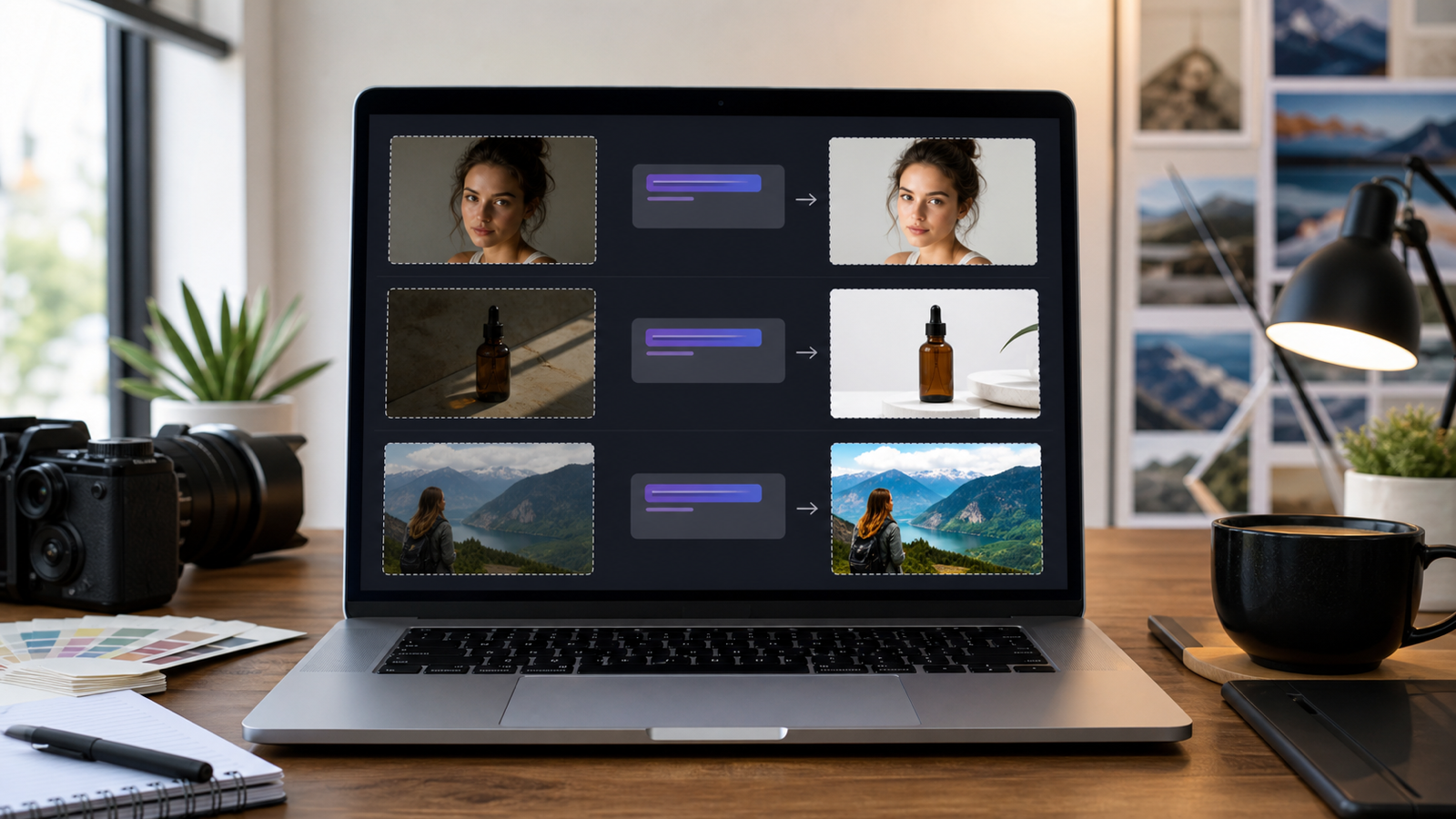
Un éditeur d’images IA gratuit sans connexion est utile quand vous voulez importer une photo, décrire la retouche en langage simple, et générer une version plus propre sans configurer un logiciel de design complexe. Au lieu d’apprendre d’abord les calques, les masques, les pinceaux et les outils de retouche manuelle, vous pouvez commencer avec une invite (prompt) comme « remplacer l’arrière-plan », « rendre cette photo produit plus propre » ou « transformer ce portrait en photo de profil soignée ».
Pour ce guide, la recommandation principale est l’éditeur d’images IA gratuit de FreeImGen. La page est axée sur la retouche d’images gratuite, sans inscription, pilotée par prompt, et décrit un flux de travail simple : importer une image, saisir une instruction de retouche, générer un résultat, puis télécharger l’image retouchée. FreeImGen propose aussi des outils associés comme Free Image to Image AI, Free GPT Image 2, Gemini 2.5 Flash Image AI, Nano Banana AI, Free Text to Image Generator, et Free Image Upscaler.
Traitez les promesses des plateformes en ligne avec prudence. Avant de publier des recommandations définitives, vérifiez les pages FreeImGen actuelles concernant les conditions d’utilisation gratuite, la disponibilité sans connexion ou sans inscription, les limites d’importation, les formats pris en charge, la conservation des images, les règles de filigrane, la qualité d’export, les réglages de sortie publique ou privée, l’accès mobile et les autorisations d’usage commercial.

Quand utiliser un éditeur d’images IA en ligne gratuit plutôt qu’un logiciel de retouche manuel
Utilisez un éditeur d’images IA en ligne gratuit quand la vitesse compte plus que le contrôle au pixel près. Il fonctionne bien pour des premiers jets, des variantes rapides, une remise à neuf de visuels produits, des idées de nettoyage de portraits, des visuels pour réseaux sociaux, des miniatures, des affiches et des expérimentations créatives légères. Un éditeur manuel reste préférable quand vous avez besoin de sélections exactes, de gabarits de marque, de fichiers source en calques, d’une typographie précise ou d’une retouche prête pour un client.
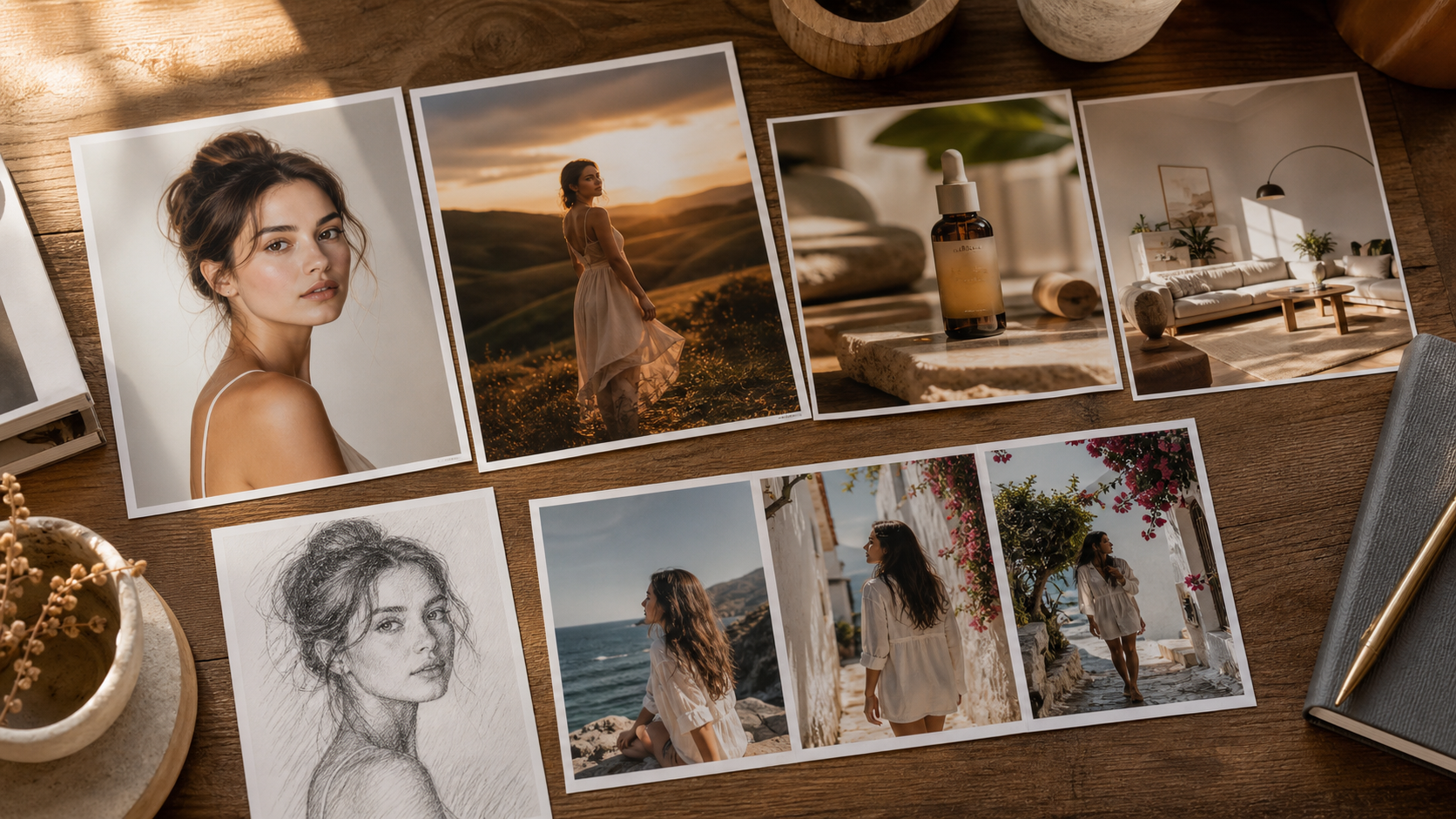
La retouche pilotée par prompt est particulièrement utile pour les personnes qui savent ce qu’elles veulent, mais ne veulent pas construire la retouche à la main. Un petit entrepreneur peut demander un arrière-plan produit plus propre. Un étudiant peut restyler une image de présentation. Un blogueur peut créer une variation d’image à la une. Un social media manager peut transformer une photo en plusieurs concepts de brouillon avant de choisir une direction finale.
De bons cas d’usage pour débuter incluent :
- Remplacer un arrière-plan distrayant par un décor plus propre.
- Restyler un portrait pour une image de profil tout en gardant un rendu réaliste.
- Créer des concepts de miniature avec un contraste plus marqué et une composition plus simple.
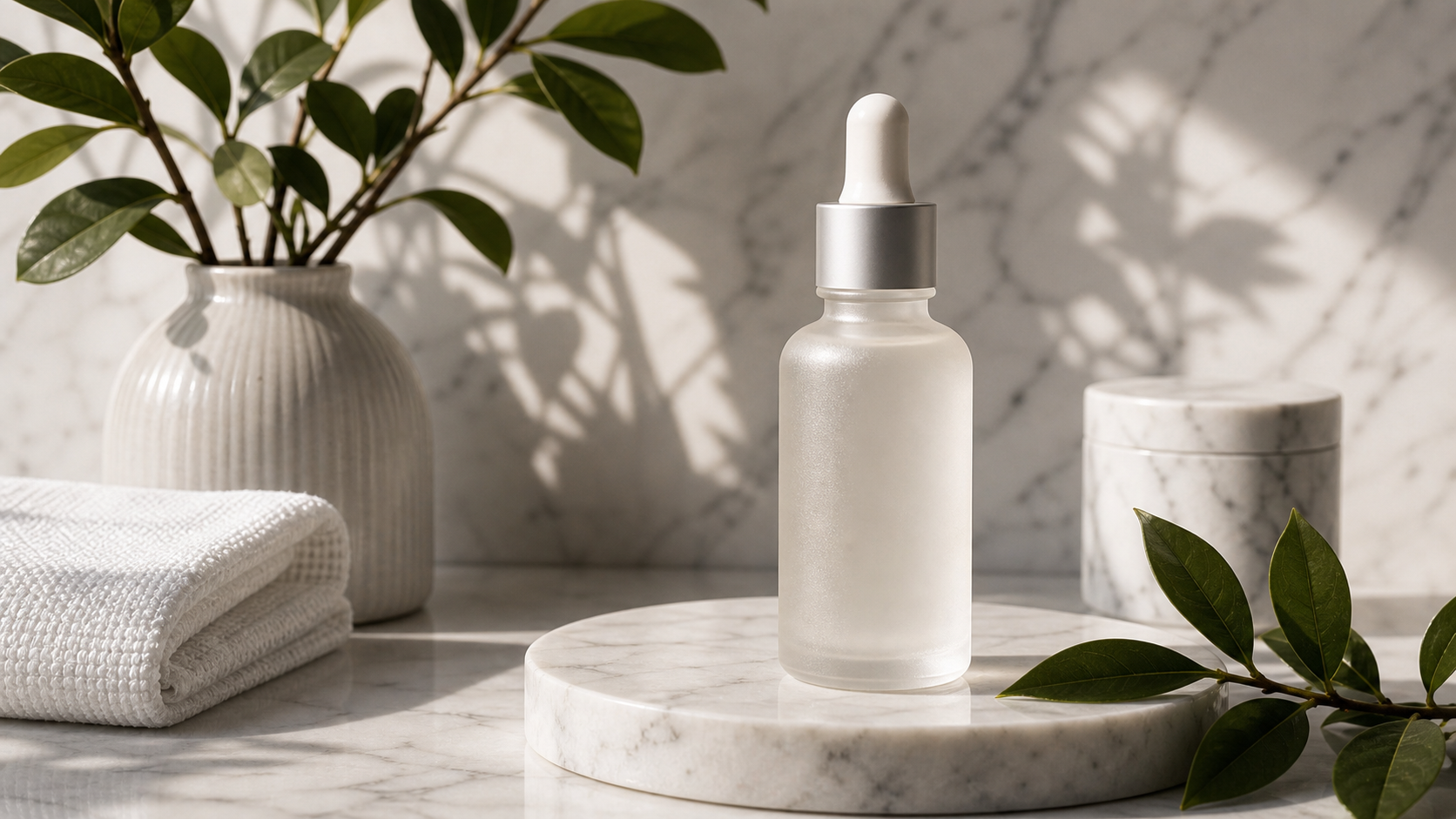
- Rafraîchir des images produit pour des brouillons e-commerce ou des maquettes publicitaires.
- Transformer une photo du quotidien en concept d’affiche, d’image de blog ou de post social.
- Générer des variations visuelles avant de faire les retouches finales dans un autre outil.
Le compromis important, c’est la vérification. Les retouches IA peuvent être rapides, mais elles peuvent aussi modifier des visages, déformer des mains, changer les proportions d’un produit, inventer des détails ou rendre le texte moins lisible. Utilisez FreeImGen comme éditeur créatif rapide, puis inspectez le résultat avant de publier, vendre, imprimer ou envoyer l’image à un client.

Comment importer une image, décrire la retouche et affiner le résultat
Le flux de travail de base de FreeImGen est simple : démarrez avec le Free AI Image Editor, importez une image source, rédigez un prompt de retouche clair, générez la nouvelle version, puis affinez le prompt si la sortie est proche mais pas terminée. La page en ligne mentionne des formats d’import courants comme JPEG, JPG, WEBP et PNG ; vérifiez la page actuelle avant de publier des affirmations précises sur les formats ou la taille des fichiers.
Utilisez ce processus pratique :
- Choisissez une image source avec un sujet clair et une résolution suffisante pour l’usage visé.
- Importez l’image dans l’éditeur.
- Décrivez ce qui doit rester identique, comme la personne, le produit, la pose, la mise en page ou la composition.
- Décrivez ce qui doit changer, comme l’arrière-plan, l’éclairage, l’ambiance, la couleur, le style, le désordre ou le cadrage.
- Ajoutez le cas d’usage, comme image produit e-commerce, photo de profil, post social, miniature, affiche ou brouillon créatif.
- Générez la retouche et examinez le résultat avec attention.
- Affinez le prompt avec un ou deux changements spécifiques au lieu de tout réécrire d’un coup.
L’erreur la plus courante chez les débutants est de donner une instruction trop vague. « Améliore-la » laisse trop de liberté au modèle. « Conserve la forme du produit et la zone de l’étiquette, remplace l’arrière-plan par un studio minimaliste lumineux, et garde des ombres réalistes » est bien plus facile à suivre pour un éditeur IA.
Si le premier résultat n’est pas bon, gardez la partie utile et corrigez seulement la partie faible. Par exemple, demandez un arrière-plan plus doux, un éclairage plus naturel, moins d’objets supplémentaires, des contours plus propres ou un rendu moins stylisé. Cela vous donne une boucle de retouche contrôlée plutôt qu’un ensemble aléatoire de nouvelles images.

Formule de prompt et exemples pour une meilleure retouche photo IA
De bons prompts indiquent à l’éditeur quoi préserver, quoi modifier et quoi éviter. C’est important, car de nombreux outils de retouche photo IA sont assez puissants pour réinterpréter toute l’image si votre instruction est trop ouverte.
Utilisez cette formule réutilisable :
Utilise cette image importée comme base. Préserve [sujet principal / visage / produit / mise en page / composition] tout en modifiant [retouche spécifique]. Améliore [éclairage / arrière-plan / couleur / style / détail / ambiance] pour [cas d’usage]. Garde un résultat [photoréaliste / propre / naturel / prêt pour une marque / prêt pour les réseaux sociaux]. Évite [visages déformés / objets supplémentaires / texte illisible / mains déformées / faux logos / retouche excessive].
Exemples de prompts :
- Utilise cette photo produit comme base. Préserve la forme du produit et la zone de l’étiquette. Remplace l’arrière-plan par un plan de travail de cuisine moderne et épuré, lumière du jour naturelle, ombres douces, style e-commerce photoréaliste.
- Retouche ce portrait en une photo de profil soignée. Préserve l’identité du visage, l’expression et la coiffure. Améliore l’éclairage, adoucis l’arrière-plan, et garde une texture de peau réaliste.
- Utilise cette image comme base et supprime les objets distrayants en arrière-plan. Garde le sujet principal inchangé, améliore le contraste et rends la photo plus propre pour un post sur les réseaux sociaux.
- Restyle cette image en photo éditoriale cinématographique. Préserve la composition et le sujet, ajoute un éclairage chaud de golden hour, une faible profondeur de champ, et un rendu soigné façon magazine.
- Change l’arrière-plan de cette image produit pour une configuration de studio minimaliste lumineuse. Garde des proportions exactes du produit, préserve des ombres réalistes, et évite les faux logos.
- Transforme cette photo du quotidien en miniature propre. Éclaircis le sujet, simplifie l’arrière-plan, ajoute un fort contraste visuel, et laisse de l’espace d’un côté pour du texte.
- Utilise cette photo de pièce comme base. Garde l’agencement des meubles et la position de la fenêtre, mais restyle la pièce en intérieur minimaliste chaleureux avec des plantes naturelles et une lumière douce.
- Améliore cette photo de plat pour un menu ou un post social. Préserve le plat et les ingrédients, améliore l’éclairage, accentue les détails appétissants, et utilise un arrière-plan de table de restaurant propre.
- Convertis cette photo dans un style croquis au crayon doux tout en préservant la pose principale, la composition et les détails reconnaissables.
- Crée trois nouvelles variations visuelles à partir de cette image importée : une réaliste, une cinématographique et une au style commercial épuré. Garde le sujet d’origine cohérent dans toutes les versions.
- Mets à jour le texte sur ce design simple en « [new text] » tout en préservant la perspective, l’éclairage, la texture de surface et la mise en page. Rends le texte propre et lisible.
- Utilise cette image comme référence et crée un visuel publicitaire soigné pour [nom du produit], destiné à [public cible], avec un arrière-plan premium, un éclairage naturel et sans encombrement.
Pour les designs très chargés en texte, soyez particulièrement prudent. Les outils d’image IA ont souvent du mal avec le lettrage exact, la petite typographie et les marques. Si les mots doivent être parfaits, utilisez la retouche IA pour la base visuelle et finalisez le texte dans un outil de mise en page ou de design.

Outils FreeImGen à associer avec le Free AI Image Editor
FreeImGen est le plus utile quand vous choisissez l’outil adapté à l’étape de votre workflow d’image. Le Free AI Image Editor est la recommandation principale pour importer une photo et la retoucher via un prompt texte, mais des pages associées peuvent aider quand vous avez besoin d’un point de départ différent ou d’une étape de finition.
| Outil | Idéal pour | Note pratique |
|---|---|---|
| Free AI Image Editor | Retouches pilotées par prompt d’une image importée | À utiliser quand vous avez déjà une photo et que vous connaissez le changement souhaité. |
| Free Image to Image AI | Transformations à partir d’une image de référence et variations visuelles | Utile pour les changements de style, les idées d’arrière-plan et de nouvelles versions d’une image existante. |
| Free GPT Image 2 | Génération d’images de meilleure qualité et workflows de retouche | À envisager pour des concepts soignés, des visuels produit, des affiches et des graphismes sociaux. |
| Gemini 2.5 Flash Image AI | Options alternatives de retouche d’images IA | Utile à tester quand un autre modèle donne un résultat maladroit. |
| Nano Banana AI | Expériences alternatives de génération ou de retouche d’images | Utile pour comparer la direction créative et le comportement des modèles. |
| Free Text to Image Generator | Créer une nouvelle image source à partir d’un texte | À utiliser quand vous n’avez pas encore d’image à importer. |
| Free Image Upscaler | Affiner ou agrandir une sortie finalisée | À utiliser après la retouche quand l’image a besoin d’une passe finale plus nette. |
Cette chaîne d’outils est flexible, mais ne doit pas être considérée comme une garantie de précision de retouche professionnelle. Pour l’e-commerce, les publicités payantes, les campagnes de marque ou des visuels commerciaux, vérifiez les proportions, les détails du produit, les étiquettes, les droits d’image et toute mention obligatoire avant publication.

Liste de contrôle de sortie, FAQ et prochaines étapes avant publication
Avant d’utiliser publiquement une image retouchée par IA, examinez la sortie comme un éditeur, pas seulement comme un spectateur. L’image peut sembler attractive au premier coup d’œil tout en contenant des détails qui nuisent à la confiance, surtout pour les portraits, les photos produit, les images de nourriture, les intérieurs de pièces et les visuels très chargés en texte.
Liste de contrôle des images retouchées par IA
- Cohérence du sujet : le visage, le produit, la pièce, le plat ou l’objet correspond-il toujours à la source ?
- Arrière-plan : le nouveau décor est-il propre, sans artefacts étranges ni objets supplémentaires ?
- Éclairage : les ombres et les hautes lumières paraissent-elles naturelles pour la scène ?
- Proportions : la retouche a-t-elle étiré le produit, le visage, les mains, les meubles ou l’emballage ?
- Texte et logos : tous les mots sont-ils lisibles et n’y a-t-il pas de fausses marques indésirables ?
- Cas d’usage : le résultat convient-il à un post social, un brouillon e-commerce, une photo de profil, une miniature, une affiche ou un visuel de blog ?
- Qualité d’export : l’image téléchargée est-elle suffisamment nette pour le canal cible ?
- Droits et confidentialité : avez-vous consulté la Politique de confidentialité et les Conditions générales de FreeImGen avant d’importer du contenu sensible ou commercial ?
FAQ
FreeImGen est-il vraiment un éditeur d’images IA gratuit sans connexion ?
La page de l’éditeur FreeImGen est positionnée comme une retouche d’images gratuite sans inscription, mais les règles d’accès en ligne peuvent changer. Avant de publier ou de vous y fier pour un workflow d’équipe, vérifiez la page actuelle pour les exigences de connexion, les limites d’usage, les règles de filigrane, les options d’export et les fonctionnalités payantes.
Puis-je utiliser FreeImGen pour des photos produit ?
Oui, cela peut être utile pour des brouillons de photos produit, comme des arrière-plans plus propres, des variations d’éclairage et des concepts publicitaires. Vérifiez attentivement la sortie (forme du produit, exactitude de l’étiquette, ombres) ainsi que les autorisations d’usage commercial avant d’utiliser l’image en e-commerce ou en publicité.
Quelle est la différence entre la retouche d’images IA et l’IA image-to-image ?
La retouche d’images IA démarre généralement avec une image importée et une instruction spécifique, tandis que l’IA image-to-image se concentre souvent sur la création d’une nouvelle variation à partir d’une image de référence. En pratique, les workflows se recoupent ; choisissez donc la page qui correspond le mieux à votre objectif : une retouche contrôlée ou une transformation plus large.
L’IA peut-elle supprimer des objets ou changer des arrière-plans parfaitement ?
Pas toujours. Les outils IA peuvent supprimer des éléments gênants et remplacer des arrière-plans, mais ils peuvent laisser des artefacts, modifier des contours ou changer le sujet. Examinez l’image en pleine taille et affinez le prompt si le résultat paraît artificiel.
Dois-je importer des images privées ou client dans un éditeur IA en ligne ?
Soyez prudent avec les images confidentielles, non publiées, personnelles ou appartenant à un client. Consultez les pages de confidentialité et de conditions de FreeImGen, et évitez d’importer du contenu sensible tant que les politiques actuelles ne correspondent pas à vos exigences.
Conclusion
Un éditeur d’images IA gratuit sans connexion est idéal pour des retouches créatives rapides : arrière-plans plus propres, portraits plus soignés, brouillons d’images produit, visuels sociaux, miniatures, affiches et variations rapides. FreeImGen est un point de départ pratique, car il combine un éditeur piloté par prompt avec des outils associés pour la transformation image-to-image, la création texte-vers-image, des modèles alternatifs et l’upscaling. Utilisez-le comme workflow de brouillon rapide, puis vérifiez les détails, les droits, les conditions de confidentialité et la qualité de sortie avant publication.