如果你使用 AI 產生圖片(或只是從網路下載圖片),很可能都遇過同樣的問題:圖片一開始看起來不錯,但一旦你裁切、放大,或想把它拿去做橫幅時,畫面就突然變得有點……糊。
這時候,圖片放大工具就是你的好幫手。一個好的圖片放大器可以幫你提升解析度、改善細節觀感,讓你的最終圖片在社群貼文、商品頁、縮圖,甚至印刷上看起來都更乾淨利落。
在本指南中,我們會一步步帶你了解如何使用 Free Image Upscaler、什麼時候該選 2 倍或 4 倍放大、如何把它接到 AI 圖片產製流程裡,以及可以和它搭配使用的其他 FreeImgen 工具。
為什麼在圖片生成之後還需要放大
AI 產生的圖片通常解析度都不算太高。就算一開始看起來「畫質不錯」,在以下情況會很容易變得不夠銳利:
- 裁切出小細節(例如臉部、產品標籤、材質紋理)
- 為了新的版位調整尺寸(例如把正方形改成寬版頁首)
- 匯出成廣告或電商素材,而畫面清晰度會影響成效
放大這一步,基本上就是讓你的圖片能撐過「實際應用」的關鍵。
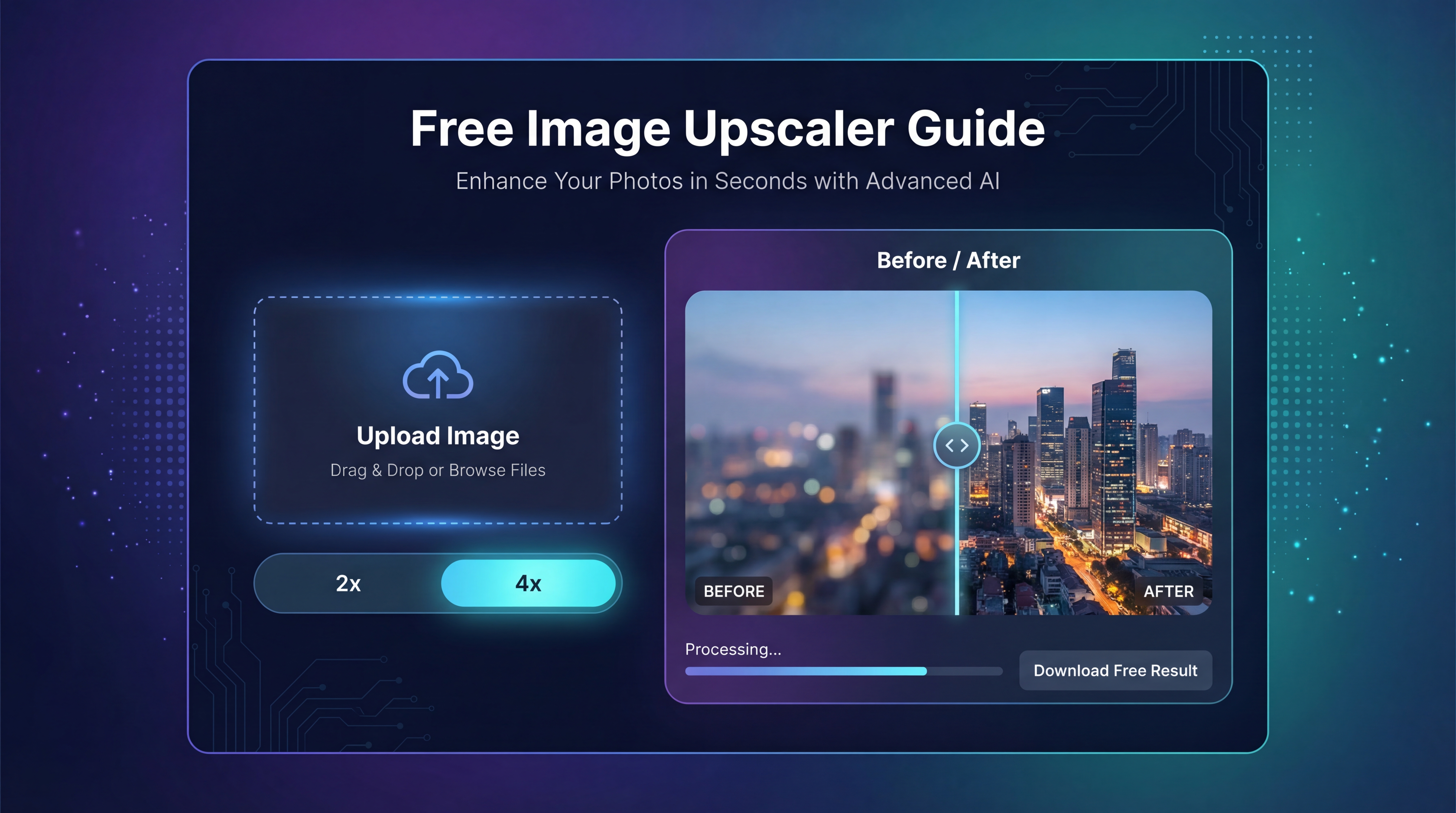
如果你只想要一個簡單快速的工具,Free Image Upscaler 就是專門為此而設計的:上傳 → 選擇放大倍率 → 下載更大、更清晰的圖片。
Free Image Upscaler 做什麼?什麼時候適合用?
從本質上來說,Free Image Upscaler 會在放大圖片尺寸的同時,加強細節,讓成果比一般的縮放看起來更清楚。
它特別好用的情況
可以用在你需要:
- 更銳利的 AI 繪圖與插畫
- 更乾淨的商品圖片(用於商品頁)
- 更好看的縮圖與大頭貼
- 更大尺寸輸出(橫幅、部落格頁首、登陸頁面)
對多數人來說,主要的選擇只有:
- 2x image upscaling(快速、觀感自然的升級)
- 4x photo upscaling(尺寸提升幅度大,適合緊密裁切與印刷)
它不能「神奇修好」的部分
要先調整好期待值。放大工具沒辦法穩定修復:
- AI 圖片裡很糟的手指/手部
- 扭曲的人臉或錯亂的結構
- 極小、原本就看不清楚的文字
- 很嚴重的壓縮雜訊
把放大想成「讓這張圖變得更乾淨、更大」,而不是「改寫現實」。
對創作者與行銷人的好處
如果你經常發布內容,最大的好處就是:省時間。你不需要一再重生圖片,只要把最好的那張放大,就能在不同格式中重複使用。
實務上會變成這樣:
- 使用 free image upscaler online,更快產出社群與廣告素材
- 搭配 AI photo upscaler 輸出,做出更乾淨的商品裁切圖與 UGC 廣告素材
- 多一個不需要設計軟體就能完成的「收尾」步驟
如果你偏好「簡單好懂、專心把一件事做好」的工具,而不是複雜的大套件,它也會很合拍。
新手也能上手:圖片放大步驟教學
如果你從來沒用過放大工具,整個流程其實就這樣。
步驟一:開啟工具
步驟二:上傳圖片
上傳你想要加強的圖片。可以是:
- AI 生成的圖
- 商品照片
- 想以更高畫質重複使用的螢幕截圖
- Logo 或圖像(不過很小的文字還是會比較難)
步驟三:選擇放大倍率
多數人會卡在這裡想太多,其實可以簡單照做:
- 2x upscale:大部分網頁使用(社群貼文、部落格、縮圖)選這個就好
- 4x image enhancer:如果你需要裁切空間,或是要做印刷/大面積版位,就用 4 倍
若不確定,先從 2x resolution boost 開始。它比較自然,也比較不會在邊緣產生明顯的「白邊」或暈光。
步驟四:下載並檢查品質
下載放大的結果,然後快速檢查一下:
- 以 100% 顯示比例查看
- 看邊緣細節(頭髮、布料、產品輪廓)
- 留意是否出現過頭銳化或奇怪的雜波
步驟五:需要時,用更聰明的方式重跑,而不是硬撐
如果 4 倍的結果看起來太「加工」,先改用 2x image upscale 重新放大。乾淨的 2 倍,通常比太激進的 4 倍更好看。
最順的「生成 → 放大 → 發布」流程
如果你正在為內容或行銷建立圖片流程,可以這樣思考:
- 先生成圖片
- 調整構圖(裁切/定位)
- 最後再做放大
- 再依各平台需求匯出
為什麼放大要放在最後?因為如果你一開始就放大,後面又大幅裁切,就會把品質浪費在不需要的區域。
想要更乾淨成果的小技巧
- 一開始的原始圖片要盡量乾淨(少雜訊、少模糊)
- 設計時避免使用太小的文字(放大不是解文字的魔法)
- 如果畫面有臉,用比較保守的倍率——upscale image 2x 通常更自然
常見使用情境(以及該選哪種倍率)
1)社群貼文、縮圖、部落格用圖
使用 increase image resolution free,選 2 倍。
原因:社群平台本來就會壓縮。乾淨的 2 倍放大能保有清晰度,又不會看起來過度銳利。
2)商品照與 UGC 廣告素材
如果你打算做緊密裁切,可以用 AI photo upscaler 4 倍放大。
原因:商品圖通常需要邊緣清楚、細節可辨。
3)海報、周邊模型圖與「準印刷」素材
使用 upscale image online 4 倍放大,然後仔細檢查。
原因:印刷會放大所有瑕疵,所以你會需要更多解析度空間。
4)動漫風或插畫線稿
如果想要線條更俐落,可以試試 4x upscaler。
要注意:如果出現發光邊緣或光暈,就退回用 2 倍。
品質檢查清單:如何判斷放大得好不好
在發布之前,用這份清單快速檢查:
- 邊緣: 是乾淨的,還是有光暈/白邊?
- 紋理: 看起來有細節,還是變得像塑膠?
- 雜訊: 圖變乾淨了,還是多了顆粒?
- 文字: 如果有小字,是否仍然亂糊?(通常會的。)
如果出現明顯瑕疵,最快的補救方式通常是:
- 把放大倍率改成 2x image upscaling(不要用 4 倍)
- 盡量從品質更好的原圖開始
常見問題(快速版)
Free Image Upscaler 適合用在 AI 生圖上嗎?
適合——尤其是把原本就不錯的 AI 圖,變得更清晰好發布。想要自然觀感,先從 2x upscale 開始。
我要選 2 倍還是 4 倍?
如果目的是網頁/社群,2x image upscaling 通常就夠了。如果你需要大幅裁切或很大的輸出,就用 4x photo upscaling。
放大工具可以修掉模糊嗎?
它可以提升清晰度,但無法完美還原不存在的細節。如果模糊或壓縮問題非常嚴重,會建議先重生或再優化圖片本身。
推薦與 Free Image Upscaler 搭配的 FreeImgen 工具
放大功能最好是放在一個簡單工具組裡一起使用。以下是幾個與之自然搭配的 FreeImgen 工具:
- 想從零開始創造圖片,可以先用 Free Flux AI Image Generator 生成新圖,再把最好看的輸出拿去放大。
- 已經有圖片,但想做變化、優化或換風格時,用 Free Image-to-Image AI,最後再用 Free Image Upscaler 提升解析度。
- 若想要一條「生成 → 微調 → 放大 → 匯出」的輕量流程,可以到 FreeImgen’s AI Tools Hub 看看更多選項。
如果你經常需要產圖,Free Image Upscaler 會是那種小而可靠的工具:默默幫你省下很多時間,因為它能讓一張好圖,走得更遠。