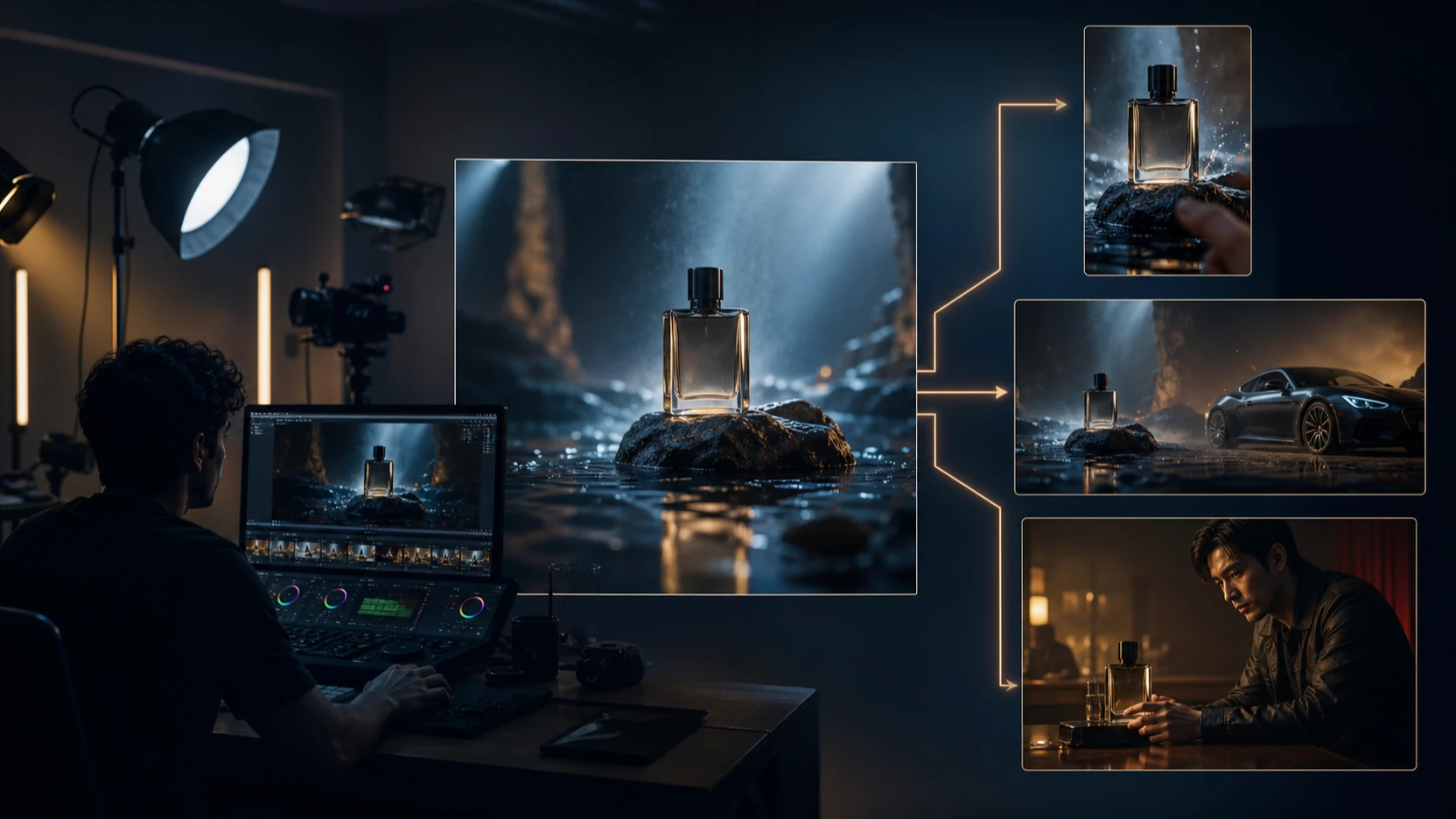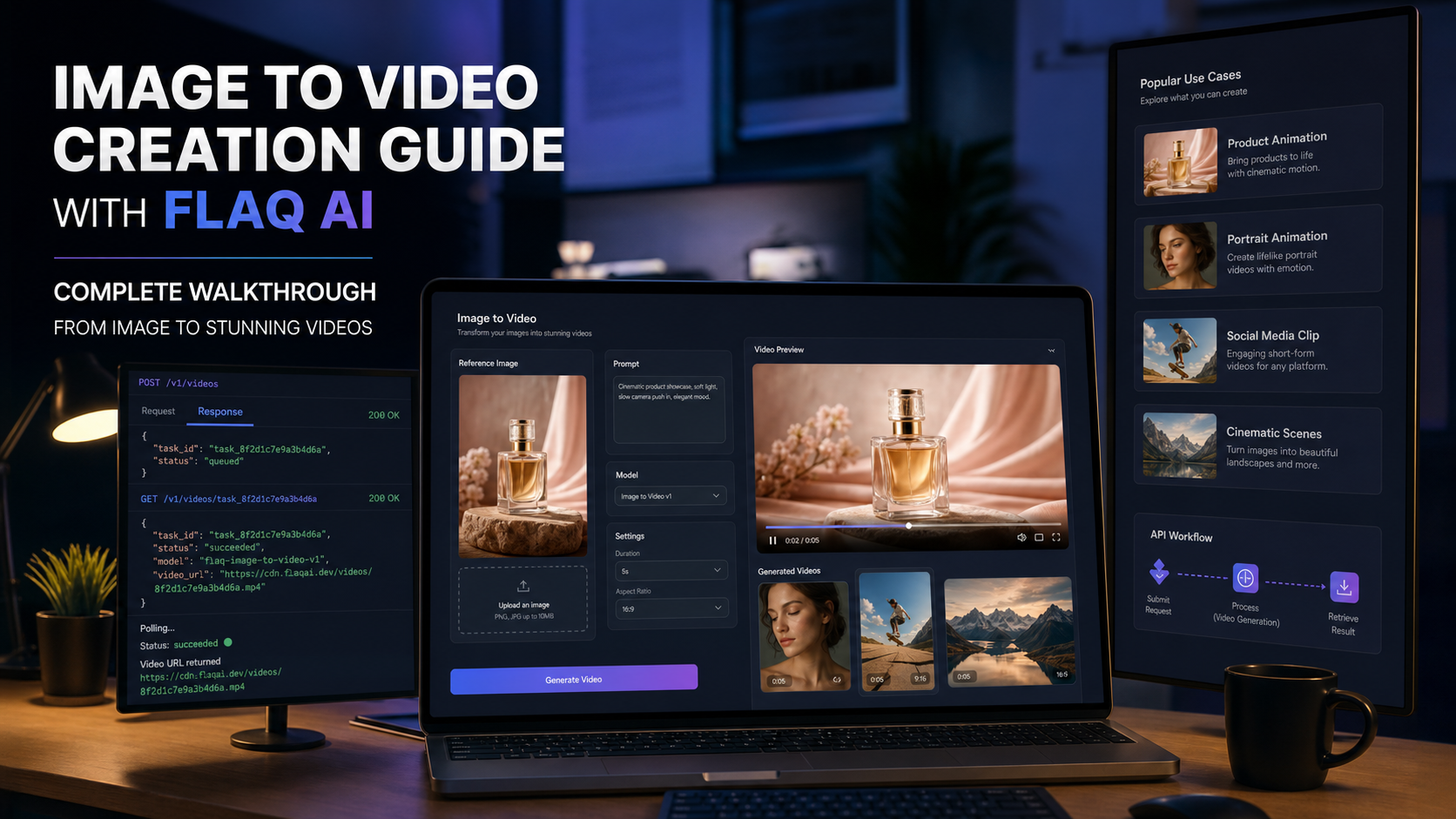
如果你想在不再註冊新帳號的情況下快速產生圖片,Raphael AI 是最容易上手的工具之一。你可以打開網站、輸入提示詞,幾秒內就能得到圖片。
不過,「免費」在不同方案和頁面上可能代表不同的東西——所以本指南會先示範最順暢的 免註冊 流程,再介紹一個能產生更多圖片、更多變化的簡單替代方案:Freeimgen.com 上的 Free AI Image Generator。
1)Raphael AI 是什麼(以及「免註冊」真正代表什麼)
Raphael AI 是一個瀏覽器版的文字轉圖片工具。它最大的吸引力是「低阻力」:通常你一打開就能開始生成圖片,不必先註冊帳號。
不過,先把期待值設好會比較實際:
- 有些「免費」方案會有每日額度、生成速度較慢或是帶浮水印。
- 某些功能(尤其是編輯工具)可能需要登入。
所以,如果你的目標是 快速、免費的文字轉圖片,基本上沒問題。若你的目標是 大量生成,就會需要一個備用管線,比如 Freeimgen。
2)現實檢查:免費用量 vs 點數 / 浮水印
在你花時間精修提示詞之前,先花 30 秒看一下免費方案允許什麼。
不同工具、不同方案常見的差異包括:
- 每天可以生成多少張圖片
- 「快速模式」是否有限制
- 下載時是否會有浮水印
- 高解析輸出是否需要付費方案
如果你想要的是專門為 無限量、免註冊生成 打造的流程,建議直接從 Free AI Image Generator 開始,用 Raphael 來做快速試驗。
3)一步一步:在 Raphael 生成你的第一張圖片(免註冊)
以下是最簡單、最穩的「第一次成功」流程。
第 1 步:打開生成器
前往 Raphael AI 的主圖片生成頁面(文字轉圖片工具)。你應該會看到一個提示框和一些基本設定。
第 2 步:選對長寬比
根據圖片要放的地方選擇格式:
- 1:1 —— 個人檔案貼文、電商平台、正方形縮圖
- 4:5 —— Instagram 貼文、產品情境照
- 9:16 —— 限時動態、Reels 封面、TikTok 風格海報
- 16:9 —— 橫幅、部落格首圖、YouTube 縮圖
如果你在做內容行銷,通常會想要 16:9 首圖。要做 UGC 風格縮圖,9:16 通常看起來最自然。
第 3 步:使用「五段式提示」公式
很多人覺得「寫提示很難」,通常是因為提示沒有結構。用這個公式就好:
主體 + 場景 + 光線 + 風格 / 鏡頭 + 氛圍 / 細節
範例(可直接複製):
- A minimalist ceramic coffee cup on a walnut table, morning window light, photorealistic, 50mm lens, warm cozy mood, shallow depth of field, no text, no logo.
第 4 步:一次生成 4–8 個變化
不要只生成一張。最快拿到好結果的方式,就是一次做一小批,然後挑最好的那張。
第 5 步:一次只調一個變數微調
選一張你最喜歡的,再溫和地迭代:
- 讓背景更簡單
- 改變光線(棚燈 → 自然陽光)
- 改風格(寫實 → 電影感)
- 收緊構圖(特寫、產品置中、留白)
4)一用就見效的提示撰寫技巧
加上「攝影語言」提升寫實感
可以試著加入:
- 35mm:較廣、紀錄片感
- 50mm:自然產品照
- 85mm:人像、精品生活感
用簡單英文限制條件
這些簡單的限制可以大幅減少不能用的圖:
- “no text”
- “no watermark”
- “no logo”
- “no extra fingers”
- “clean background”
不是每個模型都會完全遵守,但仍然非常值得加上。
避免要求小字排版
如果你需要有可讀文字的海報,通常會先生成圖片,再用 Canva 或 Photoshop 後製文字,效果會比直接叫 AI 生成排版好得多。
5)可直接使用的提示包(可複製貼上)
以下是可以立刻用的提示,你只要改其中的產品 / 主體字眼即可。
A)產品英雄圖(乾淨電商風)
A [product] on a pure white background, studio softbox lighting, photorealistic, crisp shadow, high detail, centered composition, no text, no logo.
B)生活風產品照(高質感)
A [product] in a modern kitchen, natural window light, photorealistic, 50mm lens, warm neutral color palette, subtle depth of field, no text, no logo.
C)UGC 風縮圖(創作者原生感)
A candid phone photo of a person holding a [product] in a bedroom, slightly messy background, handheld framing, natural imperfect lighting, authentic social media vibe, no text, no logo.
D)角色概念圖(奇幻)
A [character description], detailed outfit materials, dramatic rim lighting, cinematic concept art style, dynamic pose, ultra-detailed, no text.
E)部落格首圖(寬畫面構圖)
A wide 16:9 scene of [topic], clean composition with negative space on the right for a headline, soft lighting, modern editorial photo style, no text.
如果你想要快速產生這些提示的多種版本,Freeimgen 的免費文字轉圖片生成器 會是更順暢的「批量創作」選擇。
6)如何處理額度、速度與品質問題
如果 Raphael 變慢、加上浮水印,或觸發每日上限,不要卡在那裡。
一個實用的工作流程是:
- 用 Raphael 做早期探索(找風格、找感覺)
- 當你要大量生成時,改用 Free AI Image Generator
這樣當你進入「瘋狂迭代模式」時,就不會被卡住。
7)進階:圖片編輯(可能需要登入的情況)
編輯工具——例如移除物體、換背景或延展畫面——通常會消耗更多運算資源,在某些工具中可能需要登入才能用。
如果你在編輯器那邊遇到限制,仍然可以:
- 用更嚴謹的提示重新生成(通常比修圖還快)
- 用另一個免費生成器產出更乾淨的基底圖
- 在常用工具(Canva / Photoshop)裡做快速編輯:加字、裁切、小幅修正
8)常見問題與快速解法
「看起來太 AI 了」
解法:
- 加上寫實情境(例:“handheld phone photo,” “messy room,” “natural light”)
- 加上微型細節(例:“after the gym,” “on a cluttered desk”)
- 如果想要更寫實,就少用電影感的形容詞
「手看起來怪怪的」
解法:
- 避免需要複雜手指姿勢的提示
- 使用 “hands partially visible” 或 “hands off-frame”
- 多生幾個版本,挑最正常的那張
「圖片莫名其妙出現文字或符號」
解法:
- 加上 “no text, no watermark, no logo”
- 避免用 “poster,” “label,” “packaging typography” 這類關鍵字
「風格在不同生成之間會跑掉」
解法:
- 重複使用完全一樣的風格描述那一行
- 讓構圖與光線描述保持一致
9)授權與隱私:商業使用前要檢查什麼
如果你要把圖片用在商業用途(廣告、商品頁、縮圖),務必確認:
- 你的方案是否允許商業使用
- 該工具是否會儲存你的提示詞 / 圖片
- 免費下載的圖片是否會有浮水印
另外要注意,「Raphael AI」這個名稱在不同網站上都有人使用——請務必確認你使用的是信任的網域。
10)更適合免註冊、大量生成的替代方案
如果你的首要條件是「免費 + 免註冊 + 能生很多圖」,Freeimgen 是非常強的選項。
依照你的需求使用以下連結:
- 首頁(所有工具): Free AI Image Generator
- 直接進工具頁: Free Text to Image Generator
一個簡單又好用的組合流程:
- 先在 Raphael 打磨出你最喜歡的提示風格
- 再到 Freeimgen 做大量變化生成
- 挑出最好的圖,在你的設計工具裡加上文字與排版
結論:10 分鐘就能開始的最快速入門方案
如果你想要一個可以「立刻照做」的清單:
- 打開 Raphael,用「五段式提示」一次生成 6–8 張圖片
- 選一張最好看的,僅微調一個元素(光線或背景)
- 如果需要更多量,就切換到 Freeimgen 批量生成變化
- 文字與排版後加(不要指望 AI 幫你排出完美字型與版面)
就這樣。你不需要完美的提示詞——你需要的是一個可以重複的流程。
如果你告訴我你的目標(產品圖、縮圖、角色、部落格首圖),我可以依你喜歡的風格,為你寫出 15 個專門的提示詞。