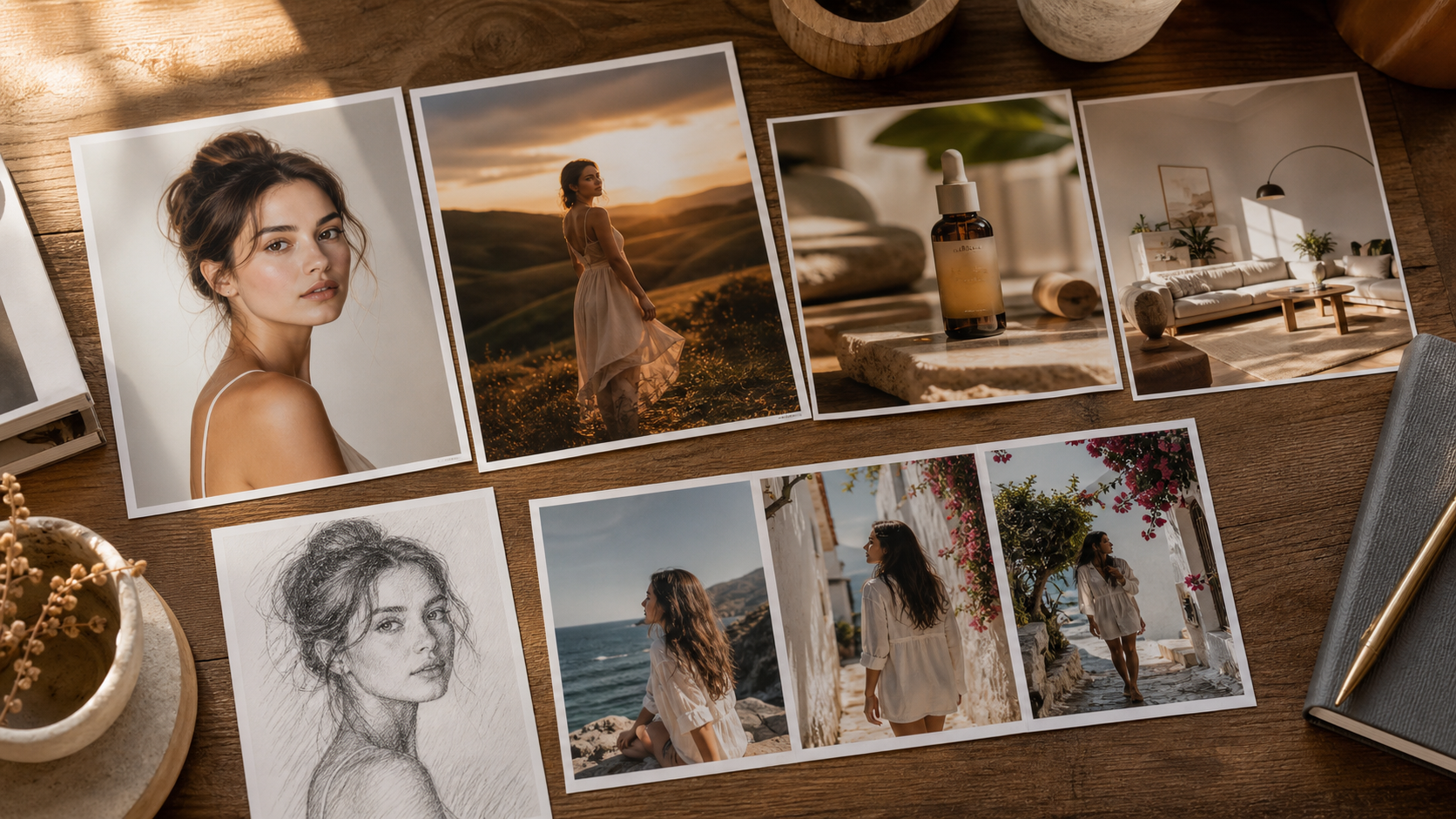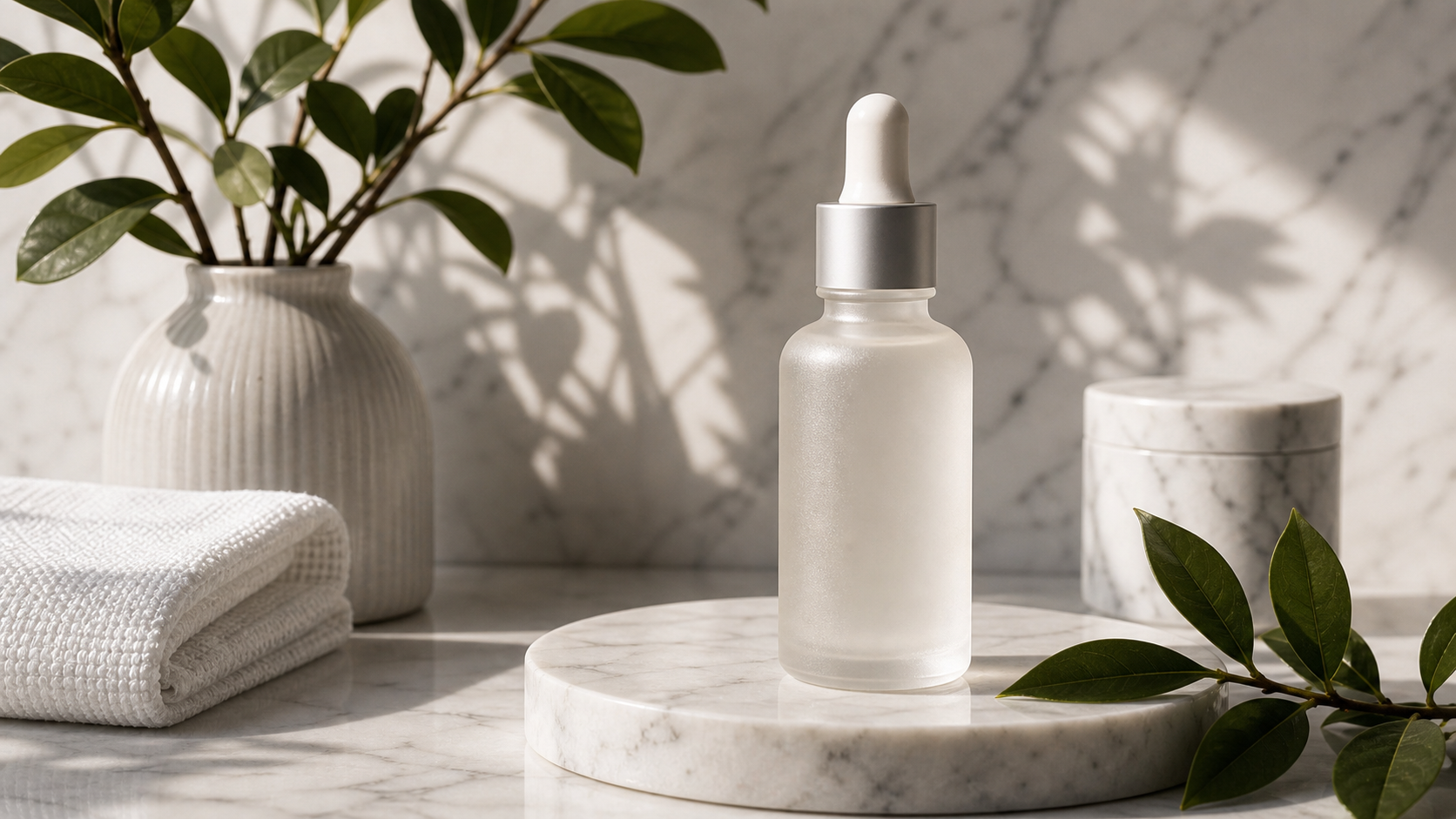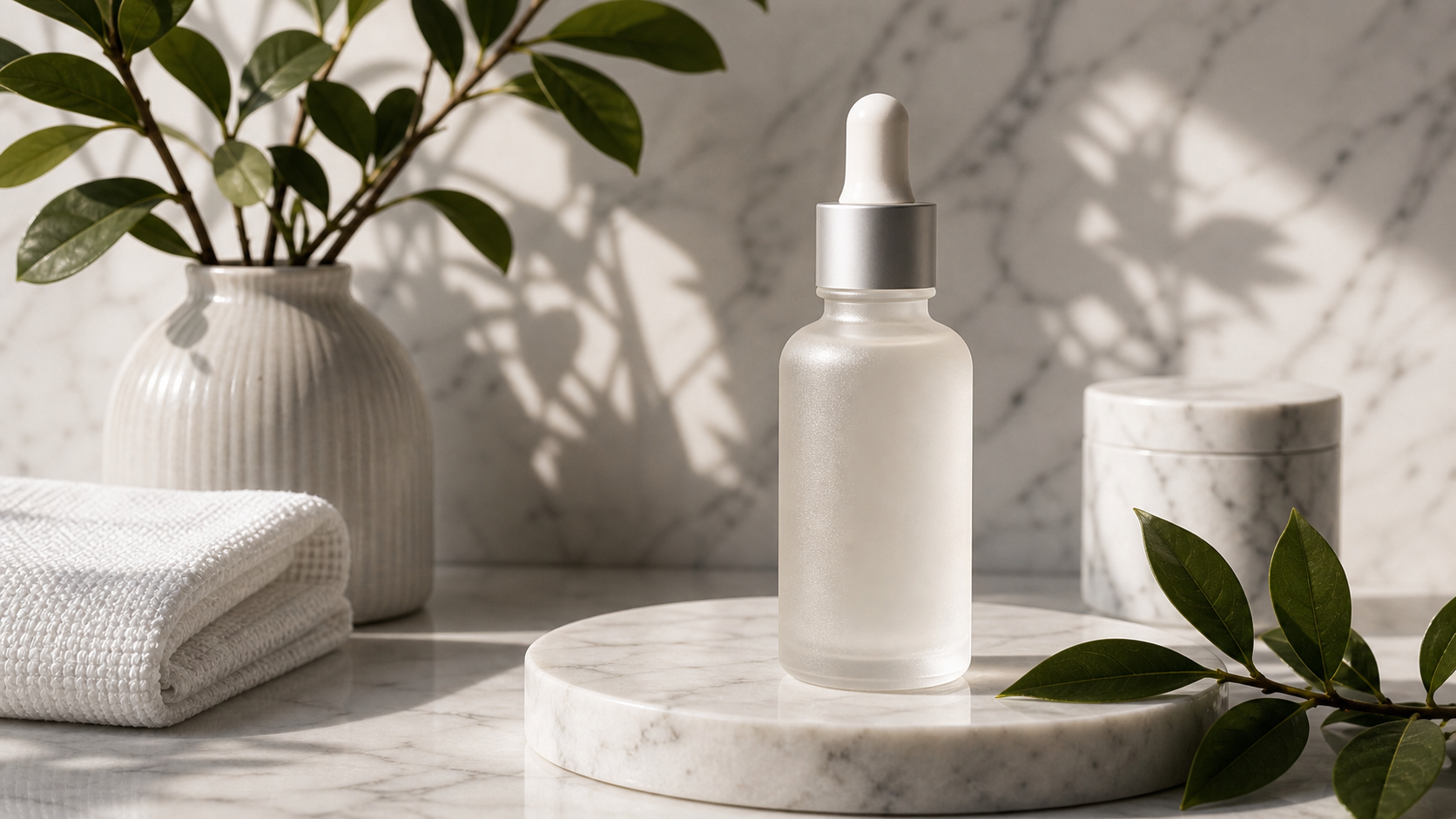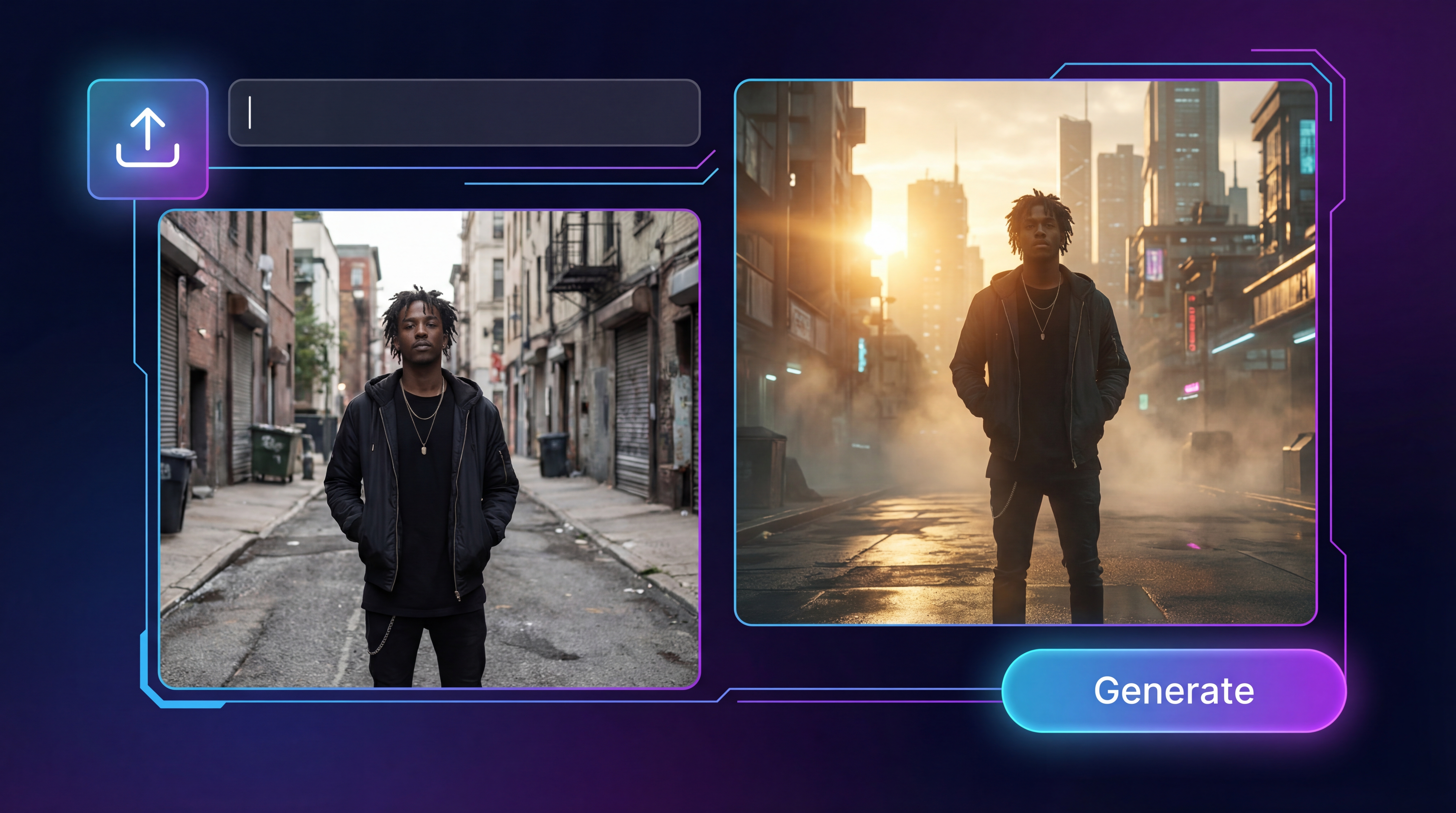
如果你曾經有一張幾乎完美的圖片——構圖很棒,但光線很平、背景太分散注意力,或整體風格和你的品牌不搭——那麼 影像轉影像 AI(image-to-image AI) 就是你一直在找的捷徑。
你不用從零開始,只要上傳一張你已經滿意的照片,描述你想要的變化,讓一個 由圖片生成圖片的 AI 影像產生器 幫你創造保留原圖精髓的新版本。
在這篇指南中,你會了解什麼是影像轉影像 AI,它最適合用來做什麼,以及如何使用 FreeImgen 的 免費影像轉影像 AI 取得出色成果。
「影像轉影像 AI」到底是什麼意思(白話版)
一個 影像轉影像 AI 工具會把現有的圖片視為「底圖」。接著,它會依照你輸入的文字指令,生成一張新的圖片,遵照你的要求來變化。
你可以這樣理解:
- 你的圖片 = 藍圖(姿勢、排版、主體、整體結構)
- 你的提示詞 = 改造計畫(風格、光線、背景、氛圍、細節)
這也是為什麼 免費 AI 影像轉影像產生器 對於快速反覆修改特別有用。你不是在重造輪子,而是在升級你已經有的東西。
為什麼大家喜歡用 AI 影像轉影像產生器
當你完全沒有素材時,文字轉圖片很實用。但一旦你想要「一致性」——同一個主角、同一個構圖、同一個產品角度——影像轉影像就更實際。
人們使用 免費 ai image to image generator 工作流程最常見的原因有:
- 保留構圖,改變風格。 讓一張照片變得更電影感、夢幻、極簡或像手繪畫作。
- 快速清理畫面。 改善光線、移除干擾物、簡化背景。
- 迅速產出多種版本。 非常適合 A/B 測試縮圖、廣告和社群貼文。
- 建立風格一致性。 當你想讓所有圖片都有一致的「品牌感」時特別好用。
介紹 FreeImgen 的免費影像轉影像 AI
FreeImgen 提供一個簡單好用的工具,可以把一張圖片變出許多版本。透過 FreeImgen 的免費影像轉影像 AI 產生器,你可以:
- 上傳一張圖片(常見格式如 JPG/PNG/WebP)
- 寫下描述你想要改動的提示詞
- 快速生成新的輸出結果
- 輕鬆反覆嘗試,直到得到你想要的版本
如果你想用一個簡單方式來玩 由圖片生成圖片的 AI 影像產生器,又不想流程太麻煩,這個工具就是為此而生。
影像轉影像的工作流程如何運作(讓你知道該期待什麼)
大多數成功的影像轉影像生成,都取決於一個核心概念:
描述「差異」:什麼要改,什麼要保留。
當你使用 免費影像轉影像 AI 工具時,你其實是在給模型兩個指令:
- 「用這張圖片當作底圖。」
- 「用這種特定方式來轉換它。」
如果你沒有清楚說明哪些要保持不變,輸出結果就可能「飄掉」。如果你講得很明確,你就會得到看起來像刻意變化的作品,而不是隨機的重新想像。
步驟教學:如何使用 FreeImgen 的影像轉影像 AI
每次想從 免費 AI 影像轉影像產生器 拿到好結果時,你可以照這個簡單流程走。
1)開啟工具並上傳圖片
先到 FreeImgen 的免費影像轉影像 AI,上傳你的底圖。
小提示:盡量選擇清晰、光線良好的圖片。雖然較弱的圖片也能被改善,但乾淨的輸入通常會帶來更乾淨的輸出。
2)寫出清楚的「保留 vs 更改」提示詞
在按下生成之前,先想清楚:
- 什麼一定要保持?(主角身份、姿勢、服裝、產品外型)
- 什麼可以改變?(風格、光線、背景、氛圍、材質)
3)生成多個變化版本
把它當作「取樣」。就算提示詞寫得很好,每次生成仍可能有細微差異。
4)優化提示詞並重新生成
如果主體變化太大,就加強「保留」的限制條件。
如果畫面看起來太亂,就簡化你的提示詞。
5)把最有效的提示詞存成可重複使用的預設
一旦你找到一個適合自己風格的提示詞,就重複使用它。大多數創作者都會建立一個小型「常用提示詞配方庫」。
提示詞操作手冊:幫你取得更好結果
一個適用於 由圖片生成圖片的 AI 影像產生器 的好提示詞,通常是簡單、具體,而且不塞太多東西。
這裡有一個穩定好用的模板,你可以直接套用:
提示詞模板:
- 保留(Keep): 同一主體、同一張臉、同一姿勢、同一構圖
- 變更(Change):(風格/背景/光線/氛圍)
- 品質描述: 真實細節、自然材質、清晰對焦
- 避免(Avoid): 不要多餘的肢體、不要文字、不要浮水印、不要商標
你可以試試看的迷你提示詞配方
產品照清理
「保持產品完全相同並置中。將背景換成乾淨的白色棚拍背景。柔光箱打光,細節清晰,無文字,無商標。」
電影氛圍升級
「保持相同主體與姿勢。電影感打光、柔和陰影、淺景深,電影劇照風格,自然肌膚紋理。」
插畫風格轉換
「保持相同構圖與角色設計。轉換為細緻奇幻插畫風格,有畫家筆觸質感,暖色調配色,邊緣乾淨。」
更換背景但不改變人物
「保留相同人物、臉部、髮型、服裝與姿勢。將背景換成溫馨咖啡廳室內,暖色光線,真實透視感。」
影像轉影像 AI 的最佳使用情境(真正發光的地方)
電商與產品頁面
如果你在線上販售任何商品,一套 ai image to image generator free 工作流程非常適合用來:
- 做更乾淨的背景
- 統一光線與色調
- 不需重拍就能做季節風格變化
- 產出多種主視覺圖片來測試
社群內容與縮圖
你可以保留一張好看的底圖,快速生成:
- 更明亮的版本
- 更戲劇化的版本
- 更乾淨、極簡的版本
- 有主題或季節感的版本
設計探索
影像轉影像本質上就是快速打樣。你可以探索不同風格與氛圍,而不用重建整個畫面。
故事與角色概念設計
對於概念藝術來說,它能讓你在維持相同輪廓或臉孔的前提下,實驗不同服裝、場景與視覺基調。
問題排除:當結果怪怪的時候怎麼補救
如果輸出結果和你想像的差很多,以下是最常見問題和最快速的修正方式。
「看起來已經不像原圖了。」
加強限制條件:
「同一張臉、同一個人、同樣髮型、同樣服裝、同樣姿勢、同樣構圖。」
「出現奇怪的殘影或多出身體部位。」
加入負向限制:
「不要多餘四肢、不要扭曲、不要重複臉孔、不要文字。」
「畫面模糊或髒髒的。」
讓提示詞更精簡,並加入清晰度描述:
「清晰對焦、高細節、邊緣乾淨、自然材質。」
「每次生成的風格都不一致。」
減少風格相關的詞彙,只保留一個明確的風格方向,而不是混合多種美學。
搭配其他 FreeImgen 工具,打造完整工作流程
當影像轉影像搭配其他工具一起用,效果會更好。
需要全新概念時就從零開始
如果你還沒有底圖,可以先用 FreeImgen 的 免費文字轉圖片產生器 來創造一張。
用不同模型探索新風格
如果你想要不同的美術風格或輸出,也可以試試:
- Flux AI 影像產生器,獲得另一種創作方向
- Seedream 4.0 AI 影像產生器,如果你想嘗試多元風格
- Gemini 2.5 Flash 圖像 AI,適合編輯類型工作流程
- Janus Pro 影像產生器,作為另一種生成路線
放大你最喜歡的成果
選定你最喜歡的版本後,可以用 免費圖片放大工具 提升清晰度與解析度。
為網頁使用轉檔與優化圖片
如果你想讓載入更快、格式更適合網頁,可以使用:
常見問題:使用免費 AI 影像轉影像產生器
生成結果能否保持臉部一致?
可以,尤其當你的提示詞清楚說明哪些部分要保留時。如果發生身份漂移,就加強「保留」的描述,並避免混合太多風格方向。
什麼樣的圖片效果最好?
主體清楚、光線良好、背景不雜亂的圖片效果最好。雖然複雜畫面也能轉換,但乾淨的輸入通常會產生更乾淨的輸出。
我應該跑幾次生成?
用小批次思維。先生成幾個版本,挑出最喜歡的方向,再微調提示詞,接著再跑幾個。
我應該避免什麼?
避免互相矛盾的提示詞(例如「真實的動漫照片」、「極簡又超細節」等)。也避免加入太多不必要的細節,以免讓模型分心,偏離你的主要目標。
結語:接下來可以試試看什麼
如果你想用實際又好上手的方式,重混你現有的照片和設計作品,就先從 FreeImgen 的免費影像轉影像 AI 開始。
接著,如果你想擴充你的工作流程,可以:
- 用 免費文字轉圖片工具 來建立全新概念
- 使用 Flux AI 或 Seedream 4.0 試試不同生成風格
- 用 免費 AI 放大工具 來清理與強化成果
- 用 PNG → JPG 轉檔工具 輸出最佳化檔案
當你習慣「上傳 → 下指令 → 反覆迭代」這個節奏後,影像轉影像 AI 就不再只是新奇玩具,而會變成你日常創作中會一直回來使用的工具。